Рабочий стол Банк
Приведенные в статье примеры воспроизводились в конфигурации Бухгалтерия для бюджетных учреждений Украины (редакция 1.0). Методика, описанная в статье, актуальна для конфигурации Комплексный учет для бюджетных учреждений Украины (редакция 1.0).
Приведенные в статье примеры воспроизводились в конфигурации «Бухгалтерия для бюджетных учреждений Украины» (редакция 1.0). Методика, описанная в статье, актуальна для конфигурации «Комплексный учет для бюджетных учреждений Украины» (редакция 1.0).
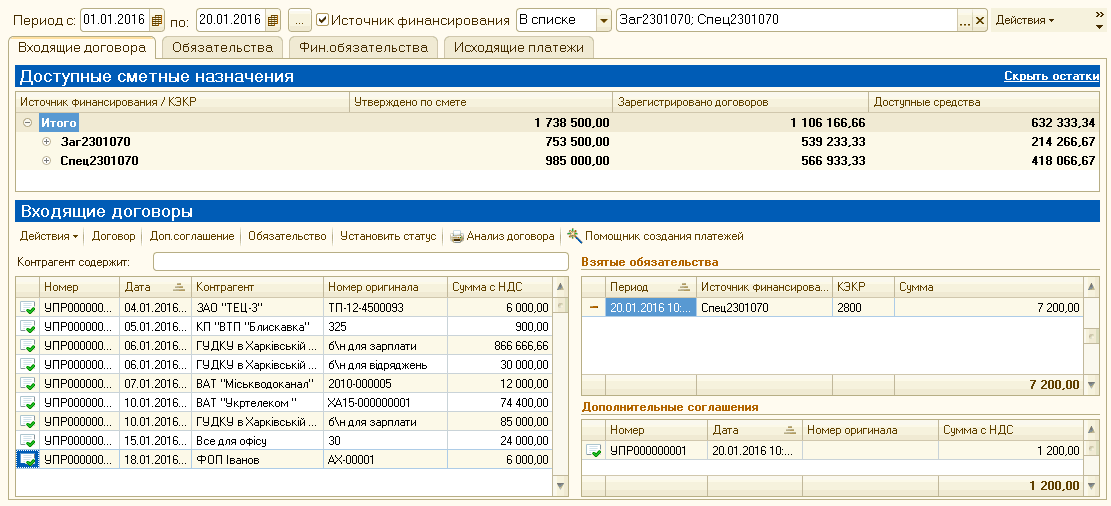
Для удобства работы с договорами, обязательствами и банковскими документами в конфигурации реализована обработка «Рабочий стол «Банк»» (Рис. 1). Данная обработка позволяет не только создавать новые документы. В форме обработки отражаются доступные сметные назначения и остатки по ним, входящие договора и взятые по ним обязательства, сформированные документы юридических обязательств, финансовые обязательства, исходящие платежные поручения.
В полном интерфейсе обработку «Рабочий стол «Банк»» можно вызвать из меню «Денежные средства», в интерфейсе «Денежные средства» она доступна из меню «Банк». В других интерфейсах данную обработку можно вызвать из меню «Операции» - «Обработка…».
Данные выводятся на закладках:
- Входящие договора;
- Обязательства;
- Фин. обязательства;
- Исходящие платежи.
Рисунок 1 – рабочий стол «Банк»
С помощью кнопки «Действия» - «Настройка» можно указать отборы по организации и источнику финансирования (Рис. 2).

Рисунок 2 – настройка отбора данных
Обновление данных на рабочем столе «Банк» может выполняться следующими способами:
- автоматически через указанное в настройках рабочего стола количество секунд (Рис. 3);
- автоматически при вводе нового документа;
- вручную при нажатии кнопки «Действия» - «Обновить».
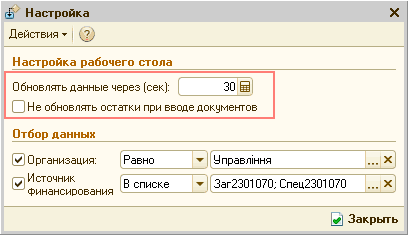
Рисунок 3 – настройка обновления данных
На всех страницах можно отобрать документы по имени контрагента. Для этого в поле «Контрагент содержит» нужно указать текст отбора по наименованию контрагента (Рис. 4). Для выполнения отбора нужно нажать кнопку «Enter».
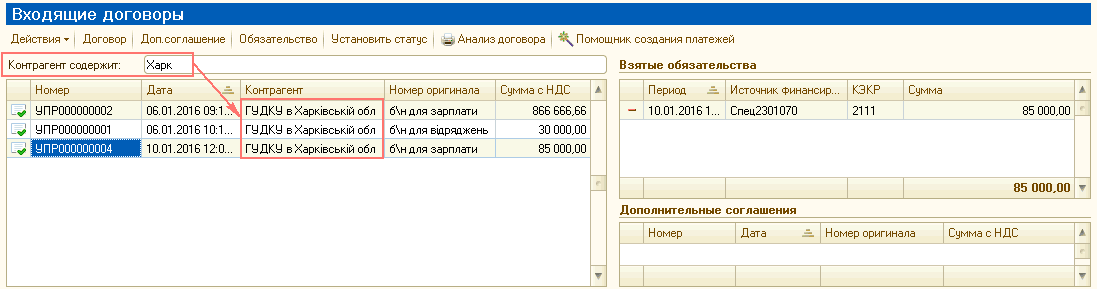
Рисунок 4 – отбор документов по наименованию контрагента
Закладка «Входящие договора»
Данные на закладке «Входящие договора» выводятся в двух окнах – «Доступные сметные назначения» и «Входящие договоры».
Вывод окна «Доступные сметные назначения» регулируется с помощью команды «Скрыть (показать) остатки». Остатки выводятся в разрезе источников финансирования (ИФ) и кодов экономической классификации расходов (КЭКР).
- В колонку «Утверждено по смете» выводятся сметные назначения учреждения, зарегистрированные документами «Смета» (Рис. 5).
-
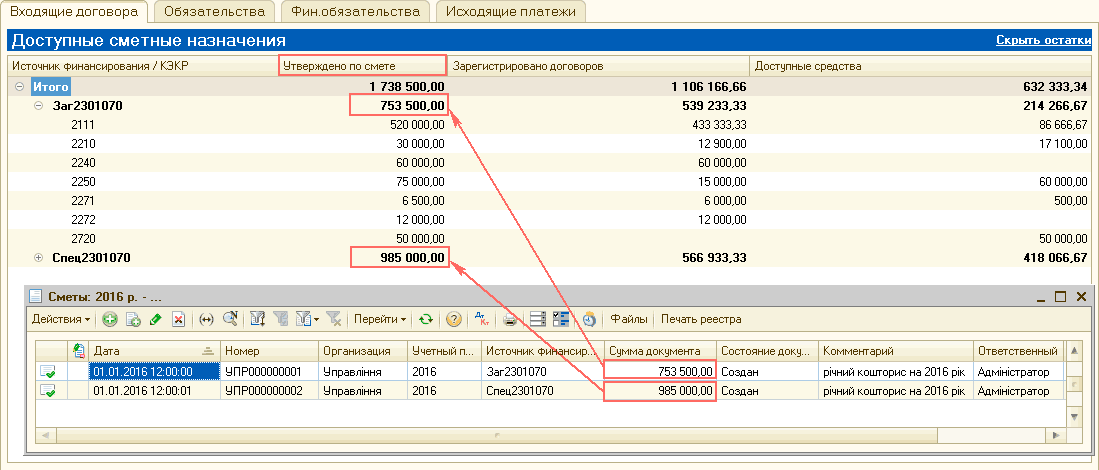
Рисунок 5 – отражение сметных назначений в колонке «Утверждено по смете»
- В колонку «Зарегистрировано договоров» выводятся сметные назначения учреждения, по которым уже зарегистрированы документы «Договор» с видом «Входящий договор» и документы «Дополнительное соглашение» (Рис. 6).
-
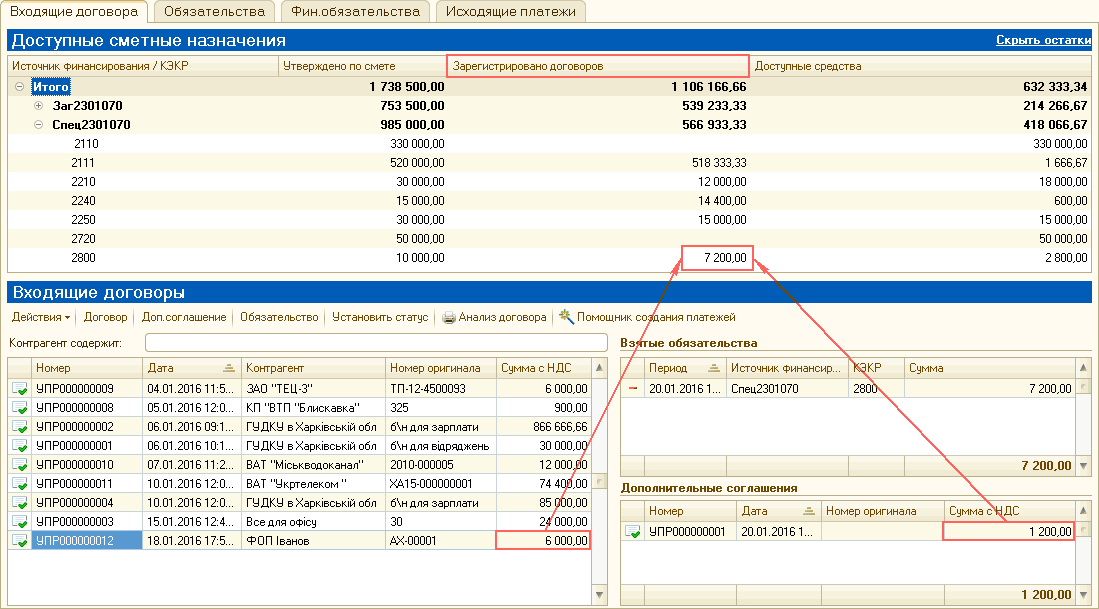
Рисунок 6 – отражение сметных назначений в колонке «Зарегистрировано договоров»
- В колонку «Доступные средства» выводятся сметные назначения учреждения, по которым договора и дополнительные соглашения еще не зарегистрированы (Рис. 7). При попытке провести новый входящий договор в статусе «Подписан» на сумму больше, чем указано в колонке «Доступные средства» по данному КЭКР, документ не проведется и будет выведено служебное сообщение системы о том, что недостаточна сумма остатка.
-
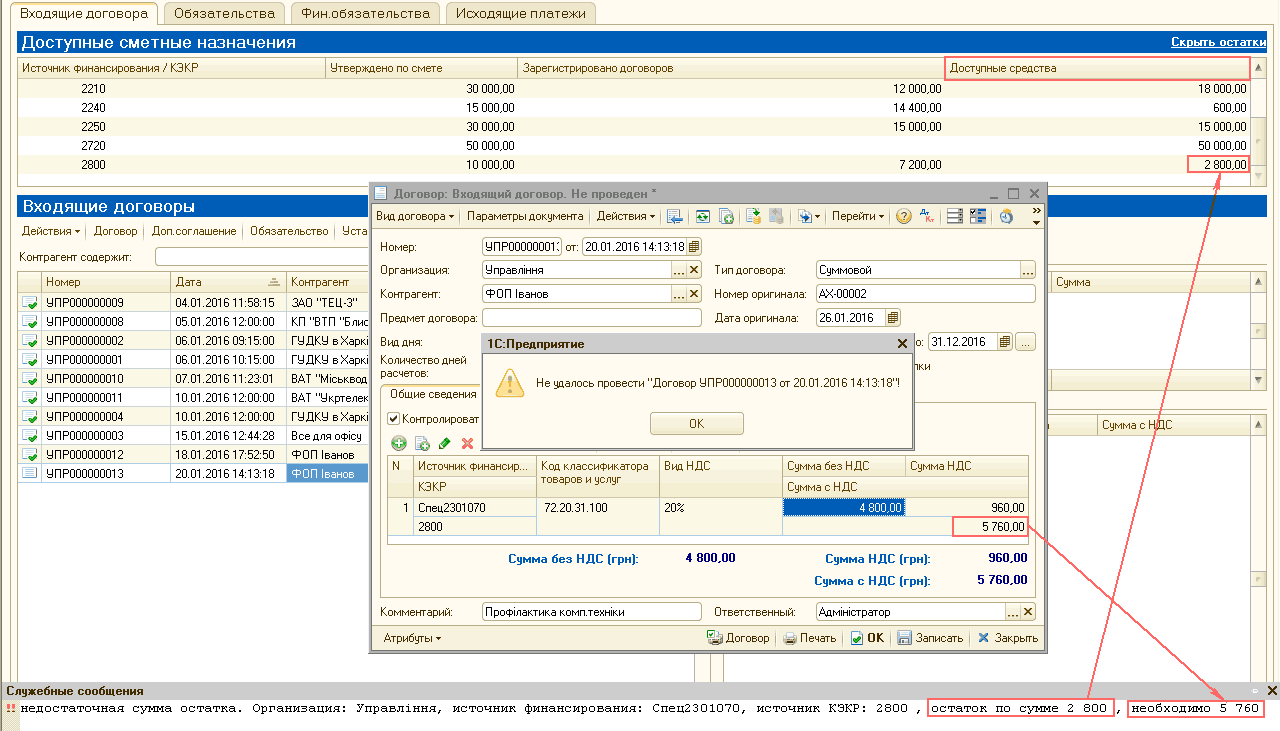
Рисунок 7 – отражение сметных назначений в колонке «Доступные средства»
В левой части окна «Входящие договоры» выводится список документов «Договор» с видом «Входящий договор». С помощью соответствующих кнопок на панели окна можно ввести новый документ «Договор» с видом «Входящий договор», документы «Дополнительное соглашение» и «Обязательство» по выбранному договору (Рис. 8).
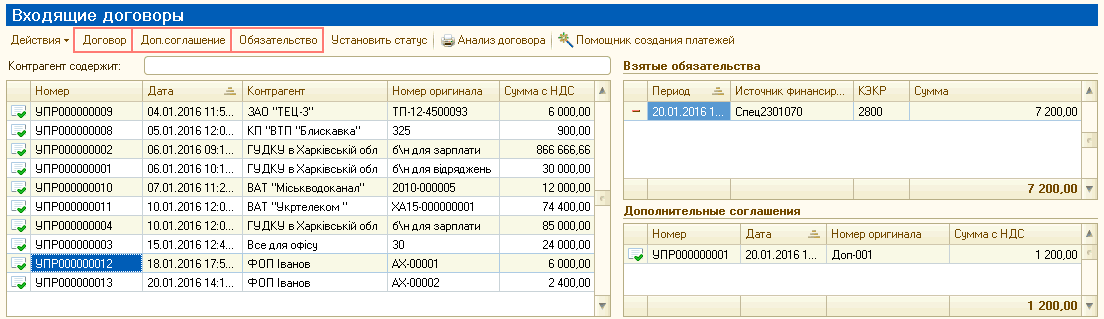
Рисунок 8 – кнопки ввода документов
Изменить статус выбранного договора можно с помощью кнопки «Установить статус» (Рис. 9).
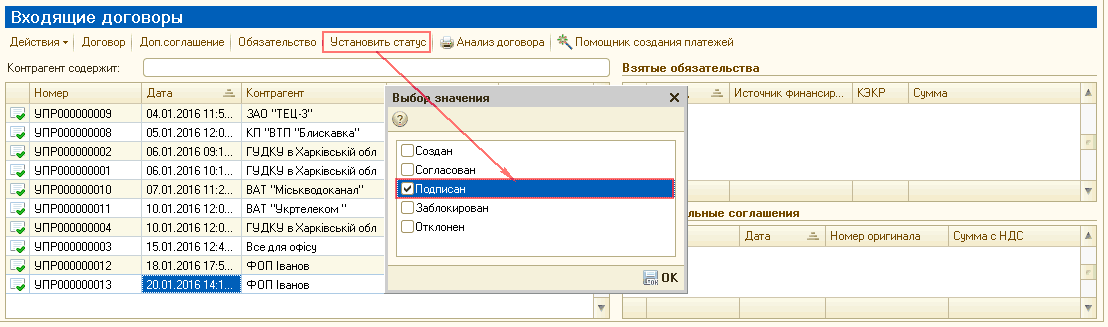
Рисунок 9 – изменение статуса договора
С помощью кнопки «Анализ договора» можно по выбранному договору сформировать отчет «Анализ финансовых документов» (Рис. 10).
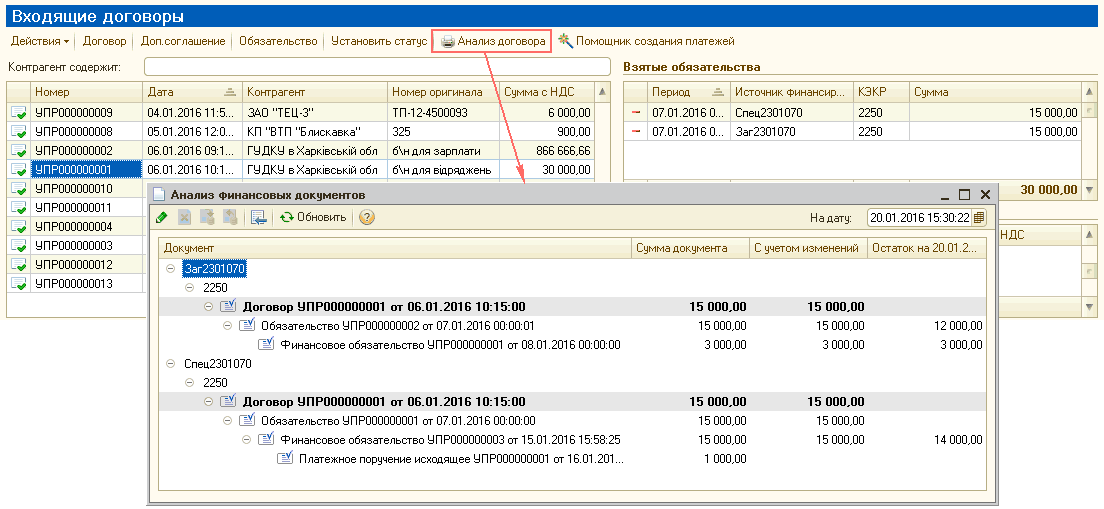
Рисунок 10 – отчет «Анализ финансовых документов»
По кнопке «Помощник создания платежей» открывается обработка «Помощник создания платежей» (Рис. 11), которая предназначена для облегчения создания пользователями пакета документов, подаваемые в органы Государственного казначейства для осуществления платежей. В процессе выполнения обработки создаются документы «Обязательство», «Финансовое обязательство» и «Платежное поручение исходящее».

Рисунок 11 – обработка «Помощник создания платежей»
В правой части окна «Входящие договоры» в списке «Дополнительные соглашения» отражаются документы «Дополнительное соглашение», выписанные на основании выбранного договора (Рис. 12).
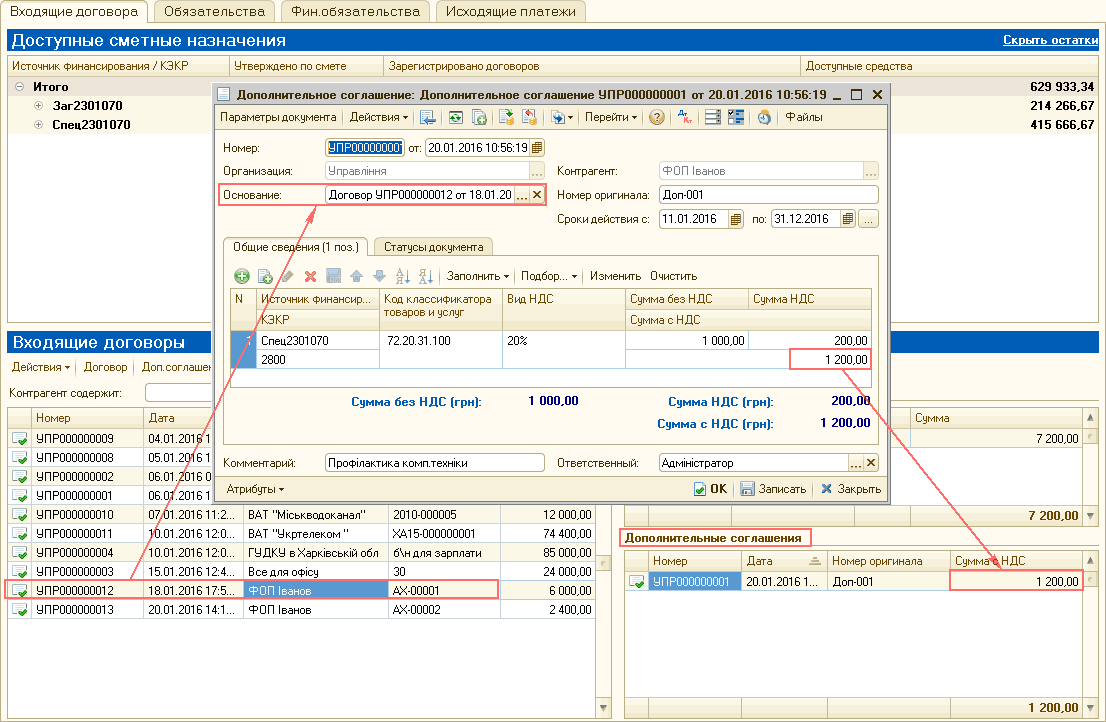
Рисунок 12 – дополнительные соглашения
В правой части окна «Входящие договоры» в списке «Взятые обязательства» выводятся данные документов «Обязательство», выписанных на основании выбранного договора (Рис. 13).
![Входящие договора Обязательства Фин.обязательства Исходящие платежи Доступные сметные назн / _] Обязательство: Обязательство УПР000000004 от 20.01.2016 10:57:32 _ П X Скрыть остатки Источник Финансирования /КЭКР Итого ЗаГ2301070 Спец2301070 Входящие догово](/img/materialy_rabochiy-stol-bank/image025.png)
Рисунок 13 – взятые обязательства
Закладка «Обязательства»
Данные на закладке «Обязательства» выводятся в двух окнах – «Реестр обязательств» и «Обязательства» (Рис. 14).

Рисунок 14 – закладка «Обязательства» рабочего стола «Банк»
Вывод окна «Реестр обязательств» регулируется с помощью команды «Скрыть (показать) реестры». С помощью кнопки «Реестр обязательств» можно сформировать новый документ «Реестр обязательств». По кнопке «Печать» формируется печатная форма выбранного реестра обязательств (Рис. 15).

Рисунок 15 – кнопки формирования и печати реестра обязательств
В левой части окна «Обязательства» выводится список документов «Обязательство». Кнопки на панели окна позволяют выполнить следующие действия (Рис. 16):
- «Обязательство» - позволяет ввести новый документ «Обязательство»;
- «Фин. обязательство» - позволяет ввести новый документ «Финансовое обязательство»;
- «Сторно» - позволяет ввести на основании выбранного обязательства документ «Сторнирующее обязательство»;
- «Доп. обязательство» - позволяет ввести на основании выбранного обязательства документ «Обязательство» с установленным флагом «Добавить к обязательству»;
- «Помощник создания платежей» - запускает обработку «Помощник создания платежей» для создания пакета документов, подаваемых в органы Государственного казначейства для осуществления платежей;
- «Анализ» - позволяет по выбранному обязательству сформировать отчет «Анализ финансовых документов».

Рисунок 16 – кнопки окна «Обязательства»
В правой части окна «Обязательства» в списке «Взятые финансовые обязательства» выводятся данные документов «Финансовое обязательство», выписанных на основании выбранного документа «Обязательство» (Рис. 17).
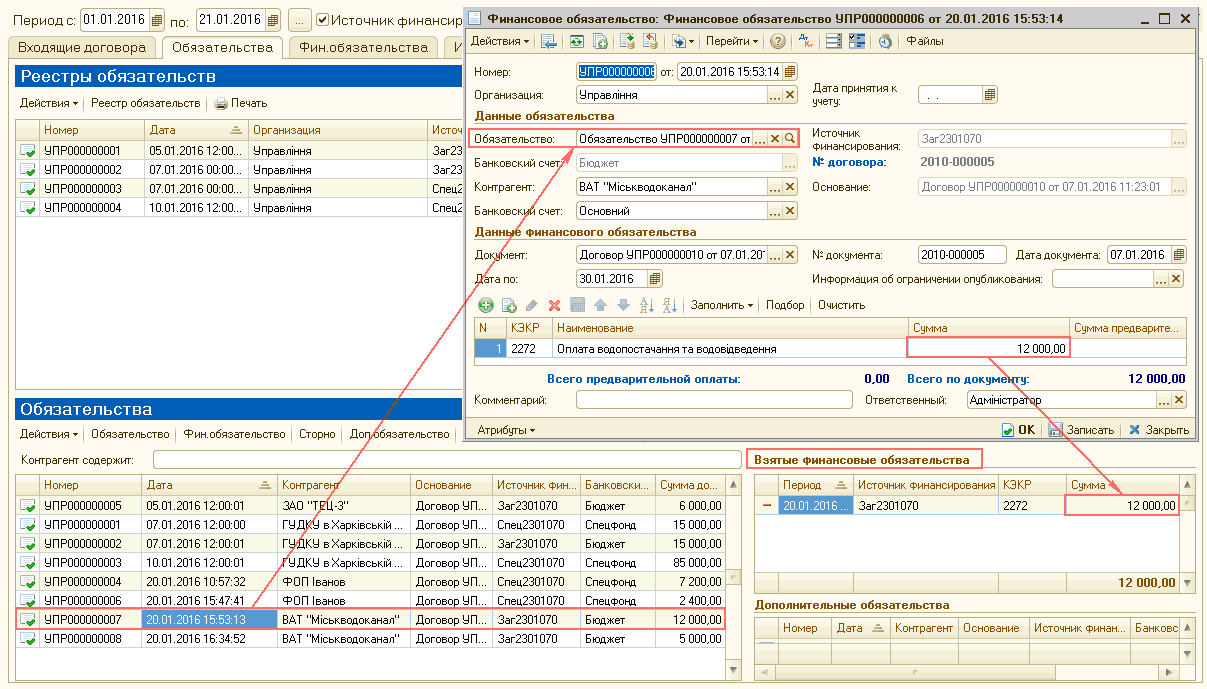
Рисунок 17 – взятые финансовые обязательства
В правой части окна «Обязательства» в списке «Дополнительные обязательства» отражаются документы «Обязательство» с установленным флагом «Добавить к обязательству», выписанные на основании выбранного документа «Обязательство» (Рис. 18).
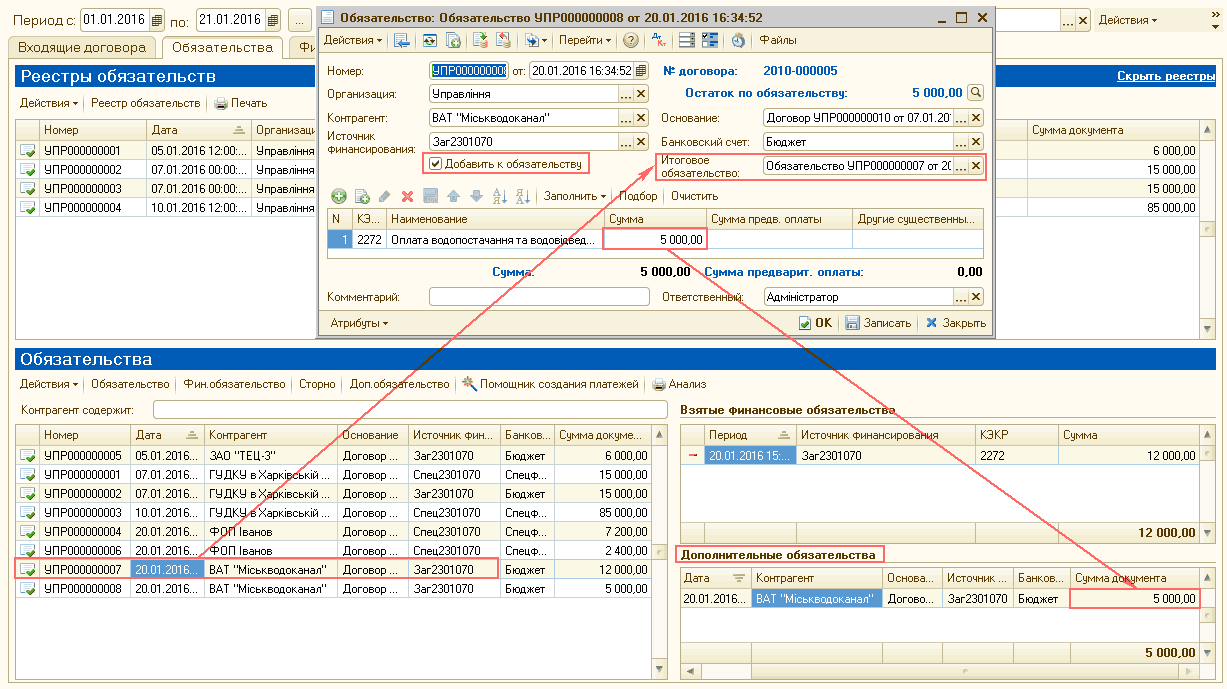
Рисунок 18 – дополнительные обязательства
Закладка «Фин. обязательства»
Данные на закладке «Фин. обязательства» выводятся в двух окнах – «Реестр финансовых обязательств» и «Финансовые обязательства» (Рис. 19).
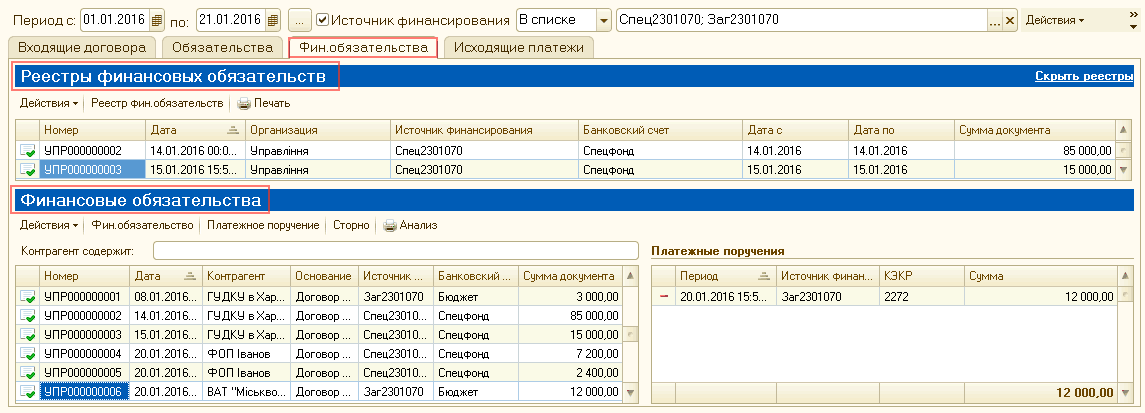
Рисунок 19 – закладка «Фин. обязательства» рабочего стола «Банк»
Вывод окна «Реестр финансовых обязательств» регулируется с помощью команды «Скрыть (показать) реестры». С помощью кнопки «Реестр фин. обязательств» можно сформировать новый документ «Реестр финансовых обязательств». По кнопке «Печать» формируется печатная форма выбранного реестра финансовых обязательств (Рис. 20).

Рисунок 20 – кнопки формирования и печати реестра финансовых обязательств
В левой части окна «Финансовые обязательства» выводится список документов «Финансовое обязательство». Кнопки на панели окна позволяют выполнить следующие действия (Рис. 21):
- «Фин. обязательство» - позволяет ввести новый документ «Финансовое обязательство»;
- «Платежное поручение» - позволяет ввести на основании выбранного финансового обязательства документ «Платежное поручение исходящее»;
- «Сторно» - позволяет ввести на основании выбранного финансового обязательства документ «Сторнирующее финансовое обязательство»;
- «Анализ» - позволяет по выбранному финансовому обязательству сформировать отчет «Анализ финансовых документов».
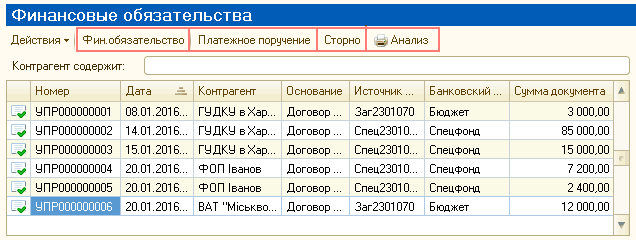
Рисунок 21 – кнопки окна «Финансовые обязательства»
В правой части окна «Финансовые обязательства» в списке «Платежные поручения» выводятся данные документов «Платежное поручение исходящее», выписанных на основании выбранного документа «Финансовое обязательство» (Рис. 22).
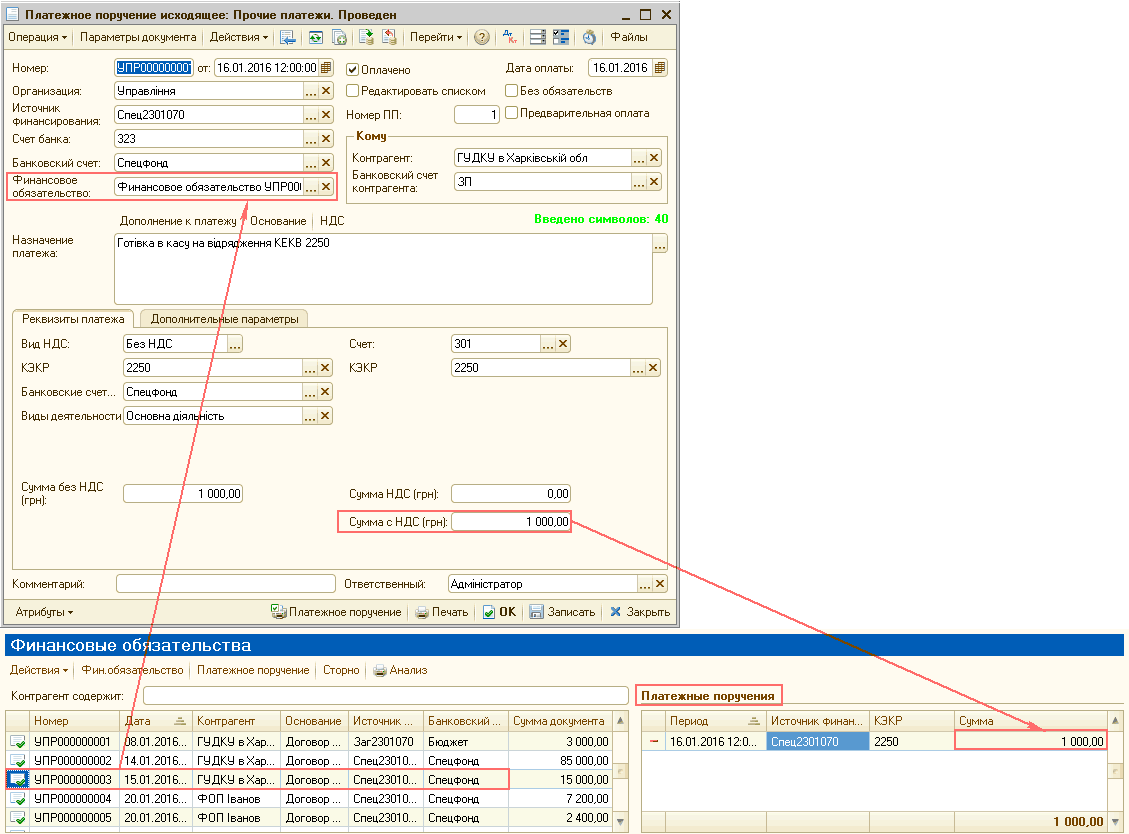
Рисунок 22 – данные исходящего платежного поручения
Закладка «Исходящие платежи»
Данные на закладке «Исходящие платежи» выводятся в двух окнах – «Реестр платежных поручений» и «Исходящие платежные поручения» (Рис. 23).
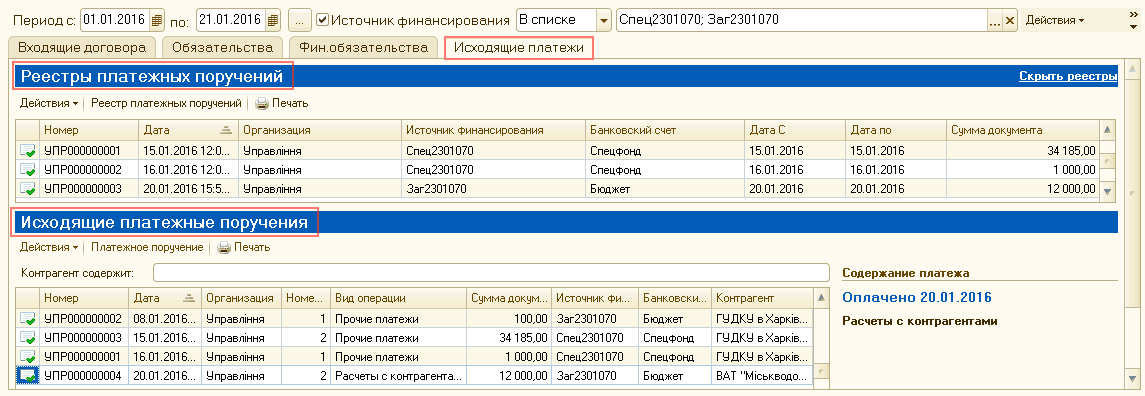
Рисунок 23 – закладка «Исходящие платежи» рабочего стола «Банк»
Вывод окна «Реестр платежных поручений» регулируется с помощью команды «Скрыть (показать) реестры». С помощью кнопки «Реестр платежных поручений» можно сформировать новый документ «Реестр платежных документов». По кнопке «Печать» формируется печатная форма выбранного реестра платежных поручений (Рис. 24).

Рисунок 24 – кнопки формирования и печати реестра платежных поручений
В левой части окна «Исходящие платежные поручения» выводится список документов «Платежное поручение исходящее». Для ввода нового документа «Платежное поручение исходящее» нужно нажать кнопку «Платежное поручение» (Рис. 25).
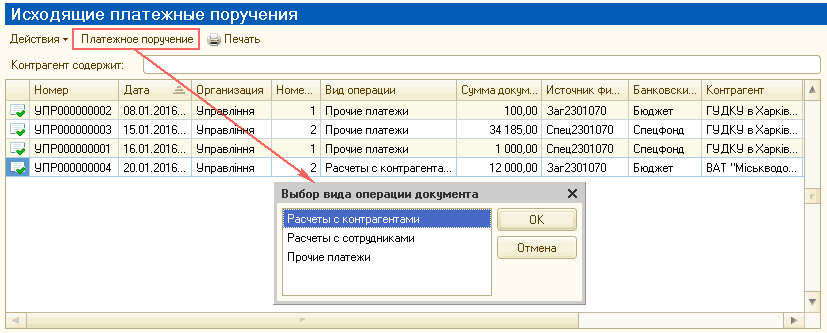
Рисунок 25 – выбор вида операции при вводе нового документа
Для возможности выбора вида операции, при вводе нового документа, нужно в настройках текущего пользователя включить флаг «Запрашивать вид операции при вводе нового документа» (Рис. 26). Более подробно об этом написано в консультации «Возможно ли в конфигурации создавать новые документы с конкретной операцией, а не исправлять операции в уже открытой форме документа?».
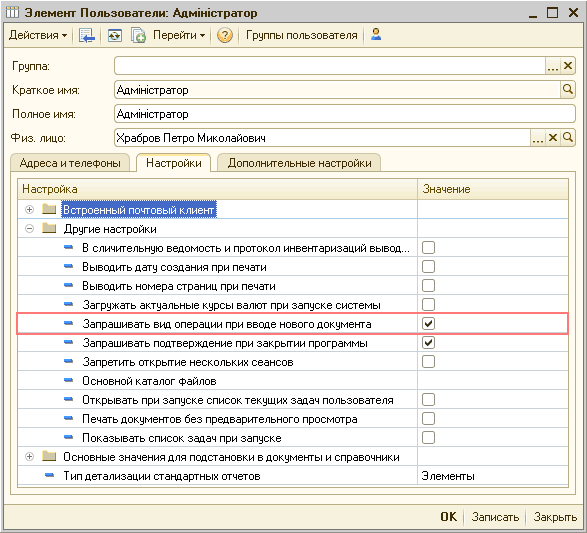
Рисунок 26 – настройка текущего пользователя
С помощь кнопки «Печать» можно сформировать печатную форму выбранного платежного поручения (Рис. 27). После того, как сформированная форма появилась на экране, ее можно распечатать, сохранить во внешний файл или отправить по электронной почте. Подробнее об этом написано в статье «Сохранение печатной формы документа в файл».
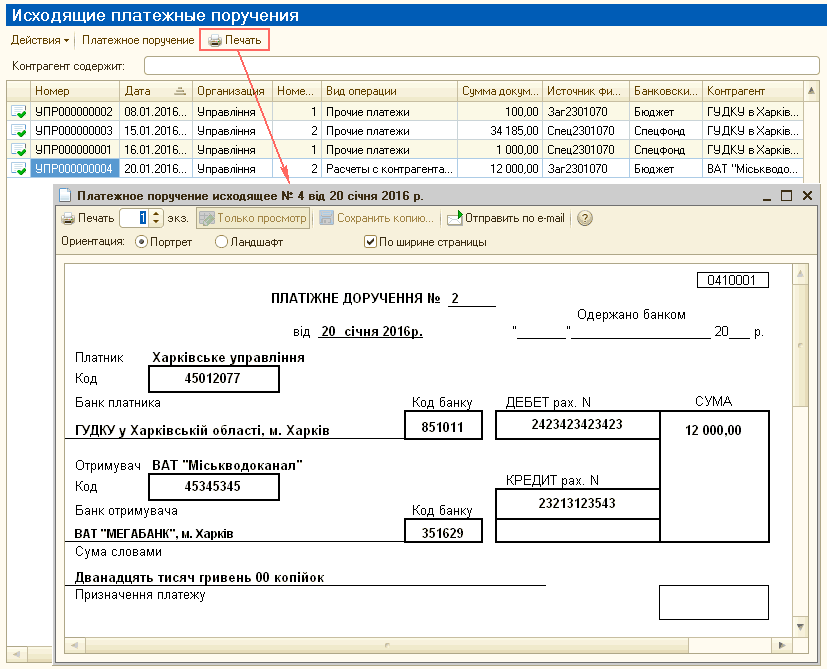
Рисунок 27 – печатная форма документа «Платежное поручение исходящее»
В правой части окна «Исходящие платежные поручения» выводится следующая информация (Рис. 28):
- информация об оплате, в зависимости от значения флага «Оплачено» и даты платежа в платежном поручении;
- вид операции платежного поручения;
- содержание документа, указанное в поле «Назначение платежа» платежного поручения;
- корреспондирующий счет, указанный в поле «Счет» платежного поручения;
- аналитика корреспондирующего счета, указанная в соответствующих полях платежного поручения;
- сумма документа, указанная в поле «Сумма с НДС» платежного поручения.

Рисунок 28 – отображаемая информация