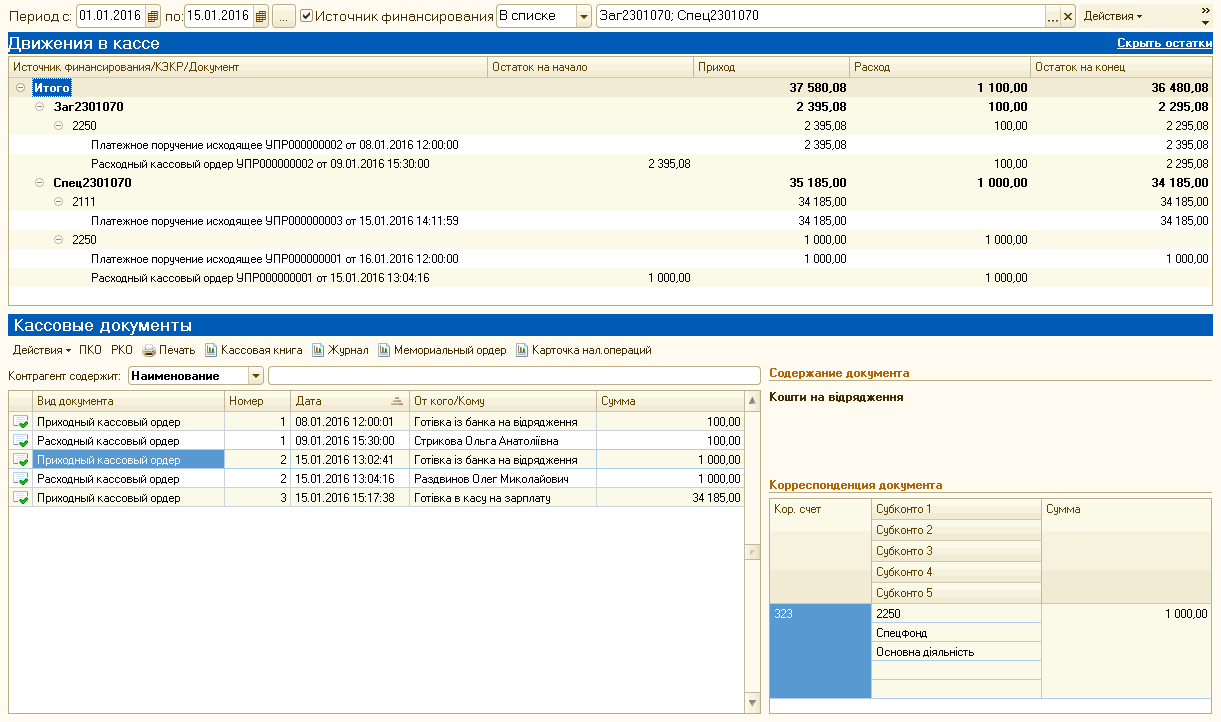
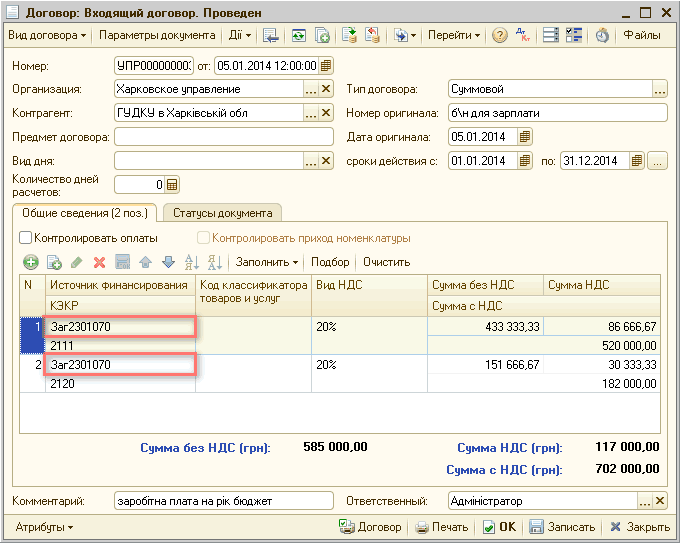
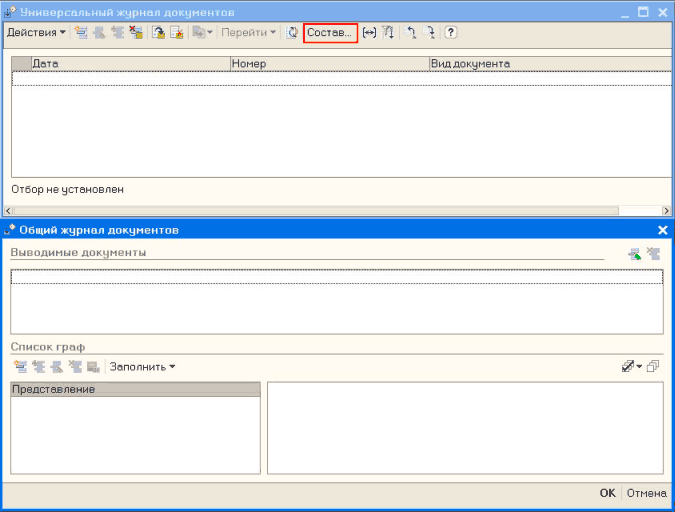
Робочий стіл Банк
Наведені в статті приклади відтворювалися в конфігурації Бухгалтерія для бюджетних установ України (редакція 1.0). Методика, описана в статті, актуальна для конфігурації Комплексний облік для бюджетних установ України (редакція 1.0).
Наведені в статті приклади відтворювалися в конфігурації «Бухгалтерія для бюджетних установ України» (редакція 1.0). Методика, описана в статті, актуальна для конфігурації «Комплексний облік для бюджетних установ України» (редакція 1.0).
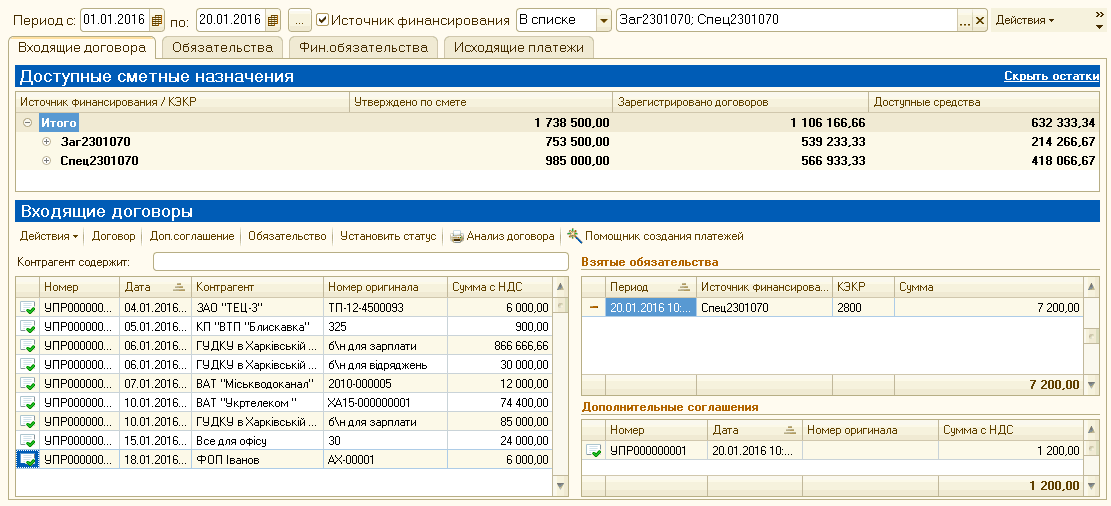
Для зручності роботи з договорами, зобов'язаннями та банківськими документами в конфігурації реалізовано обробку «Робочий стіл «Банк»» (Рис. 1). Ця обробка дає змогу не лише створювати нові документи. У формі обробки відображаються доступні кошторисні призначення та залишки за ними, вхідні договори та взяті за ними зобов'язання, сформовані документи юридичних зобов'язань, фінансові зобов'язання, вихідні платіжні доручення.
У повному інтерфейсі обробку «Робочий стіл «Банк»» можна викликати з меню «Грошові кошти», в інтерфейсі «Грошові кошти» вона доступна з меню «Банк». В інших інтерфейсах цю обробку можна викликати з меню «Операції» - «Обробка…».
Дані виводяться на вкладках:
- Вхідні договори;
- Зобов'язання;
- Фін. зобов'язання;
- Вихідні платежі.
Рисунок 1 – робочий стіл «Банк»
За допомогою кнопки «Дії» - «Налаштування» можна вказати відбори за організацією та джерелом фінансування (Рис. 2).

Рисунок 2 – налаштування відбору даних
Оновлення даних на робочому столі «Банк» може виконуватися такими способами:
- автоматично через зазначену в налаштуваннях робочого столу кількість секунд (Рис. 3);
- автоматично під час введення нового документа;
- вручну після натискання кнопки «Дії» - «Оновити».
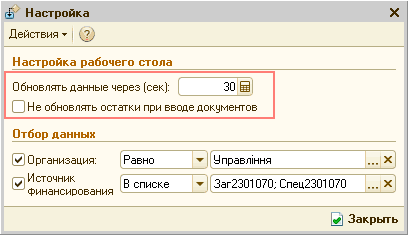
Рисунок 3 – налаштування оновлення даних
На всіх сторінках можна відібрати документи за найменуванням контрагента. Для цього в полі «Контрагент містить» потрібно вказати текст відбору за найменуванням контрагента (Рис. 4). Для виконання відбору потрібно натиснути кнопку «Enter».
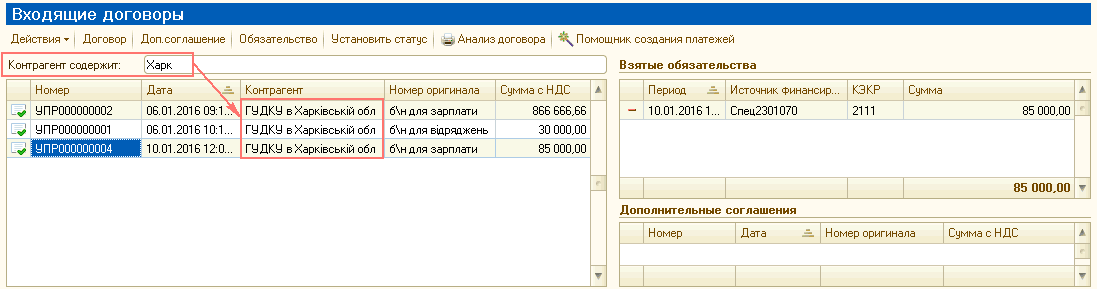
Рисунок 4 – відбір документів за найменуванням контрагента
Вкладка «Вхідні договори»
Дані на вкладці «Вхідні договори» виводяться у двох вікнах – «Доступні кошторисні призначення» та «Вхідні договори».
Виведення вікна «Доступні кошторисні призначення» регулюється за допомогою команди «Приховати (показати) залишки». Залишки виводяться в розрізі джерел фінансування (ДФ) і кодів економічної класифікації видатків (КЕКВ).
- У колонку «Затверджено за кошторисом» виводяться кошторисні призначення установи, зареєстровані документами «Кошторис» (Рис. 5).
-
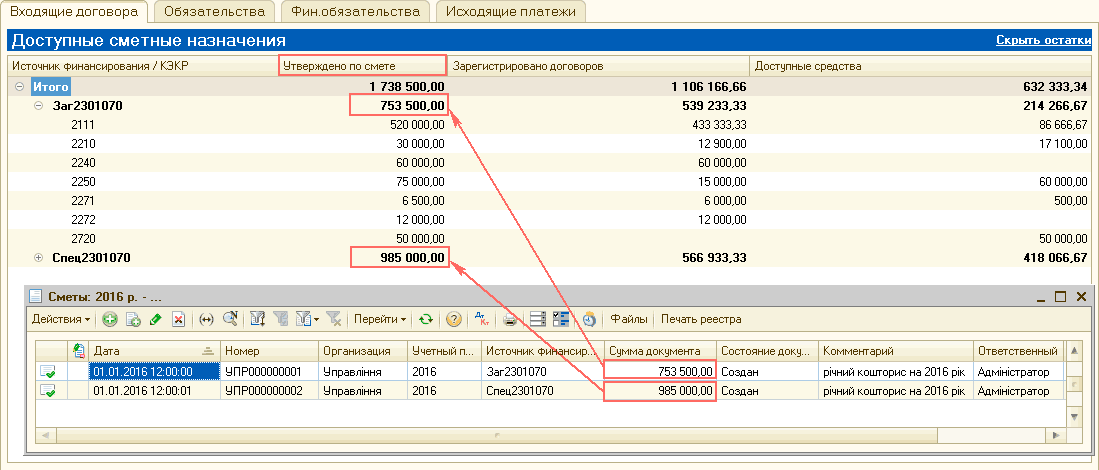
Рисунок 5 – відображення кошторисних призначень у колонці «Затверджено за кошторисом»
- У колонку «Зареєстровано договорів» виводяться кошторисні призначення установи, за якими вже зареєстровані документи «Договір» з видом «Вхідний договір» і документи «Додаткова угода» (Рис. 6).
-
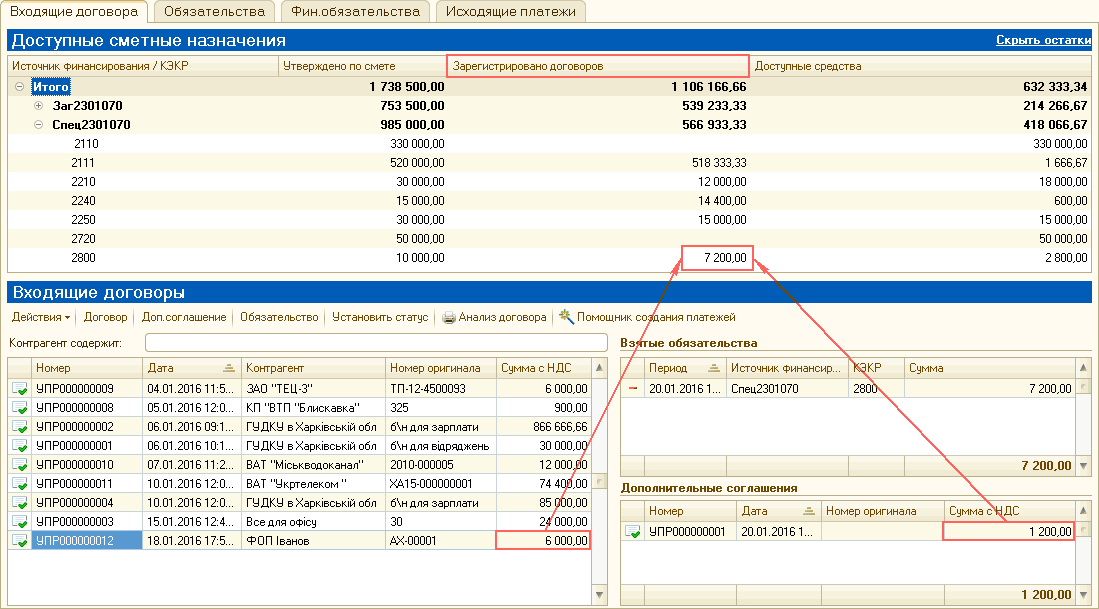
Рисунок 6 – відображення кошторисних призначень у колонці «Зареєстровано договорів»
- У колонку «Доступні кошти» виводяться кошторисні призначення установи, за якими договори та додаткові угоди ще не зареєстровані (Рис. 7). У разі спроби провести новий вхідний договір у статусі «Підписаний» на суму, більшу ніж зазначено в колонці «Доступні кошти» за цим КЕКВ, документ не проведеться і буде виведено службове повідомлення системи про те, що сума залишку недостатня.
-
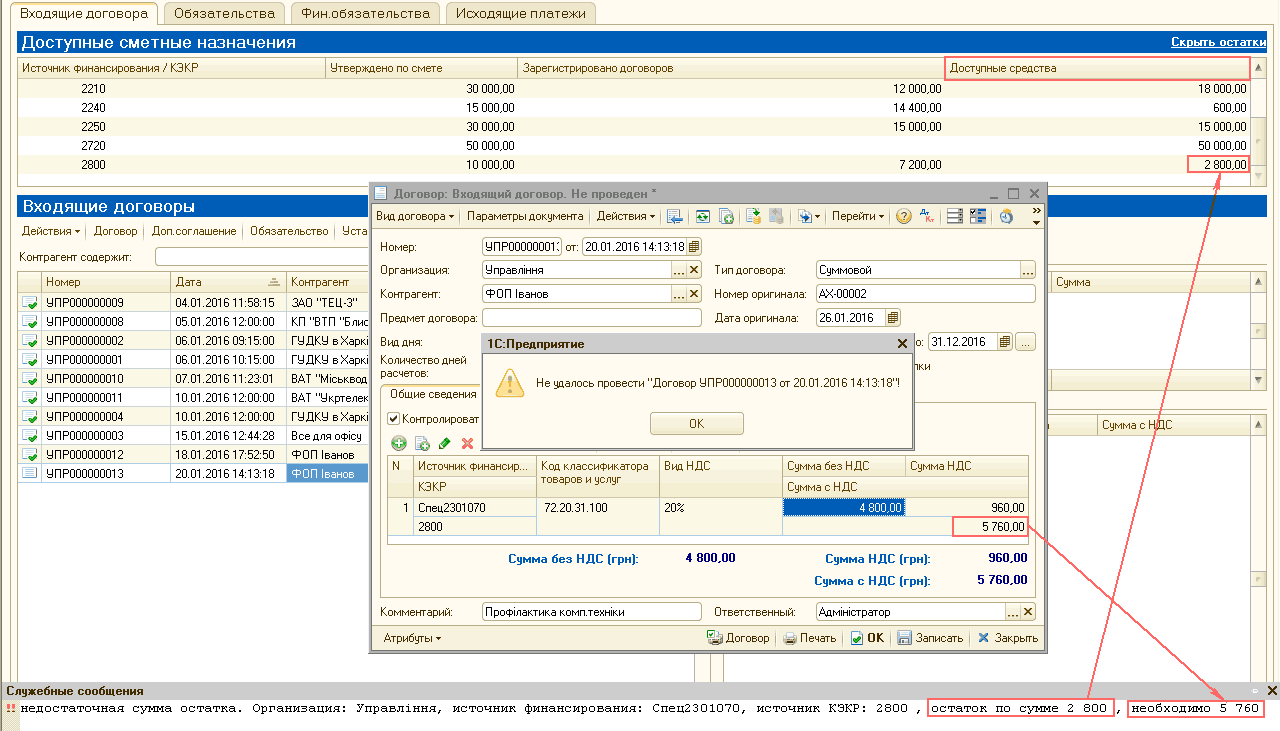
Рисунок 7 – відображення кошторисних призначень у колонці «Доступні кошти»
У лівій частині вікна «Вхідні договори» виводиться список документів «Договір» з видом «Вхідний договір». За допомогою відповідних кнопок на панелі вікна можна ввести новий документ «Договір» з видом «Вхідний договір», документи «Додаткова угода» та «Зобов'язання» за вибраним договором (Рис. 8).
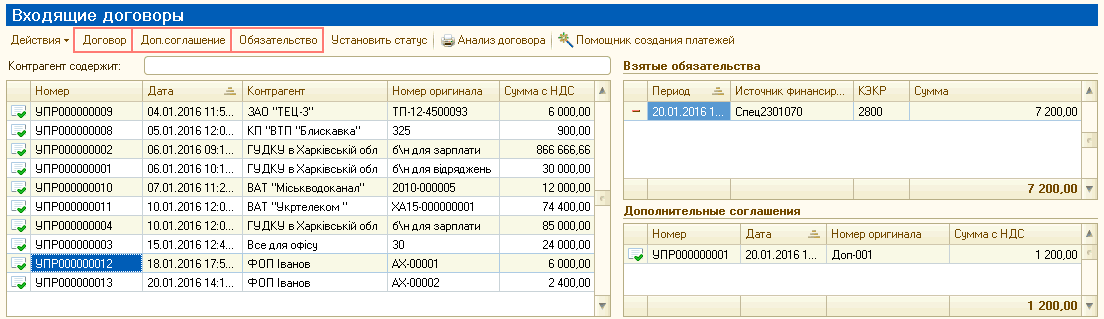
Рисунок 8 – кнопки введення документів
Змінити статус вибраного договору можна за допомогою кнопки «Встановити статус» (Рис. 9).
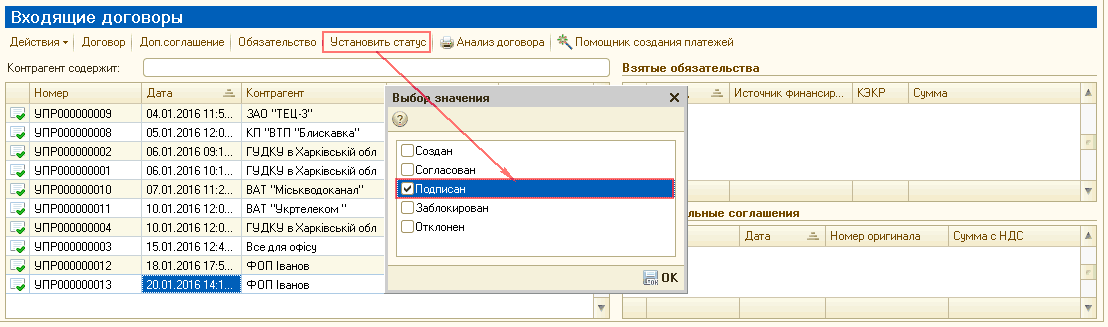
Рисунок 9 – зміна статусу договору
За допомогою кнопки «Аналіз договору» можна за вибраним договором сформувати звіт «Аналіз фінансових документів» (Рис. 10).
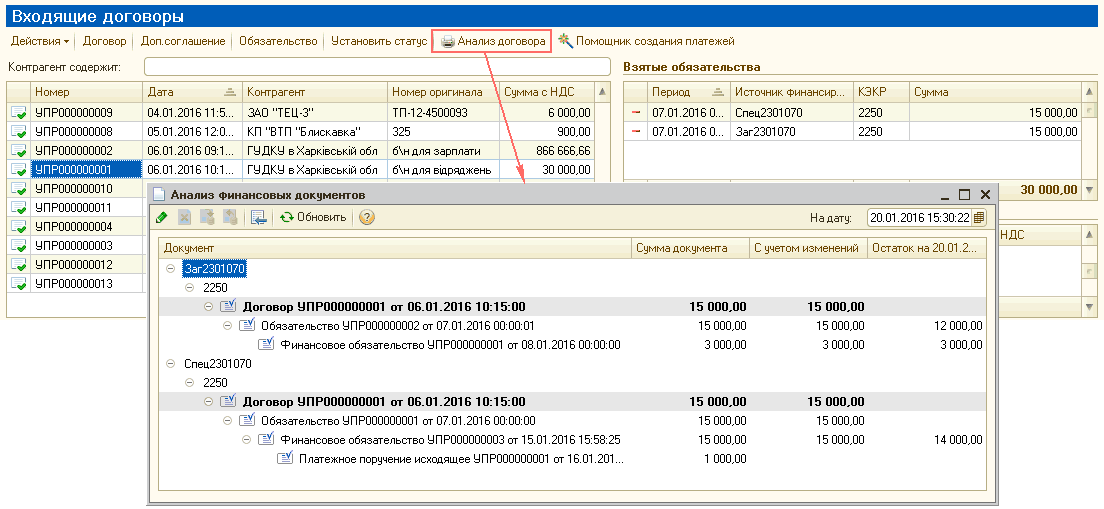
Рисунок 10 – звіт «Аналіз фінансових документів»
За кнопкою «Помічник створення платежів» відкривається обробка «Помічник створення платежів» (Рис. 11), яка призначена для полегшення створення користувачами пакета документів, що подаються до органів Державного казначейства для здійснення платежів. У процесі виконання обробки створюються документи «Зобов'язання», «Фінансове зобов'язання» та «Вихідне платіжне доручення».

Рисунок 11 – обробка «Помічник створення платежів»
У правій частині вікна «Вхідні договори» у списку «Додаткові угоди» відображаються документи «Додаткова угода», виписані на підставі вибраного договору (Рис. 12).
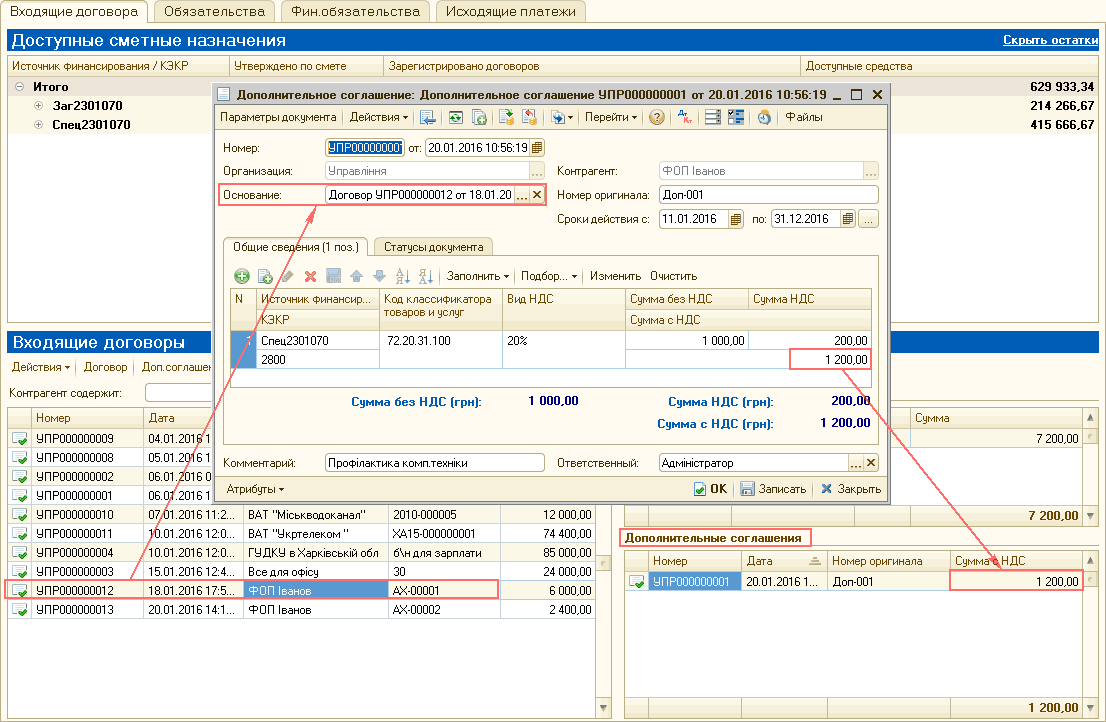
Рисунок 12 – додаткові угоди
У правій частині вікна «Вхідні договори» у списку «Взяті зобов'язання» виводяться дані документів «Зобов'язання», виписаних на підставі вибраного договору (Рис. 13).
![Входящие договора Обязательства Фин.обязательства Исходящие платежи Доступные сметные назн / _] Обязательство: Обязательство УПР000000004 от 20.01.2016 10:57:32 _ П X Скрыть остатки Источник Финансирования /КЭКР Итого ЗаГ2301070 Спец2301070 Входящие догово](/img/materialy_rabochiy-stol-bank/image025.png)
Рисунок 13 – взяті зобов'язання
Вкладка «Зобов'язання»
Дані на вкладці «Зобов'язання» виводяться у двох вікнах – «Реєстр зобов'язань» і «Зобов'язання» (Рис. 14).

Рисунок 14 – вкладка «Зобов'язання» робочого столу «Банк»
Виведення вікна «Реєстр зобов'язань» регулюється за допомогою команди «Приховати (показати) реєстри». За допомогою кнопки «Реєстр зобов'язань» можна сформувати новий документ «Реєстр зобов'язань». За кнопкою «Друк» формується друкована форма вибраного реєстру зобов'язань (Рис. 15).

Рисунок 15 – кнопки формування та друку реєстру зобов'язань
У лівій частині вікна «Зобов'язання» виводиться список документів «Зобов'язання». Кнопки на панелі вікна дають змогу виконати такі дії (Рис. 16):
- «Зобов'язання» - дає змогу ввести новий документ «Зобов'язання»;
- «Фін. зобов'язання» - дає змогу ввести новий документ «Фінансове зобов'язання»;
- «Сторно» - дає змогу ввести на підставі вибраного зобов'язання документ «Сторнувальне зобов'язання»;
- «Дод. зобов'язання» - дає змогу ввести на підставі вибраного зобов'язання документ «Зобов'язання» зі встановленим прапорцем «Додати до зобов'язання»;
- «Помічник створення платежів» - запускає обробку «Помічник створення платежів» для створення пакета документів, що подаються до органів Державного казначейства для здійснення платежів;
- «Аналіз» - дає змогу за вибраним зобов'язанням сформувати звіт «Аналіз фінансових документів».

Рисунок 16 – кнопки вікна «Зобов'язання»
У правій частині вікна «Зобов'язання» у списку «Взяті фінансові зобов'язання» виводяться дані документів «Фінансове зобов'язання», виписаних на підставі вибраного документа «Зобов'язання» (Рис. 17).
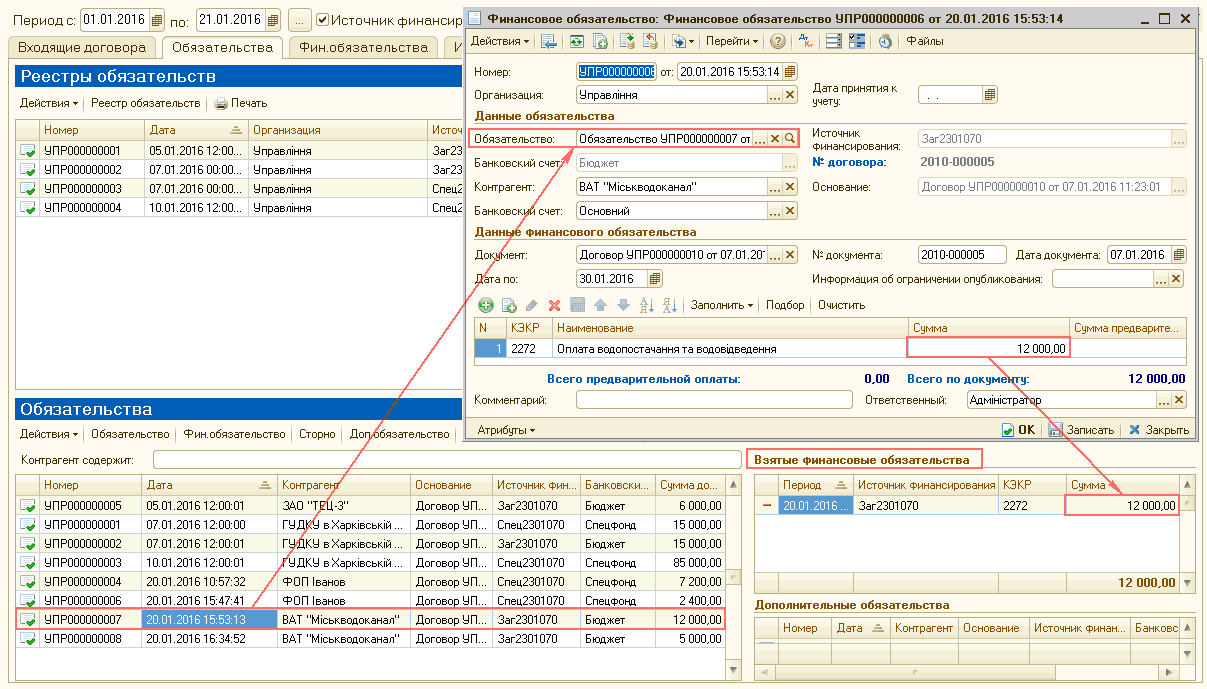
Рисунок 17 – взяті фінансові зобов'язання
У правій частині вікна «Зобов'язання» у списку «Додаткові зобов'язання» відображаються документи «Зобов'язання» зі встановленим прапорцем «Додати до зобов'язання», виписані на підставі вибраного документа «Зобов'язання» (Рис. 18).
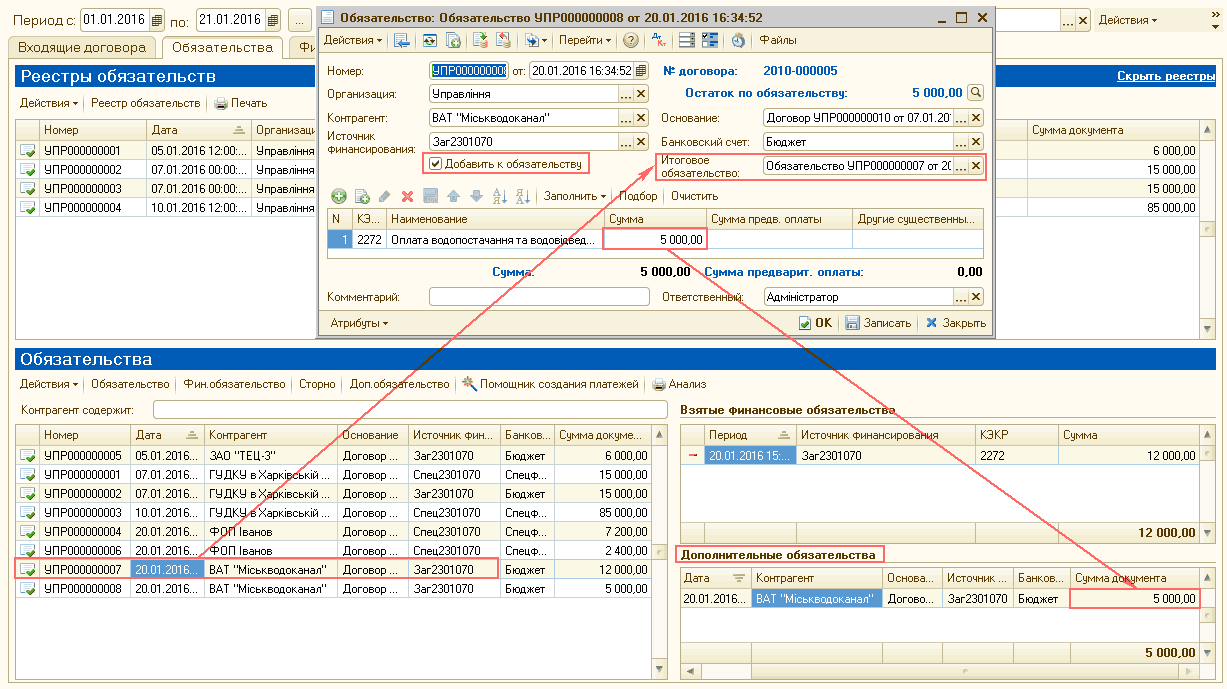
Рисунок 18 – додаткові зобов'язання
Вкладка «Фін. зобов'язання»
Дані на вкладці «Фін. зобов'язання» виводяться у двох вікнах – «Реєстр фінансових зобов'язань» і «Фінансові зобов'язання» (Рис. 19).
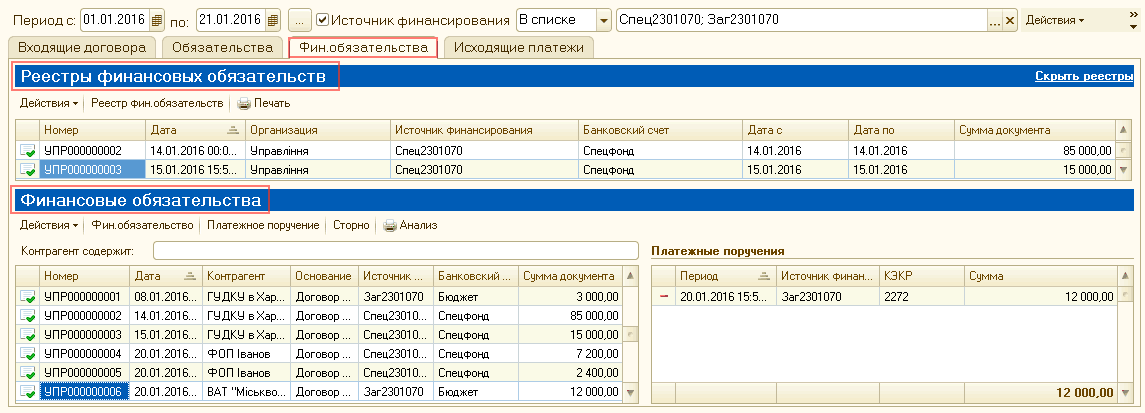
Рисунок 19 – вкладка «Фін. зобов'язання» робочого столу «Банк»
Виведення вікна «Реєстр фінансових зобов'язань» регулюється за допомогою команди «Приховати (показати) реєстри». За допомогою кнопки «Реєстр фін. зобов'язань» можна сформувати новий документ «Реєстр фінансових зобов'язань». За кнопкою «Друк» формується друкована форма вибраного реєстру фінансових зобов'язань (Рис. 20).

Рисунок 20 – кнопки формування та друку реєстру фінансових зобов'язань
У лівій частині вікна «Фінансові зобов'язання» виводиться список документів «Фінансове зобов'язання». Кнопки на панелі вікна дають змогу виконати такі дії (Рис. 21):
- «Фін. зобов'язання» - дає змогу ввести новий документ «Фінансове зобов'язання»;
- «Платіжне доручення» - дає змогу ввести на підставі вибраного фінансового зобов'язання документ «Вихідне платіжне доручення»;
- «Сторно» - дає змогу ввести на підставі вибраного фінансового зобов'язання документ «Сторнувальне фінансове зобов'язання»;
- «Аналіз» - дає змогу за вибраним фінансовим зобов'язанням сформувати звіт «Аналіз фінансових документів».
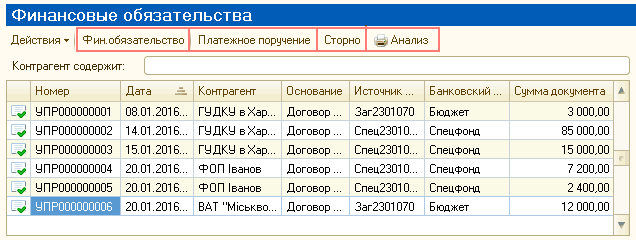
Рисунок 21 – кнопки вікна «Фінансові зобов'язання»
У правій частині вікна «Фінансові зобов'язання» у списку «Платіжні доручення» виводяться дані документів «Вихідне платіжне доручення», виписаних на підставі вибраного документа «Фінансове зобов'язання» (Рис. 22).
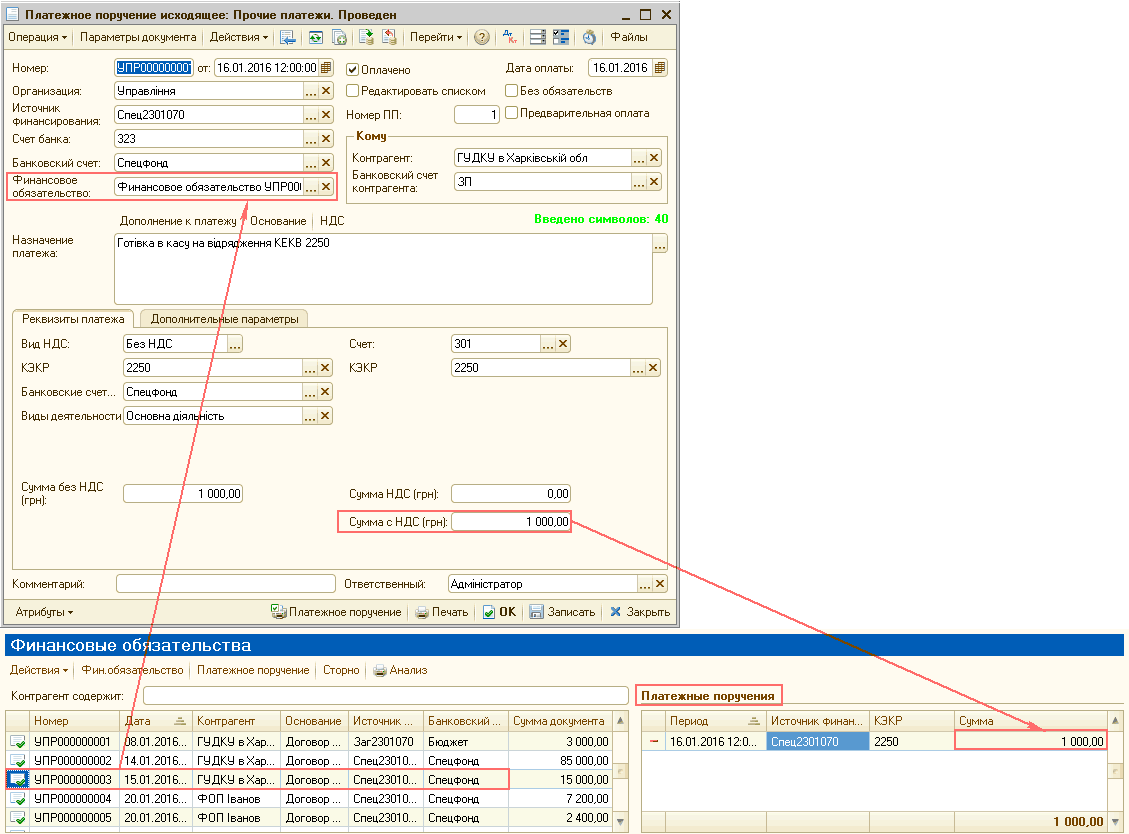
Рисунок 22 – дані вихідного платіжного доручення
Вкладка «Вихідні платежі»
Дані на вкладці «Вихідні платежі» виводяться у двох вікнах – «Реєстр платіжних доручень» і «Вихідні платіжні доручення» (Рис. 23).
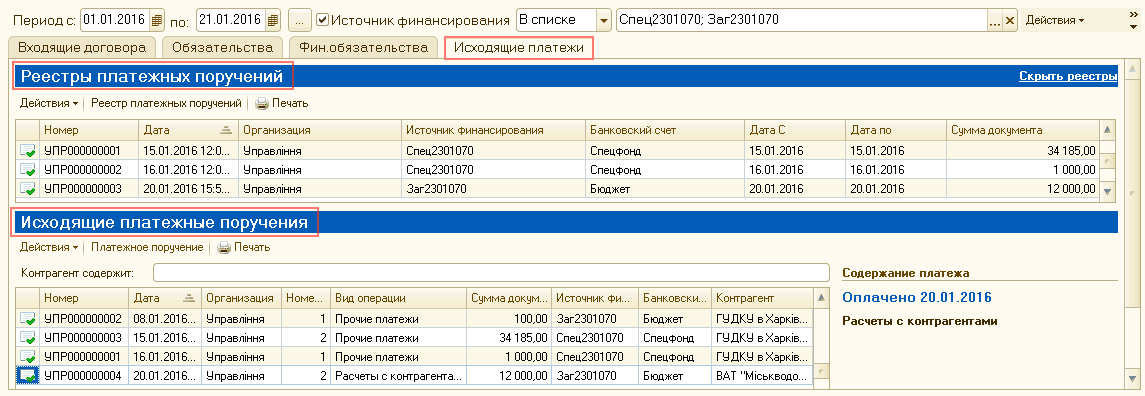
Рисунок 23 – вкладка «Вихідні платежі» робочого столу «Банк»
Виведення вікна «Реєстр платіжних доручень» регулюється за допомогою команди «Приховати (показати) реєстри». За допомогою кнопки «Реєстр платіжних доручень» можна сформувати новий документ «Реєстр платіжних документів». За кнопкою «Друк» формується друкована форма вибраного реєстру платіжних доручень (Рис. 24).

Рисунок 24 – кнопки формування та друку реєстру платіжних доручень
У лівій частині вікна «Вихідні платіжні доручення» виводиться список документів «Вихідне платіжне доручення». Для введення нового документа «Вихідне платіжне доручення» потрібно натиснути кнопку «Платіжне доручення» (Рис. 25).
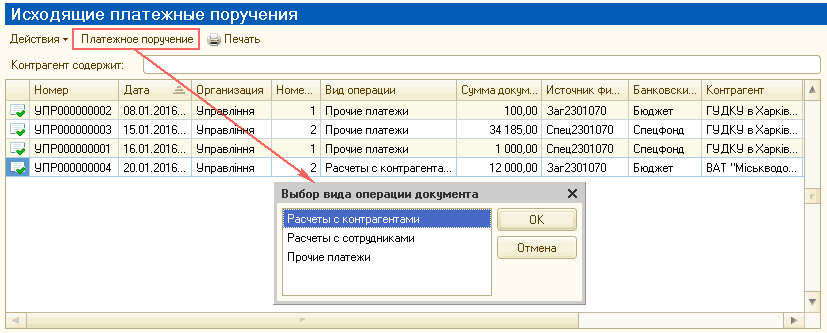
Рисунок 25 – вибір виду операції під час введення нового документа
Для можливості вибору виду операції під час введення нового документа потрібно в налаштуваннях поточного користувача увімкнути прапорець «Запитувати вид операції під час введення нового документа» (Рис. 26). Докладніше про це написано в консультації «Чи можливо в конфігурації створювати нові документи з конкретною операцією, а не виправляти операції у вже відкритій формі документа?».
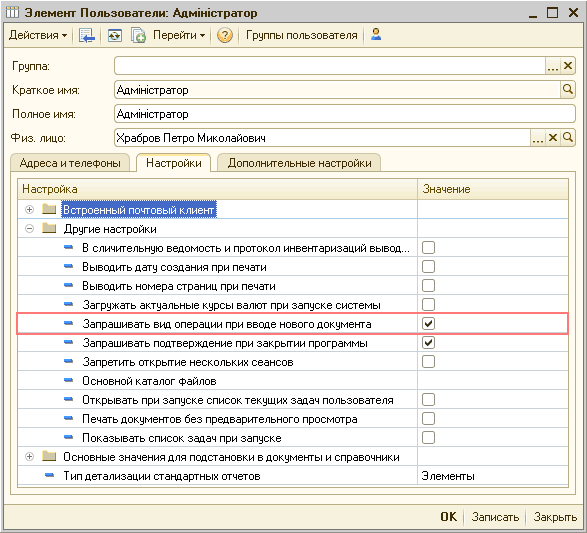
Рисунок 26 – налаштування поточного користувача
За допомогою кнопки «Друк» можна сформувати друковану форму вибраного платіжного доручення (Рис. 27). Після того як сформована форма з'явилася на екрані, її можна роздрукувати, зберегти у зовнішній файл або надіслати електронною поштою. Докладніше про це написано в статті «Збереження друкованої форми документа у файл».
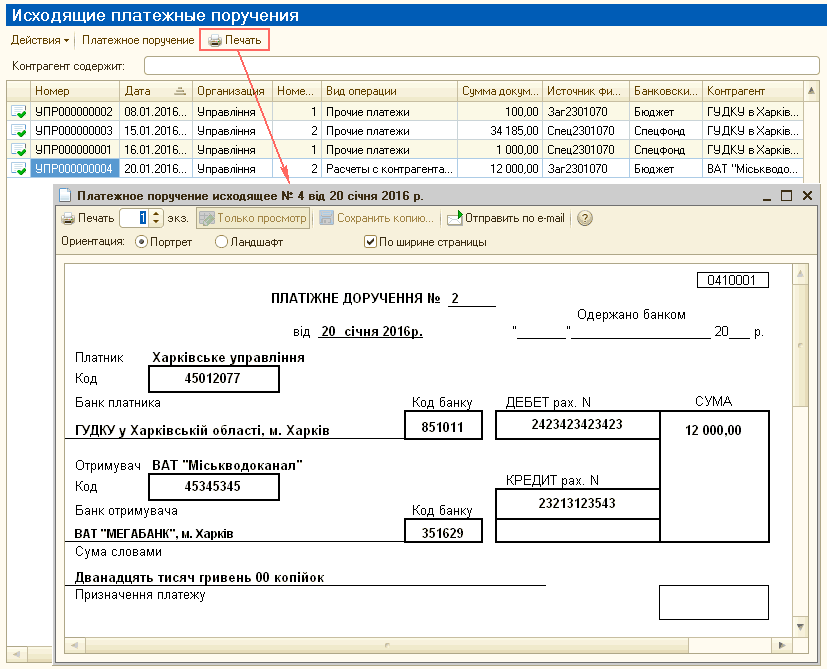
Рисунок 27 – друкована форма документа «Вихідне платіжне доручення»
У правій частині вікна «Вихідні платіжні доручення» виводиться така інформація (Рис. 28):
- інформація про оплату, залежно від значення прапорця «Оплачено» та дати платежу в платіжному дорученні;
- вид операції платіжного доручення;
- зміст документа, зазначений у полі «Призначення платежу» платіжного доручення;
- кореспондуючий рахунок, зазначений у полі «Рахунок» платіжного доручення;
- аналітика кореспондуючого рахунку, зазначена у відповідних полях платіжного доручення;
- сума документа, зазначена у полі «Сума з ПДВ» платіжного доручення.

Рисунок 28 – відображувана інформація