Типовые ситуации в торговой деятельности
Описано оформление приобретения и продажи товаров с предоплатой или за наличные, а также перемещение товаров в торговую точку, розничные продажи и передачу выручки в кассу.. Приобретение материальных ценностей с предварительной оплатой по счету. Оптовая продажа по предварительной оплате. Оптовая продажа за наличные. Розничные продажи в торговой точке
Приобретение материальных ценностей с предварительной оплатой по счету
Оптовая продажа по предварительной оплате
Розничные продажи в торговой точке
Приобретение материальных ценностей с предварительной оплатой по счету
Ввод данных о контрагенте
Если поставщик новый, удобно начать с внесения сведений о нём в справочник Контрагенты.
Открываем форму списка справочника Контрагенты (меню Справочники — Покупки и продажи — Контрагенты).
В форме списка открываем группу Поставщики. Если такой группы в справочнике Контрагенты нет, создаём её с помощью кнопки Создать группу на командной панели формы списка.
Создаём новый элемент справочника Контрагенты, нажав кнопку Создать. В результате откроется пустая форма элемента справочника Контрагенты, которую нужно заполнить сведениями о новом поставщике.
В верхней части формы элемента заполняем поле Наименование — вносим краткое наименование контрагента без кавычек. Выбираем Вид контрагента — юридическое или физическое лицо.
На вкладке Главное заполняем поля сведениями из счёта, выписанного поставщиком: полным наименованием контрагента, которое в дальнейшем будет отображаться в документах, кодами ЕДРПОУ и ИНН.
Переходим по ссылке Банковский счёт: Создать и вносим сведения о банке и банковском счёте, указанные в счёте поставщика.
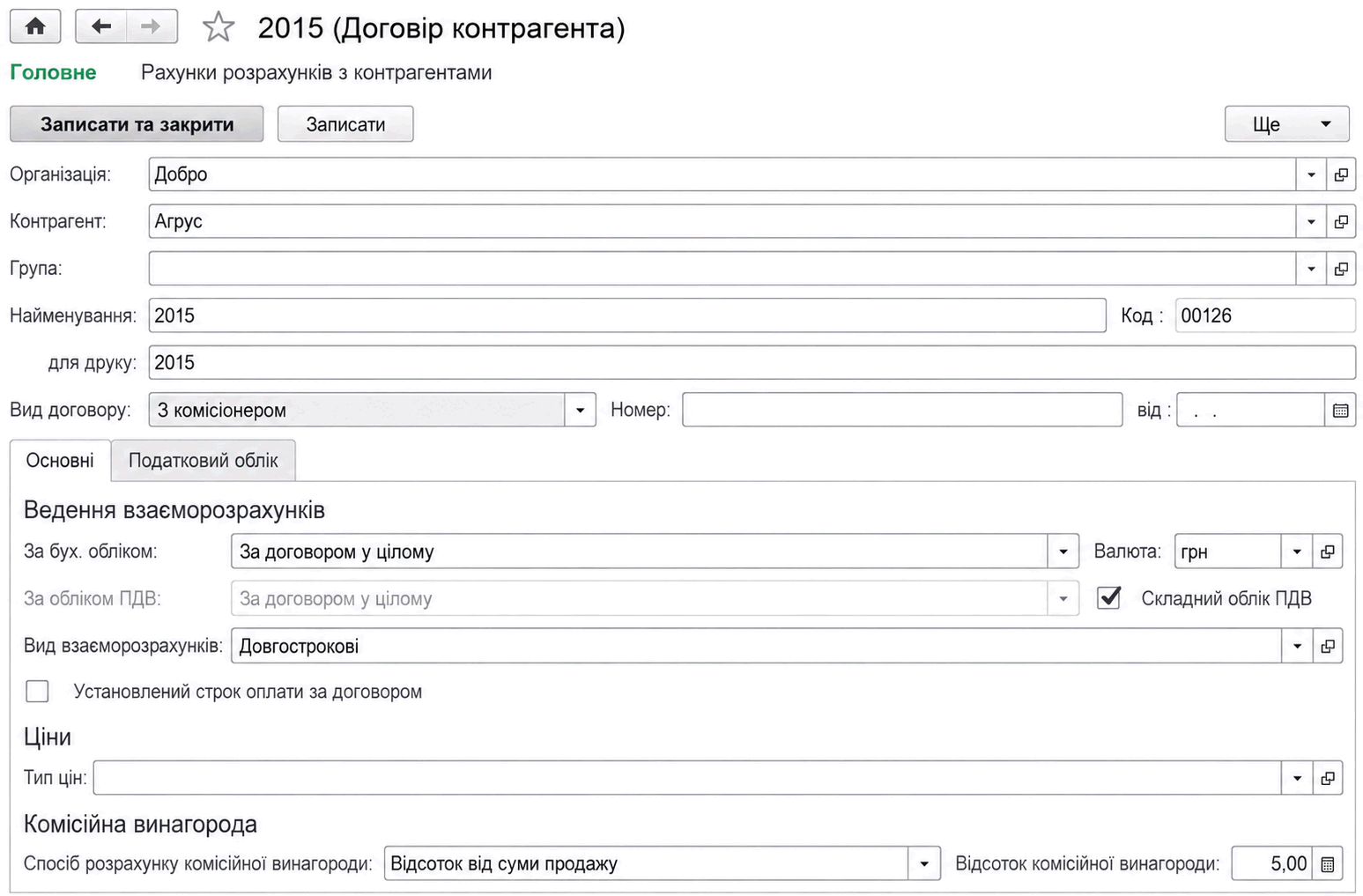
Переходим по ссылке Договор: Создать и вносим сведения о договоре с поставщиком. Сведения о договоре нужны системе для учёта и правильного заполнения документов, даже если фактически договор с контрагентом не заключается. Указываем наименование договора Поставка по счёту, тип цен: «закупочная» (при необходимости тип цен вносим в справочник Типы цен номенклатуры непосредственно из формы договора). Указываем вид договора С поставщиком. Остальные реквизиты договора оставляем установленными по умолчанию.
Переходим на вкладку Адреса. Здесь вносим сведения о юридическом адресе поставщика.
Закрываем все открытые формы с сохранением введённой информации, нажимая кнопку Записать и закрыть в тех формах, где она есть.
Подготовка платёжного поручения
- Открываем журнал платёжных поручений (меню Банк и касса — Банк — Платёжные поручения) и создаём новый документ, нажав кнопку Создать на командной панели журнала.
- В форме документа Платёжное поручение часть полей будет заполнена информацией по умолчанию: будут подставлены наша основная организация, банковский счёт организации, установленный как основной, и текущая дата. При необходимости эту информацию можно изменить.
- Вводим данные о поставщике и условиях оплаты: в поле Получатель указываем поставщика; в поле Счёт получателя — банковский счёт поставщика. В поле Сумма платежа вводим общую сумму платежа, в поле Договор указываем сведения о договоре с поставщиком, в поле ставки НДС выбираем ставку НДС, вероятнее всего 20%. Корректируем поле Назначение платежа: автоматически сформированный текст дополняем фразой «Оплата за ... по счёту № ... от ...».
- Если банк принимает платёжные поручения в бумажном виде, печатаем платёжное поручение в нужном количестве экземпляров с помощью кнопки Платёжное поручение. Если с банком налажено взаимодействие электронными каналами с помощью программы типа Клиент банка, организуем передачу платёжного поручения в банк в электронном виде. Для этого нажимаем кнопку Провести и закрыть, переходим к списку Платёжные поручения и нажимаем кнопку Выгрузить.
Регистрация безналичной оплаты поставщику
- После получения банковской выписки, подтверждающей списание денежных средств с банковского счёта нашей организации, в информационной базе следует зарегистрировать оплату поставщику.
- Находим сформированное ранее платёжное поручение (меню Банк и касса — Банк — Платёжные поручения).
- На основании документа Платёжное поручение создаём документ списания по ссылке Ввести документ списания с банковского счёта.
- Документ Списание с банковского счёта заполняется автоматически. Проверяем реквизиты документа и проводим его.
Регистрация поступления материальных ценностей
- Для правильной регистрации поступления ТМЦ нужно получить от поставщика подтверждающий документ, обычно накладную.
- Открываем журнал документов Поступление товаров и услуг (меню Покупки — Покупки — Поступление товаров и услуг) и создаём новый документ, нажав кнопку Поступление товаров — Товары, продукция на командной панели журнала.
- Устанавливаем вид операции документа. Если поступают товары или материалы для обеспечения основной деятельности, указываем вид операции Покупка, комиссия. Если поступающие ценности в дальнейшем предполагается поставить на учёт как объекты основных средств, указываем вид операции Оборудование.
- В шапке формы документа указываем дату поступления, нашу организацию, склад, контрагента и договор с контрагентом. Внизу формы в поле Комментарий вводим текст «Поступление ... по документу поставщика № ... от ...».
- На вкладке Товары вводим перечень поступающих ТМЦ из справочника Номенклатура — при этом дополнительно будет открываться форма списка справочника. При вводе новых элементов их следует сразу включать в группы справочника, соответствующие предполагаемому использованию ТМЦ: товары для продажи записывают в группу Товары, материалы для использования в основной деятельности — в группу Материалы. Для каждой позиции номенклатуры указываем количество, цену и ставку НДС. Счета учёта ТМЦ и налоговые назначения оставляем подставленными по умолчанию.
- Проводим документ Поступление товаров и услуг, нажав кнопку Провести и закрыть на командной панели формы документа.
- Для регистрации налоговой накладной, полученной от поставщика, на основании документа нажатием кнопки Создать на основании вводим документ Регистрация входящего налогового документа.
Оптовая продажа по предварительной оплате
Оформление счёта покупателю
- Если покупатель новый, до оформления счёта следует ввести сведения о нём. В справочнике Контрагенты сведения о покупателе целесообразно включить в группу Покупатели.
- Открываем журнал документов Счета на оплату покупателю (меню Продажи — Продажи — Счета на оплату покупателю) и создаём новый документ, нажав кнопку Создать на командной панели журнала.
- Открывшаяся форма документа частично заполнена: в неё будут внесены данные о нашей организации, банковском счёте, номере и дате счёта. При необходимости эти данные можно изменить. Затем в поле Контрагент указываем данные о покупателе, в поле Договор — данные о договоре с контрагентом. Если наша организация обеспечивает доставку товара, на вкладке Дополнительно заполняем поле Адрес доставки.
- Заполняем табличную часть вкладки Товары сведениями из справочника Номенклатура. Для каждой позиции номенклатуры указываем количество, цену и ставку НДС.
- Формируем печатную форму, нажав кнопку Печать.
Регистрация безналичной оплаты от покупателя
После подтверждения банком оплаты счёта следует зарегистрировать этот факт в информационной базе.
- В журнале счетов покупателю выделяем запись недавно оформленного документа, нажимаем кнопку Создать на основании на командной панели журнала и в открывшемся меню выбираем пункт Поступление на банковский счёт.
- Открытая форма документа Поступление на банковский счёт будет предварительно заполнена сведениями о нашей организации и покупателе. Вводим отсутствующую информацию: номер платёжного поручения контрагента, дату документа. Закрываем и проводим документ, нажав кнопку Провести и закрыть.
Регистрация отгрузки покупателю
Документ отгрузки покупателю оформляем заранее. После подтверждения отгрузки — приёмки ТМЦ представителем покупателя — документ отгрузки следует провести.
- Снова открываем журнал счетов покупателю, выделяем запись недавно оформленного документа и на командной панели журнала нажимаем кнопку Ввести на основании. В открывшемся меню выбираем пункт Реализация товаров и услуг.
- Откроется форма документа Реализация товаров и услуг, которая будет предварительно заполнена сведениями о нашей организации, покупателе и отгруженных ТМЦ на основании данных документа Счёт на оплату покупателю. Указываем дату документа и записываем документ в информационную базу без проведения, нажав кнопку Записать (форма документа при этом остаётся открытой).
- Печатаем документ отгрузки, нажав кнопку Печать. Закрываем документ без проведения кнопкой Закрыть.
- После оформления приёмки ТМЦ покупателем нужно зарегистрировать этот факт в информационной базе проведением документа. Для этого из журнала документов Реализация товаров и услуг (меню Продажи — Продажи — Реализация товаров и услуг) открываем форму оформленного, но не проведённого документа двойным щелчком мыши по его записи. Затем проводим и закрываем документ, нажав кнопку Провести и закрыть.
Оптовая продажа за наличные
Рассмотрим ситуацию продажи товара частному предпринимателю за наличные. Предполагается, что на предприятии используется сетевая версия «BAS Бухгалтерия». Единая компьютерная сеть охватывает бухгалтерию, отдел продаж, кассу и склад товаров.
Оформление реализации товаров и услуг
Этот документ менеджер отдела продаж оформляет по заявке частного предпринимателя.
- Если частный предприниматель для предприятия новый, до оформления документа следует ввести сведения о нём в справочник Контрагенты. В справочнике Контрагенты сведения о частном предпринимателе целесообразно включить в группу Покупатели.
- Менеджер открывает журнал документов Реализация товаров и услуг (меню Продажи — Продажи — Реализация товаров и услуг) и создаёт новый документ, нажав кнопку Реализация — Продажа, комиссия на командной панели журнала. Вид операции документа остаётся установленным по умолчанию: Продажа, комиссия.
- В форме документа Реализация товаров и услуг в поле Контрагент указывает частного предпринимателя, в поле Договор — договор с предпринимателем (даже если договор с предпринимателем фактически не заключён, запись о договоре всё равно создаётся системой). Заполняет табличную часть вкладки Товары сведениями о товарах из справочника Номенклатура. Для каждой позиции номенклатуры указывает количество, цену и ставку НДС.
- Записывает документ без проведения, нажав кнопку Записать в нижней части формы. Печатает накладную, нажав кнопку Печать в нижней части формы. Проводит и записывает документ, нажав кнопку Провести и закрыть.
Оформление приходного кассового ордера
Наличную оплату оформляют документом Приходный кассовый ордер. Этот документ оформляет бухгалтер.
- В журнале документов Реализация товаров и услуг находит запись оформленного документа Реализация товаров и услуг. На командной панели журнала нажимает кнопку Создать на основании и в контекстном меню выбирает пункт Приходный кассовый ордер.
- В открытой форме документа Приходный кассовый ордер уже будет заполнено большинство полей и подставлена сумма по накладной. На вкладке Печать в поле Основание вводит текст: «Оплата за товары по накладной № ... от ...».
- Записывает документ без проведения, нажав кнопку Записать. Печатает документ в одном экземпляре, нажав кнопку Приходный кассовый ордер (КО-1). Закрывает форму документа без проведения, нажав кнопку Закрыть.
Регистрация оплаты по приходному кассовому ордеру
Оплату от частного предпринимателя по документу Приходный кассовый ордер регистрирует кассир.
После получения от предпринимателя нужной суммы денежных средств кассир открывает журнал документов Приходный кассовый ордер, находит запись непроведённого кассового ордера, по которому произведена оплата, открывает форму документа двойным щелчком мыши, затем проводит и закрывает документ, нажав кнопку Провести и закрыть.
Выдача товара покупателю
Выдачу товара частному предпринимателю выполняет кладовщик на основании оформленных бумажных документов.
- Предварительно проверяет, что оплата товара зарегистрирована в системе: находит в журнале документов нужный документ Приходный кассовый ордер и убеждается, что он проведён, то есть оплата по документу зарегистрирована кассиром.
- Находит в журнале документов Реализация товаров и услуг нужный документ реализации, сверяет данные о товаре с аналогичными данными в накладной, предоставленной предпринимателем, и оформляет выдачу товаров.
Розничные продажи в торговой точке
Передача товаров со склада организации в торговую точку
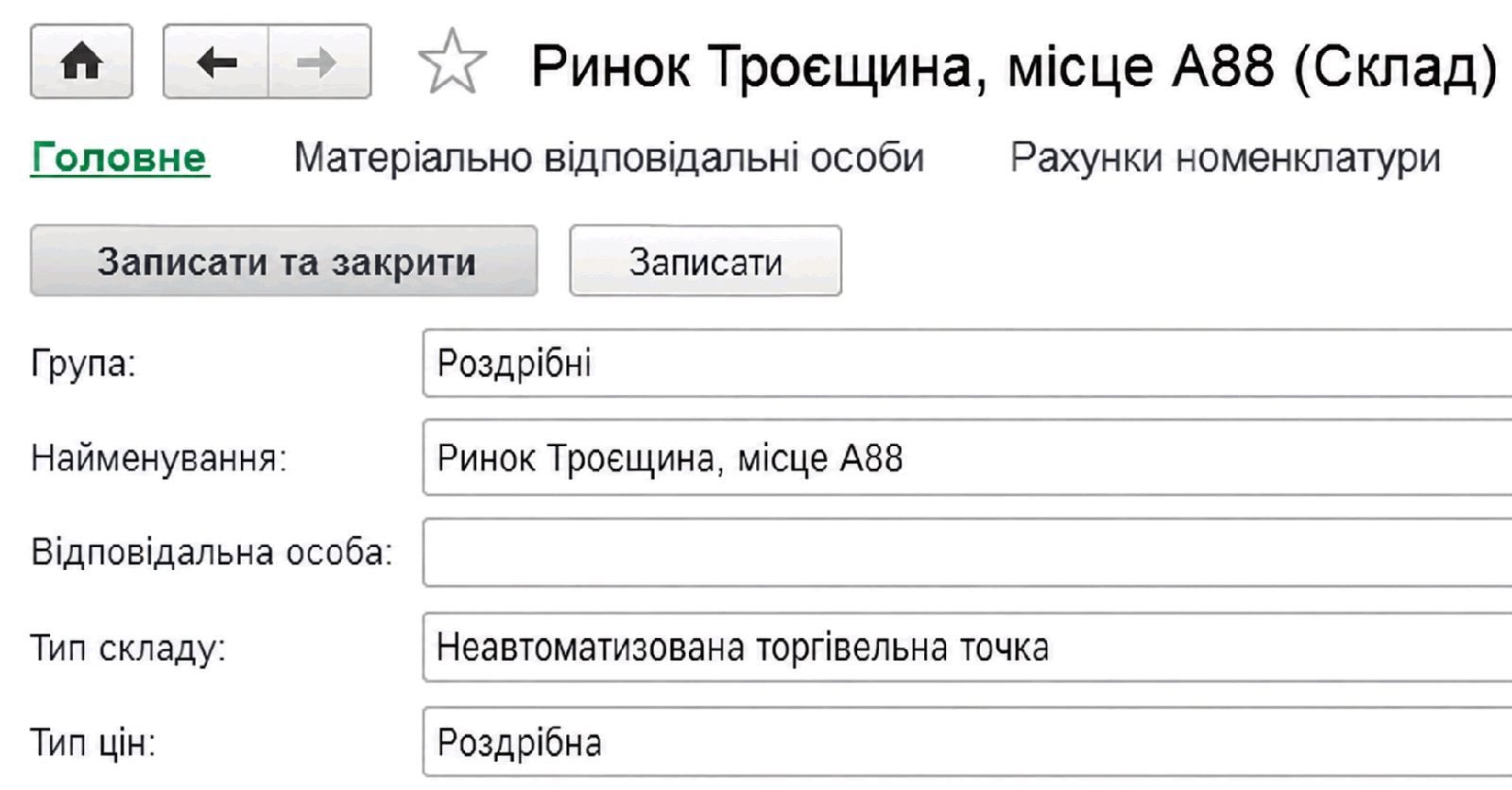
- Открываем журнал документов Перемещение товаров (меню Склад — Склад — Перемещение товаров) и создаём новый документ, нажав кнопку Перемещение — Товаров, продукции на командной панели журнала.
- В шапке документа указываем дату, нашу организацию и склад-отправитель. В поле Получатель указываем торговую точку.
- На вкладке Товары вносим из справочника Номенклатура перечень передаваемых товаров и их количество.
- Записываем документ без проведения, нажав кнопку Записать (форма документа при этом остаётся открытой).
- Формируем печатную форму документа с помощью кнопки Печать. Закрываем документ без проведения кнопкой Закрыть.
- После подтверждения приёмки товара в торговой точке снова открываем документ и сразу закрываем его с проведением, нажав кнопку Провести и закрыть.
Отчёт о розничных продажах автоматизированной торговой точки и передача выручки в кассу организации
Торговую точку организации можно считать автоматизированной при условии, что её технические средства позволяют вести точный количественный и суммовой учёт проданных товаров. Торговую точку также можно считать автоматизированной при отсутствии специальных технических средств, если налажен ручной учёт и количество товаров, проданных в течение дня, невелико.
- Открываем журнал документов Отчёт о розничных продажах (меню Продажи — Продажи — Отчёт о розничных продажах) и создаём новый документ, нажав кнопку Отчёт — ККМ на командной панели журнала.
- Табличную часть Товары заполняем списком проданных товаров, выбирая их из справочника Номенклатура. Для каждой позиции номенклатуры указываем количество и цену.
- Записываем и проводим документ, нажав кнопку Провести. При необходимости печатаем справку-отчёт кассира-операциониста, нажав кнопку Печать.
- Нажимаем кнопку Создать на основании на командной панели документа. В меню выбираем пункт Приходный кассовый ордер.
- Откроется форма документа Приходный кассовый ордер, где уже будет установлен вид операции Розничная выручка и введены нужные данные. В поле Сумма будет указана сумма выручки по документу Отчёт о розничных продажах — при необходимости эту сумму следует откорректировать. Записываем документ в информационную базу без проведения, нажав кнопку Записать, и печатаем его, нажав кнопку Приходный кассовый ордер.
- После поступления выручки в кассу организации проводим документ Приходный кассовый ордер, нажав кнопку Провести и закрыть.