Додавання кнопки виклику Плану рахунків на панель інструментів
Наведені в статті рекомендації моделювалися в конфігурації «Бухгалтерія для України» (редакція 1.2). Методика, описана в статті, актуальна для конфігурацій «Управління торговельним підприємством для України» (редакція 1.2) та «Управління виробничим підприємством для України» (редакція 1.3). <table class="important" border="0" width="90%"> <tbody> <tr> <td><strong>Зверніть увагу!</strong><br />У конфігурації «Бухгалтерія для України» для зручності доступу до документів, довідників і звітів розроблена «Панель функцій», яка автоматично відкривається під час запуску конфігурації. На вкладці «Підприємство» у групі «Плани рахунків» за допомогою кнопок швидкого доступу можна відкрити План рахунків бухгалтерського та податкового обліку.</td> </tr> </tbody> </table>
Наведені в статті рекомендації моделювалися в конфігурації «Бухгалтерія для України» (редакція 1.2). Методика, описана в статті, актуальна для конфігурацій «Управління торговельним підприємством для України» (редакція 1.2) та «Управління виробничим підприємством для України» (редакція 1.3).
У цій статті буде розглянуто порядок дій, необхідний для додавання кнопки швидкого виклику Плану рахунків.
| Зверніть увагу! У конфігурації «Бухгалтерія для України» для зручності доступу до документів, довідників і звітів розроблена «Панель функцій», яка автоматично відкривається під час запуску конфігурації. На вкладці «Підприємство» у групі «Плани рахунків» за допомогою кнопок швидкого доступу можна відкрити План рахунків бухгалтерського та податкового обліку. |
Кнопку швидкого виклику Плану рахунків можна додати самостійно, налаштувавши панель інструментів в інтерфейсі «Повний».
Склад кнопок панелі інструментів, а також створення та редагування користувацьких панелей інструментів здійснюється в налаштуваннях користувацького інтерфейсу.
Для запуску налаштування користувацького інтерфейсу слід вибрати пункт меню «Сервіс» - «Налаштування...».
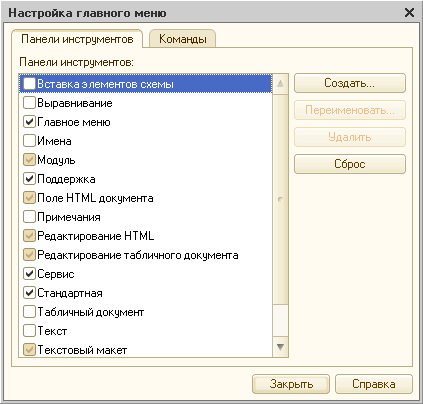
Рисунок 1 – налаштування головного меню, вкладка «Панелі інструментів»
На вкладці «Панелі інструментів» за допомогою елементів керування виконується вся робота зі створення, редагування та видалення панелей інструментів.
Під час редагування панелей інструментів можна змінювати склад і взаємне розташування кнопок, що дає змогу організувати панелі інструментів найбільш зручним чином. Редагування виконується за допомогою параметрів вкладки «Команди» вікна «Налаштування» (Рис. 2).
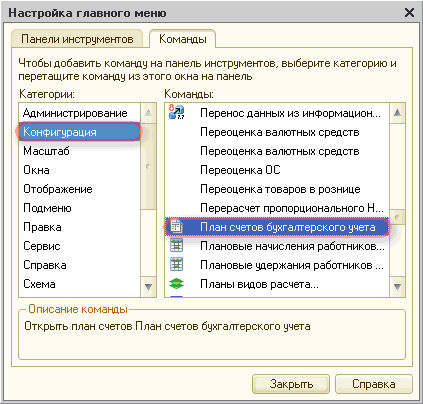
Рисунок 2 – налаштування головного меню, вкладка «Команди»
Усі кнопки, які можуть бути розміщені на панелях інструментів, для зручності об'єднані в кілька категорій. Список категорій розміщується у списку «Категорії».
Якщо вибрати в цьому списку ім'я будь-якої категорії, наприклад «Конфігурація», у списку «Команди» видається набір команд, що входять до цієї категорії.
Щоб дізнатися призначення конкретної кнопки, необхідно вибрати її у списку, клацнувши по ній лівою кнопкою миші, — у нижній частині вкладки буде видано опис кнопки.
Усі дії з редагування панелей інструментів виконуються методом «drag & drop» («перенести та залишити»).
Для того щоб додати кнопку «План рахунків» на панель інструментів, необхідно вибрати кнопку на вкладці «Команди» та, утримуючи ліву клавішу миші, перетягнути кнопку на «Панель інструментів» (Рис. 3).
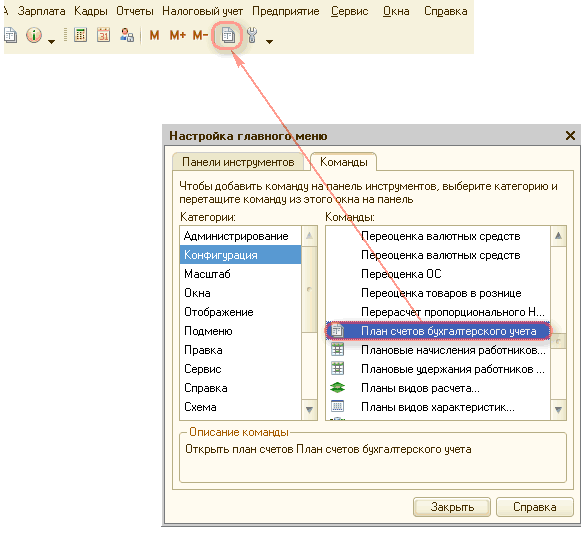
Рисунок 3 – додавання кнопки на панель інструментів
Звертаємо увагу на те, що налаштування панелей інструментів збережеться лише для того користувача програми, який це налаштування виконав. Таким чином, кожен користувач програми має можливість налаштувати панелі інструментів на свій розсуд, не створюючи перешкод іншим.
Докладніше про налаштування Панелей інструментів можна дізнатися з вбудованої довідки (кнопка «Довідка» в нижній частині вікна «Налаштування»).