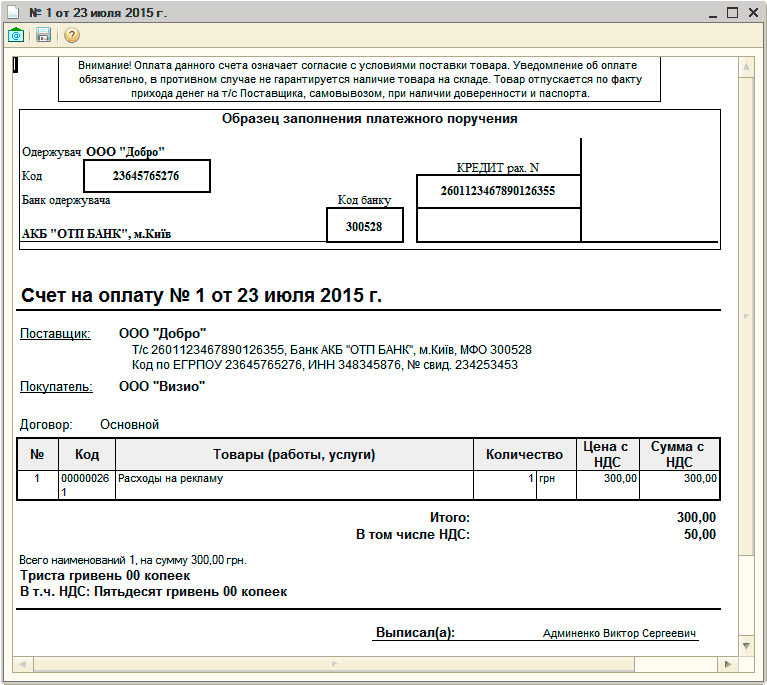
Редагування друкованих форм документів
Наведені в статті рекомендації моделювалися в конфігурації «Бухгалтерія для України» (редакція 1.2). Методика, описана в статті, актуальна для конфігурацій «Управління торговим підприємством для України» (редакція 1.2) та «Управління виробничим підприємством для України» (редакція 1.3). <a name="primer"></a><h2>Приклад</h2>

Увімкнення режиму редагування безпосередньо в друкованій формі документа
Увімкнення режиму «Редагування» в головному меню конфігурації
Наведені в статті рекомендації моделювалися в конфігурації «Бухгалтерія для України» (редакція 1.2). Методика, описана в статті, актуальна для конфігурацій «Управління торговим підприємством для України» (редакція 1.2) та «Управління виробничим підприємством для України» (редакція 1.3).
Приклад
Щомісяця бухгалтер фірми ТОВ «Добро» розсилає клієнтам рахунки на оплату наданих послуг. Клієнтам, за якими числиться велика заборгованість, бухгалтер у рахунку на оплату хоче додати нагадування про необхідність її погасити.
У конфігурації «Бухгалтерія для України» увімкнення режиму редагування друкованих форм документів можливе двома способами:
- безпосередньо в друкованій формі документа;
- у головному меню конфігурації.
| Звернути увагу! У конфігураціях «Управління торговим підприємством для України» та «Управління виробничим підприємством для України» увімкнути режим «Редагування» можна лише через головне меню конфігурації. |
Увімкнення режиму редагування безпосередньо в друкованій формі документа
Для увімкнення режиму редагування в друкованій формі документів, на прикладі в документі «Рахунок на оплату покупцеві», призначена кнопка «Лише перегляд». При натисканні зазначеної кнопки вимикається режим «Лише перегляд», який встановлено в програмі за замовчуванням для всіх друкованих форм документів, і вмикається режим «Редагування» (Рис. 1).
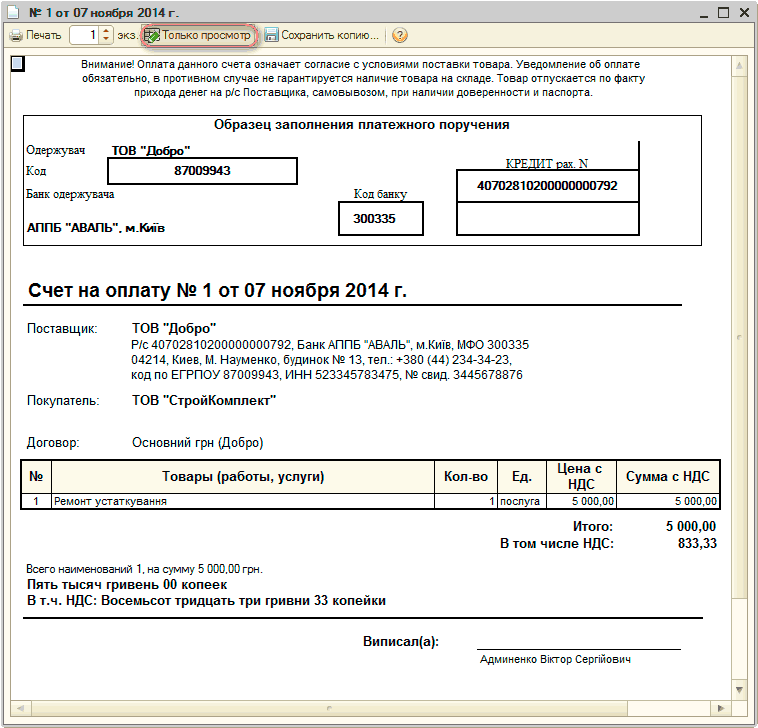
Рисунок 1 – увімкнення режиму редагування в друкованій формі документа «Рахунок на оплату покупцеві»
Увімкнення режиму «Редагування» в головному меню конфігурації
За відкритої друкованої форми документа увімкнути режим редагування можна і в головному меню програми. Для цього необхідно відкрити пункт меню «Таблиця» та вибрати значення «Вигляд» - «Редагування» (Рис. 2).
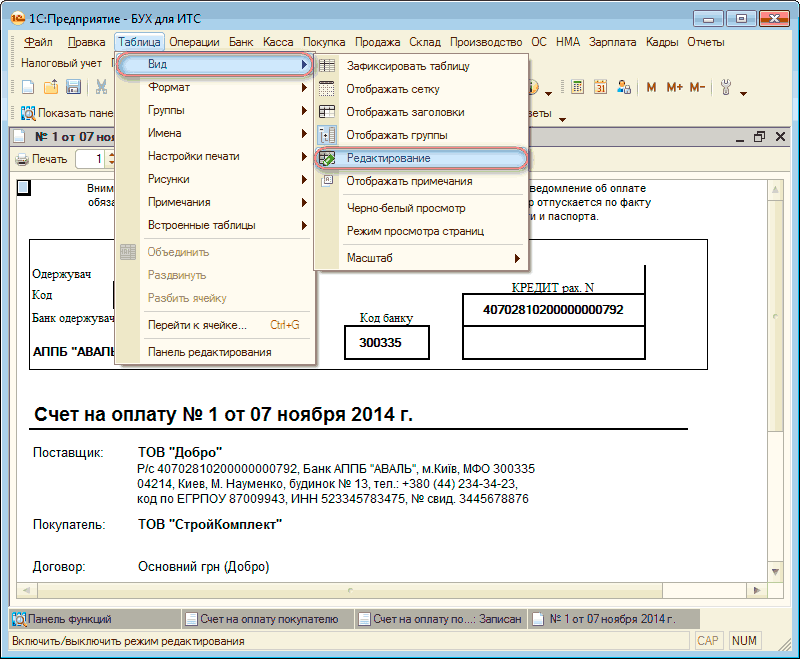
Рисунок 2 - увімкнення режиму «Редагування» в головному меню конфігурації
Після увімкнення режиму «Редагування» у будь-якій комірці друкованої форми рахунку можна додати бажаний текст або змінити поточний.
Також є можливість задати певний шрифт, колір та інші параметри тексту в конкретній комірці. Для цього необхідно виділити комірку й після натискання правої кнопки миші відкрити меню, у якому вибрати пункт «Властивості». Праворуч, в окремому вікні, відкриється додаткова панель «Властивості», у якій можна задати певний шрифт, колір тексту та інші параметри для цієї комірки (Рис. 3).
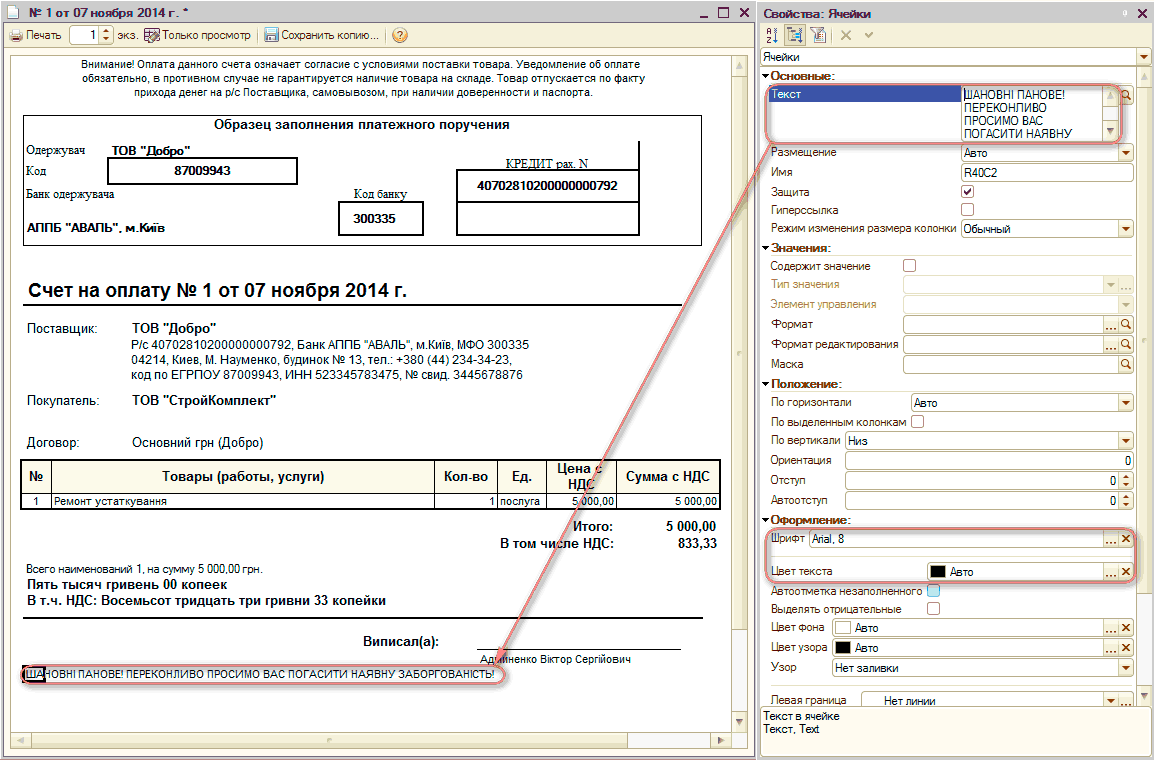
Рисунок 3 – друкована форма документа «Рахунок на оплату покупцеві» із зазначенням «Додаткового тексту»