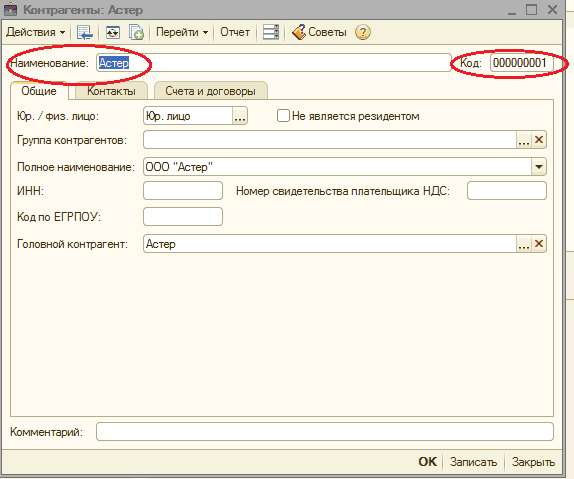
Інформація про фірми
У цьому розділі надано інформацію про фірми, про відомості, які заповнюються на закладках програми. Такими відомостями є –“ найменування, вид діяльності, адреса, префікс, ІПН тощо. Також розглядаються права користувачів: хто може змінювати дані, які дані можуть бути змінені.Банківські рахунки. Інші закладки. Права
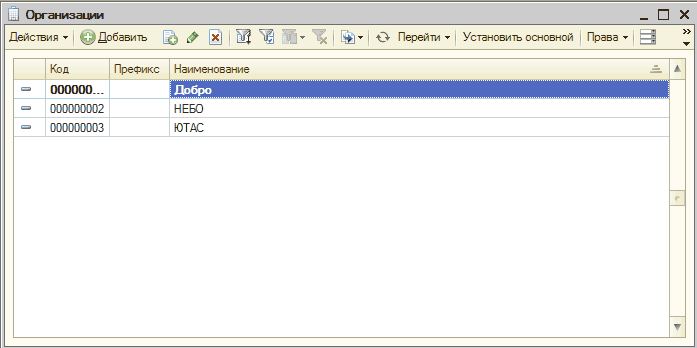
У програмі є можливість ведення обліку за кількома організаціями, зокрема й обліку для підприємців. Спочатку слід внести інформацію про свою фірму до довідника «Організації». Це можна здійснити за допомогою: стартового помічника; натискання значка «Організації» на Панелі функцій або зайшовши в меню «Підприємство -> Організації».
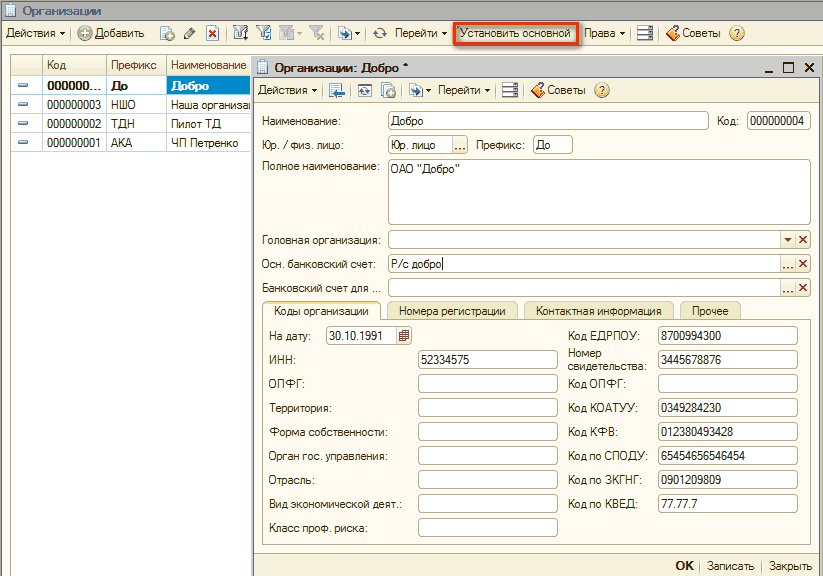
Після відкриття довідника «Організації» у вікні висвітиться перелік фірм, за якими ведеться облік в інформаційній базі. Та організація, що виділена жирним шрифтом, — основна, отже вся інформація про неї автоматично зазначається в усіх створюваних документах. Для того, щоб змінити позицію основної організації, слід клацнути на ній мишкою та натиснути кнопку «Встановити основною».
На панелі є кнопка введення на підставі. Натиснувши її, на підставі елемента-організації можна створити контрагента, який допоможе в оформленні операції купівлі-продажу товарів між власними організаціями компанії. Так у довіднику було реалізовано можливість введення елемента, що рідко використовується. Завдяки цьому можна скопіювати значення реквізитів. Натиснувши кнопку «Перейти», можна відкрити об'єкти, пов'язані з поточним елементом-організацією.
Двічі клацнувши лівою кнопкою мишки по найменуванню організації «Добро», ми відкриємо її картку. На 2.1.6 наведено для порівняння інформаційну картку організації, що відкрита з довідника «Організації», і вікно «Стартового помічника». Розглянемо, яку інформацію потрібно ввести до картки.
Порада: Докладнішу інформацію щодо організації можна заповнити пізніше. Система не контролює процес заповнення ІПН, коду ЄДРПОУ та інших даних. Якщо коди не заповнені, під час формування регламентованих звітів їх доведеться вписувати вручну у відповідні графи звітних форм. Але заповнювати їх потрібно регулярно, з періодичністю процесу формування звітів. Краще зробити це один раз, ще на початку роботи в системі «1С».
У поле «Найменування» вносимо коротку назву підприємства. Це поле необхідне для внутрішньої користувацької ідентифікації елемента довідника, сприяє впізнаванню об'єкта під час підстановки в реквізити інших довідників, регістрів відомостей, документів і звітів. Поле «Повне найменування» характеризує зовнішню ідентифікацію фірми. Значення, введене в це поле, буде використовуватися в різних друкованих формах документів: звітах, відомостях, накладних, актах тощо. Тому необхідно вводити саме повне найменування підприємства в поле, яке регламентується статутними документами.
Також слід вибрати → організація є фізичною або юридичною особою (поле «Юр. особа/Фіз. особа»). Від цього залежить подальший склад реквізитів. Якщо організація є юридичною особою («Юр.особа»), то з'являється реквізит «Головна організація», інформація для якого визначається на основі інших елементів довідника лише для представництв, філій та інших підрозділів, які не є самостійними юридичними особами. Якщо ж організація → фізична особа («Фіз. особа»), то цей реквізит заміниться реквізитом «Фізична особа», значення для якого береться з довідника «Фізичні особи».
![Организации: С] Организации Действия Ў Добавить [х] _ П X I. 1 О Перейти- Установить основной Права-' 3 Код Префикс а 000000... 1 а 000000002 а 000000003 Добро НЕБО ЮТАС О Организации: Добро _ П X Наименование: Юр. /физ. лицо: Добі ро Код: 000000001 Юр. лицо. .. Префик](/img/materialy_informatsiya_o_firmakh/p055002.png)
Реквізит «Префікс» завжди необхідно заповнювати, хоча значення він набуде тоді, коли єдина інформаційна база охоплює облік кількох юридичних осіб.
Якщо ж на цей момент облік ведеться для однієї організації, то це не означає, що так буде завжди, адже завтра підприємство може змінити конфігурацію свого бізнесу в юридичному плані. У цьому разі префікс, визначений для кожної організації, не повинен збігатися; він додаватиметься до номерів документів, що вже існують. Це значно полегшить процес ідентифікації в єдиних списках. Префікс складається з одного — трьох символів. Під час внесення префікса до таблиці слід обирати його відповідно до назви фірми. Наприклад, для підприємств «Альфа» та «Бета» зручнішим буде вибір префіксів «А» і «Б», ніж встановлення для цих фірм префіксів «01» та «02».
Якщо облік ведеться за кількома організаціями, найкраще внести інформацію про них на найранішому етапі налаштування системи, оскільки на основі цих даних створюватимуться кілька видів облікової політики та низка інших параметрів щодо кожної фірми. У зв'язку з цим, зважаючи на відсутність навичок, необхідно відповідально підійти до цієї справи: спочатку заповнити основну інформацію щодо кожної організації, потім опис відповідно облікової політики як бухгалтерського, так і податкового обліку для всіх організацій тощо. Хоча можна зробити так: спочатку повністю заповнити інформацію щодо однієї фірми, потім → щодо іншої тощо. Власне, послідовність не настільки важлива, щоправда перший варіант більше підійде ще недосвідченому користувачеві. Важливим є забезпечення системи всією необхідною інформацією, щоб вона правильно здійснювала облік за всіма напрямами.
Банківські рахунки
При натисканні в картці організації в реквізиті «Осн. банківський рахунок» кнопки «...», відкриється довідник «Банківські рахунки», який охоплює всі рахунки як організацій контрагентів (юридичних і фізичних осіб), так і рахунки власних фірм. Він підпорядкований таким двом довідникам: «Організації» та «Контрагенти». Завдяки цьому в цих довідниках («Організації» та «Контрагенти») для кожного підприємства та контрагента ведуться лише ті банківські рахунки, які їм належать. Слід зауважити, що для власної фірми можна вибрати «Основний» банківський рахунок, який буде зазначено за замовчуванням у всіх банківських документах. На представленому рисунку цей довідник ще порожній, щоб створити новий елемент довідника, слід натиснути кнопку «Додати», після цього відкриється вікно, до якого безпосередньо вводиться інформація про банк, у якому містяться рахунки фірми, також зазначаються номер і вид рахунку, валюта.
У реквізиті «Вид рахунку» можна вибрати вид рахунку: поточний, депозитний, розрахунковий, позичковий та інший. Слід зауважити, що цей реквізит виконує виключно функцію інформатора.
Що стосується валюти (реквізит «Валюта»), то за замовчуванням буде обрано гривню, але, тим не менш, можна здійснити інший вибір: клацнути по кнопці «...», відкриється довідник «Валюти», який запропонує вибір. Під час першого запуску в інформаційній базі надаються такі валюти: гривня, долар та євро.
![Элемент Банковские счета: У контрагента нет банковских счетоа соответствующих условиям отбора. Добавьте новый счет. Наименование эе/со І _ П X Действия - Выбрать ] Добавить І Щ и/ ’/}•' х О Советы 2 іЛ Номер счета Банк Элемент Банковские счета Добро : Создание Валюта Вид счета _ П](/img/materialy_informatsiya_o_firmakh/p055003.png)
Номер рахунку необхідно ввести вручну, а банк можна вибрати з довідника «Банки» (головне меню «Банк і каса -> Банки»), що вміщує всі відомості про банки, у яких розміщено розрахункові рахунки безпосередньо головної організації, а також контрагентів. Тут зафіксовано інформацію щодо найменування банку, МФО, кореспондуючого рахунку, адреси та інше. Спочатку довідник «Банки» є незаповненим, при цьому програма пропонує зробити вибір із класифікатора банків.
Довідник є порожнім, оскільки в платформі «1С:Підприємство 8» повні класифікатори розташовані не в довідниках, а в макетах тих довідників, яких вони стосуються. Це надає таку можливість: можна поповнювати довідник із класифікатора в будь-який момент, при цьому не захаращується місце в самих довідниках, оскільки деяка інформація взагалі може ніколи не знадобитися. Розглянемо цю операцію на рисунку.
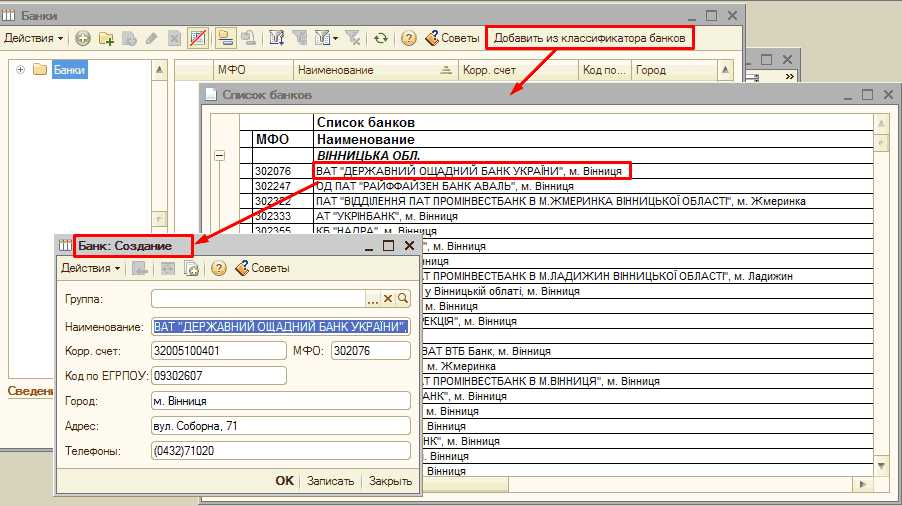
На рисунку представлено вікно «Список банків», яке містить перелік банків України. Для зручнішого користування список банків розділено за областями. Для того, щоб переглянути банки необхідної області, достатньо натиснути на плюсик, який розташований ліворуч від області.
Подвійним клацанням лівої кнопки миші можна переглянути всі відомості про банк. Далі слід натиснути кнопку «ОК» для вибору банку, який потрапить до довідника «Банки». Після цього є можливість здійснити вибір на користь обраного банку.
Інші закладки
У картці організації натиснемо на закладку «Номери реєстрації», яка передбачає введення реєстраційних номерів, присвоєних підприємству різними відомствами. Майже всі поля заповнюються вручну. Також слід нагадати про необхідний вибір податкової інспекції, який здійснюється за допомогою довідника «Податкові інспекції».
Цей довідник є дворівневим. Спочатку він є незаповненим. Якщо натиснути кнопку «Завантажити», система надасть можливість заповнити його інформацією про всі районні ДПІ України, навіть закриті. Для здійснення цієї дії слід вибрати файл «str_sti.xml»із каталогу шаблонів. У довіднику обирається певна область (або міста Київ і Севастополь), далі потрібно перейти на один рівень нижче та в групі, що відкриється, відшукати необхідну податкову інспекцію.
![Организации: С/ Организации: Добро_ Действия - Щ • ] Ў ПереЙТУ! Ў Советы 1 _ П X Наименование: Юр. /физ. лицо: Полное наименование: Добро Юр. Советы по 1 С:Бухгалтерии 8 ые инспекции лицо Префикс: _ П X - х О Советы ТО В Добро к... Наименование Код адм.... I Загрузить](/img/materialy_informatsiya_o_firmakh/p055005.png)
Після введення всіх цих відомостей можна перейти до заповнення на цій самій закладці внизу інформації про коди організації. Це здійснюється вручну.
Після внесення всієї необхідної інформації про фірму слід натиснути кнопку «Записати». До довідника «Організації» буде додано новий елемент. Цей елемент може бути вибраний під час заповнення реквізитів інших довідників.
Права
Довідник «Організації» призначений не лише для можливості ведення обліку за кількома організаціями (юридичними особами), а й для того, щоб розмежувати права доступу до даних за організаціями. Права доступу можна відредагувати, натиснувши кнопку «Права» в картці кожної організації. Слід зауважити, що спочатку ці права доступу може редагувати лише користувач із належними для цього повними правами.
При натисканні кнопки «Права» відкривається вікно з налаштуванням прав доступу, у якому встановлюються права на читання та запис для користувачів, які внесені до цього списку. Якщо користувач не має прав на читання даних щодо організації, то він не зможе побачити цю організацію у списку організацій і документи, які належать цій фірмі.
![Организации: О Организации Действия Ў Добавить [х] _ П X -'г 1х •й'г Перейти - Установить основной Правам Код Префикс Наименование а 000000... Добро о 000000002 НЕБО о 000000003 ЮТАС Доступ к текущему элементу Доступ к справочнику в целом Ў](/img/materialy_informatsiya_o_firmakh/p055006.png)