Робота з формою Регламентована та фінансова звітність
Методика роботи з формою Регламентована та фінансова звітність моделювалася в конфігурації Бухгалтерія для України (редакція 1.2). Стаття також актуальна для конфігурацій Управління торговельним підприємством для України (редакція 1.2) та Управління виробничим підприємством для України (редакція 1.3).

Форма «Регламентована та фінансова звітність»
Робота зі звітами в журналі звітів
Фільтрація звітів у журналі звітів
Керування регламентованими звітами
Екранна форма регламентованих звітів
Багатосторінкові та багаторядкові розділи звітів
Вивантаження регламентованих звітів в електронному вигляді
Налаштування форми «Регламентована та фінансова звітність»
Методика роботи з формою «Регламентована та фінансова звітність» моделювалася в конфігурації «Бухгалтерія для України» (редакція 1.2). Стаття також актуальна для конфігурацій «Управління торговельним підприємством для України» (редакція 1.2) та «Управління виробничим підприємством для України» (редакція 1.3).
У цій статті буде розглянуто:
- Загальні положення
- Форма «Регламентована та фінансова звітність»
- Журнал звітів
- Робота зі звітами в журналі звітів
- Фільтрація звітів у журналі звітів
- Керування регламентованими звітами
- Екранна форма регламентованих звітів
- Багатосторінкові та багаторядкові розділи звітів
- Вивантаження регламентованих звітів в електронному вигляді
- Друк регламентованих звітів
- Журнал вивантаження
- Налаштування форми «Регламентована та фінансова звітність»
Загальні положення
Організація зобов'язана періодично складати так звану регламентовану звітність — комплекти звітів, форма та порядок заповнення яких встановлюються нормативними документами.
У типових конфігураціях передбачено можливість складання таких видів регламентованої звітності:
- звітність щодо фізосіб;
- звітність до фондів;
- первинні податкові документи;
- податкова звітність;
- статистична звітність;
- фінансова звітність;
- інше.
|
Важливо!
Форми регламентованої звітності входять до складу конфігурацій і поширюються разом із новими релізами. Оновлення форм звітності виконується в процесі оновлення самих конфігурацій. Проте зміни можуть відбуватися і в проміжку часу між виходами нових релізів конфігурацій. У цих випадках такі форми звітності випускаються у вигляді зовнішніх звітів і публікуються на сайті підтримки користувачів: https://users.v8.1c.ru/. Використання зовнішніх звітів є тимчасовим рішенням, яке слід застосовувати лише до виходу релізів конфігурацій, у які буде вбудовано необхідні зміни. |
Підготовка регламентованої звітності в типових конфігураціях здійснюється за допомогою спеціально налаштованих звітів, а для зручності роботи зі звітами реалізовано численні сервіси:
- налаштування складу звіту;
- заповнення показників звітності вручну й автоматично за даними інформаційної бази;
- редагування автоматично заповнених показників;
- розшифрування заповнення показників;
- виведення в друкованій формі;
- вивантаження в електронному вигляді;
- зберігання архіву звітності.
Податкова звітність, звітність щодо фізосіб і звіт за єдиним соціальним внеском випускаються з підтримкою вивантаження в електронному вигляді, при цьому:
- використовуються затверджені державними установами формати звітності (що базуються на форматі XML або dbf);
- під час вивантаження відразу виконується перевірка на відповідність нормативній XML-схемі або dbf-схемі.
| Зверніть увагу! Вивантаження форм статистичної та фінансової звітності не реалізовано і не планується до реалізації. Рекомендуємо використовувати програму «1С:Звит». |
Докладніше про сервіс «1С:Звит» описано в довіднику «1С:Звіт. Електронна звітність, обмін первинними документами».
Ступінь автоматизації заповнення звітів різний для різних звітів. Як мінімум, скрізь буде заповнено реквізити фірми (отримані з довідника «Організації» та супутніх регістрів відомостей) і дані Фондів та Податкових органів, до яких подаються звіти.
Формування регламентованої звітності з податків базується на первинних оперативних документах. Під час оформлення господарських операцій у формі документів вибирається відповідна стаття податкової декларації, за якою слід відображати цю операцію в регламентованій звітності. Процес заповнення регламентованої звітності базується на таких принципах:
- довідник-класифікатор «Статті податкових декларацій» максимально наближений за вмістом до складу регламентованих звітів;
- усі елементи цього довідника визначені наперед і використовуються в алгоритмах звітності;
- за елементами цього довідника ведеться аналітичний облік на рахунках податків і зборів (оборотами).
Форма «Регламентована та фінансова звітність»
Для роботи зі списком форм регламентованих звітів призначено механізм «Регламентована та фінансова звітність», який викликається з пункту меню «Операції» - «Довідники» – «Регламентовані звіти» (Рис. 1).
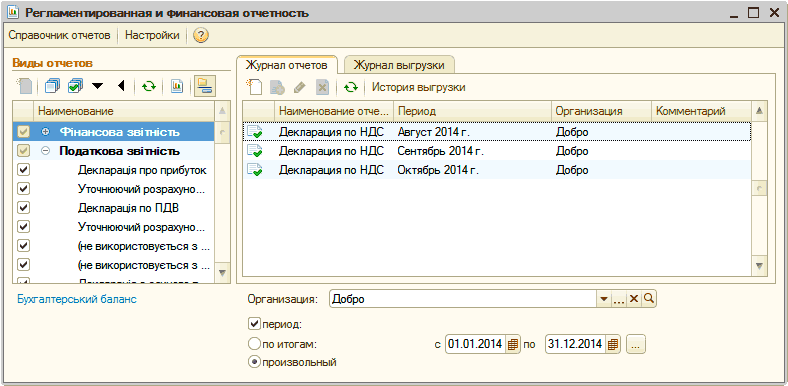
Рисунок 1 - форма «Регламентована та фінансова звітність»
Форма складається з двох основних частин:
- у лівій частині відображається список видів регламентованих звітів;
- у правій частині відображаються журнал звітів і журнал вивантаження форм звітності в електронному вигляді, перемикання між якими виконується вибором відповідної вкладки.
У верхній командній панелі форми розташовані кнопки:
- «Довідник звітів» - для виклику довідника регламентованих звітів;
- «Налаштування» - налаштування діалогу для керування властивостями форми «Регламентована та фінансова звітність» і загальними властивостями регламентованих звітів.
Журнал звітів
Журнал звітів розташований у правій частині форми «Регламентована та фінансова звітність». Він містить усі збережені форми звітності організацій, облік за якими ведеться в інформаційній базі (Рис. 2).
![Журнал отчетов Журнал выгрузки X] О История выгрузки у Наименование отчета Период Организация Комментарий А 1 Декларация по НДС Май 2014 г. Добро Декларация по НДС Июнь 2014 г. Добро Декларация по НДС Август 2014 г. Добро Декларация по НДС Сентябрь 2014 г.](/img/materialy_rabota-s-formoy-reglamentirovannaya-i-finansovaya-otchetnost/image003.png)
Рисунок 2 - журнал звітів
Колонки журналу звітів відображають (зліва направо):
- статус звіту;
- найменування форми звітності;
- період, за який складено форму;
- найменування організації, для якої складено форму звітності;
- коментар користувача до форми звітності.
У журналі звітів можна:
- створити новий звіт;
- відкрити наявний звіт для перегляду та/або редагування;
- скопіювати наявний звіт, щоб створити на його основі звіт за інший звітний період або виправити звіт за той самий період;
- позначити непотрібний звіт для видалення;
- оновити поточний список;
- переглянути історію вивантаження цього звіту.
Робота зі звітами в журналі звітів
Для створення нового звіту необхідно натиснути кнопку «Додати елемент списку» -  , у відкритій формі вибрати вид створюваного звіту (подвійним натисканням лівої кнопки миші або натисканням кнопки «Вибрати» у верхній командній панелі форми вибору виду звіту) (Рис. 3).
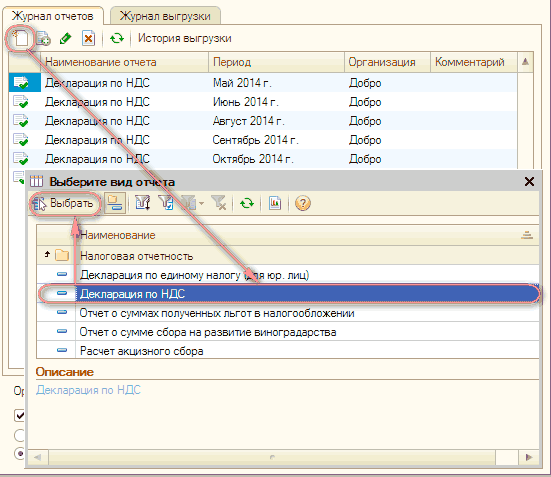
Рисунок 3 - створення нового звіту
Після цього у стартовій формі звіту слід перевірити назву організації, для якої створюється форма звітності, звітний період і переконатися, що використовується потрібна редакція форми звітності (Рис. 4).
Після натискання кнопки «OK» відкриється нова форма звіту.
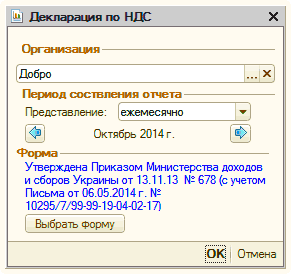
Рисунок 4 - стартова форма звіту «Декларація з ПДВ»
Є ще один спосіб створення нових звітів - за допомогою кнопки «Створити новий звіт» командної панелі: у лівій частині форми «Регламентована та фінансова звітність» у списку видів звітів вибирається необхідний вид звіту й натискається кнопка «Створити новий звіт» - (Рис. 5).
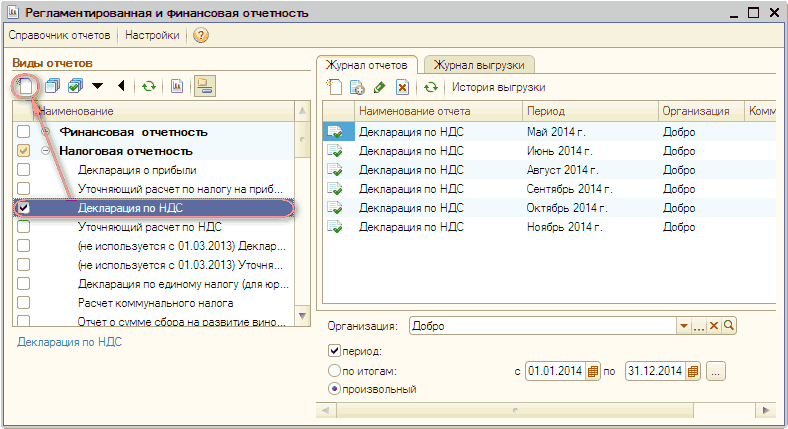
Рисунок 5 - створення нового звіту з контекстного меню
Як і в попередньому випадку, після цих дій на екрані відобразиться стартова форма звіту.
Відкрити наявний звіт для перегляду та/або редагування можна, вибравши рядок із потрібним звітом на вкладці «Журнал звітів» і двічі клацнувши на ньому лівою кнопкою миші.
При цьому слід пам'ятати, що якщо в журналі звітів увімкнено будь-які відбори, то потрібний звіт може не відображатися в журналі, хоча він і існує. У цьому випадку відбори слід вимкнути (Рис. 6).

Рисунок 6 – відкриття наявного звіту на вкладці «Журнал звітів»
Новий звіт можна створити копіюванням вже наявного в журналі звіту. Для цього потрібно виділити рядок із потрібним звітом у журналі звітів і натиснути кнопку «Додати копіюванням» -  , у командній панелі журналу звітів або клавішу «F9». Після цього буде відкрито стартову форму, у якій слід залежно від цілей копіювання звіту або змінити назву організації, для якої створюється звіт, або змінити звітний період (Рис. 4).
| Зверніть увагу! Під час копіювання звіту для іншої організації або для іншого звітного періоду до нового звіту переносяться всі дані вихідного звіту, і в цьому випадку дані звіту, як правило, вже не відповідають організації або звітному періоду. Тому після створення звіту копіюванням його обов'язково слід перевірити й перезаповнити: автоматично, якщо для звіту передбачено таку можливість, або вручну. |
Під час створення звіту копіюванням існує обмеження: не можна створити копіюванням звітну форму нового виду або нової редакції.
Непотрібні звіти в журналі можна позначити для видалення. Для цього необхідно виділити рядок із потрібним звітом у журналі звітів і натиснути кнопку «Установити позначку видалення» -  , у командній панелі журналу звітів або клавішу «Del». На запитання «Позначити елемент на видалення?» - вибрати «Так». При цьому звіт залишиться в інформаційній базі й відображатиметься в журналі звітів доти, доки не буде виконано операцію видалення позначених об'єктів (меню «Операції» - «Видалення позначених об'єктів»). Як правило, такі операції виконуються користувачем з адміністративними правами – системним адміністратором організації, адміністратором конкретної інформаційної бази або головним бухгалтером.
Зі звіту, позначеного для видалення, будь-якої миті позначку видалення можна зняти. Для цього потрібно виконати ті самі дії, що й під час встановлення позначки видалення: виділити рядок із потрібним звітом у журналі звітів і натиснути кнопку «Зняти позначку видалення» - , у командній панелі журналу звітів або клавішу «Del». Після цього також з'явиться запитання «Зняти з елемента позначку на видалення?» - вибрати варіант «Так» - піктограма звіту набуде попереднього вигляду – позначку видалення буде знято.
У меню вкладки «Журнал звітів» є ще один пункт – «Історія вивантаження». При виборі цього пункту меню буде виконано перехід на вкладку «Журнал вивантаження», з автоматично встановленим відбором за вивантаженнями того звіту, який вибрано в журналі звітів (Рис. 7).

Рисунок 7 – історія вивантажень регламентованого звіту
Перехід до історії вивантажень звіту дає змогу швидко визначити, коли саме формувалися різні версії електронного подання звіту.
Фільтрація звітів у журналі звітів
Оскільки звітів у журналі може бути велика кількість, список звітів можна обмежити, використовуючи механізм фільтрації.
Звіти в журналі звітів можна фільтрувати за різними критеріями:
- за видами регламентованих звітів;
- за організацією, від імені якої складено звіт;
- за звітним періодом.
Можна встановити відбір за кількома критеріями одночасно. У результаті сформується список звітів, що відповідає відразу всім установленим критеріям відбору.
Встановлення відбору за видом звітів виконується за допомогою прапорців. Вони розташовані у списку звітів ліворуч від найменувань груп і видів форм звітності. Прапорці можна встановлювати й знімати в довільному порядку. Для встановлення або зняття прапорців відразу для всіх звітів списку слугують кнопки «Позначити всі» і «Зняти позначки з усіх» у командній панелі списку звітів.
Для встановлення відбору за організацією необхідно вибрати найменування організації в полі під журналом звітів. Для зняття відбору слід очистити це поле, натиснувши кнопку «Х» праворуч від назви організації.
Під час найпершого відкриття форми «Регламентована та фінансова звітність» установлюється відбір за організацією, яка зазначена як основна в довіднику «Організації». Під час подальшої роботи встановлений відбір за організацією запам'ятовується при закритті форми й відновлюється під час наступного сеансу роботи з формою.
Крім швидкого відбору за однією організацією, можна встановити відбір за кількома організаціями. Для цього необхідно натиснути кнопку «…» (Вибрати) праворуч у полі для введення назви організації, у відкритому списку позначити потрібні організації за допомогою прапорців і закрити форму відбору, натиснувши кнопку «ОК» (Рис. 8).
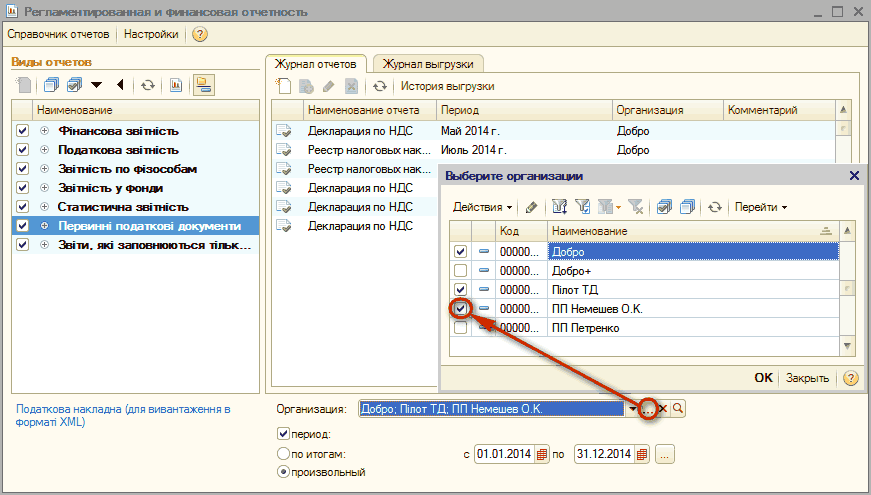
Рисунок 8 - встановлення відбору за кількома організаціями
При увімкненому відборі за кількома організаціями в полі «Організації» буде виведено початок списку організацій – назви відібраних організацій через кому. Увесь список організацій, за якими встановлено відбір, можна переглянути, якщо знову викликати форму вибору організацій.
Для встановлення відбору за звітним періодом необхідно встановити прапорець ліворуч від тексту «період» і вибрати потрібний період.
Поки прапорець не встановлено, у журналі звітів відображатимуться звіти, створені за весь час роботи з програмою (з урахуванням встановлення інших відборів). При встановленні фільтра за періодом у журналі звітів буде показано ті звіти, у яких кінець періоду звіту входить до встановленого періоду відбору.
Період може бути вибраний як фіксований, так і довільний.
Для вибору фіксованого періоду слід вибрати перемикач «за підсумками», зазначити звітний рік і за допомогою рухомої шкали зазначити період року – місяць або квартал. До журналу звітів буде включено ті звіти, у яких збігається кінець звітного періоду із зазначеним періодом відбору. Дата початку звітного періоду при цьому до уваги не береться. Наприклад, при встановленні як періоду відбору «Жовтень 2014 року» у журналі залишаться звіти за жовтень 2014 року, а при встановленні періоду «IV квартал 2014 року» до журналу буде включено звіти за грудень 2014, ІV квартал 2014 року, ІІ півріччя 2014 року, 2014 рік (Рис. 9).
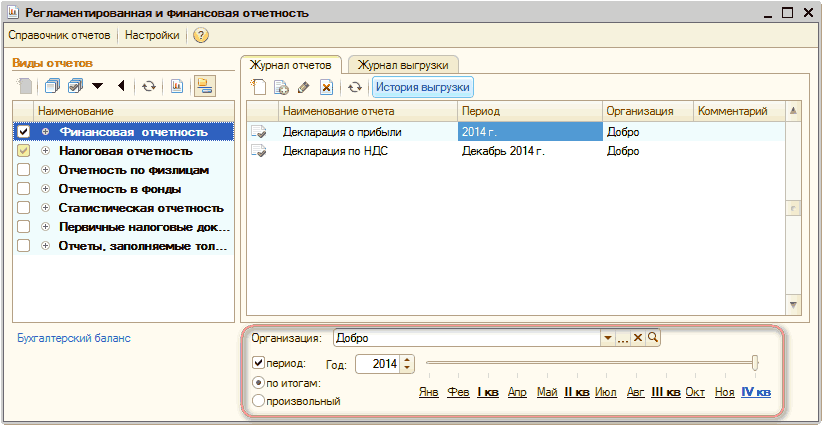
Рисунок 9 - встановлення відбору за фіксованим періодом
Для вибору довільного періоду слід вибрати перемикач «довільний» і зазначити діапазон дат. У цьому випадку до відбору буде включено звіти, у яких дата закінчення звітного періоду потрапляє до зазначеного діапазону дат. Дата початку звітного періоду при цьому до розрахунку не береться (Рис. 10).

Рисунок 10 - встановлення відбору за довільним періодом
Відбір за періодом можна вимкнути, знявши прапорець ліворуч від реквізиту «період».
Керування регламентованими звітами
Кожен регламентований звіт містить низку спільних керівних елементів, що передбачають однакові прийоми роботи з будь-яким регламентованим звітом (Рис. 11).
Більшу частину вікна займає екранна форма, що зображує бланк форми регламентованого звіту відповідно до нормативного документа. Якщо регламентований звіт складається з кількох аркушів (наприклад, більшість податкових декларацій), кожен аркуш регламентованого звіту розміщується на окремій екранній панелі. Кожна панель позначається вкладкою для переходу до потрібної панелі – аркуша звіту.
Одиниця виміру - визначає відображення сумових показників у формі звітності. Відображення може бути встановлено в гривнях, у тисячах гривень або мільйонах гривень. Це налаштування може використовуватися лише при заповненні звіту - для друку або вивантаження даних звіту в електронному вигляді одиниця виміру й точність мають бути встановлені відповідно до порядку заповнення: наприклад, податкові декларації складаються в гривнях, бухгалтерська звітність – у тисячах або мільйонах гривень тощо.
Організація - у цьому полі відображається найменування організації, для якої складається звіт. Найменування організації не редагується.

Рисунок 11 - вікно регламентованого звіту «Декларація з ПДВ»
Дата підпису - установлюється при відкритті звіту відповідно до робочої дати, зазначеної в програмі. Відображається на всіх аркушах звіту, на яких зазначається дата.
Автоматичний розрахунок - прапорець, установлення якого вимикає автоматичний розрахунок показників звіту за даними інших показників. В екранній формі звіту показники, для яких передбачено автоматичний розрахунок, виділені темно-зеленим кольором. Після встановлення прапорця «Автоматичний розрахунок» розрахунок таких показників необхідно виконати самостійно.
Коментар - у полі коментаря можна зазначити довільний текст – будь-які пояснення до звіту. Коментар виводиться в журналі звітів.
Кнопка «Заповнити» наявна у формі тих звітів, для яких передбачено можливість автоматичного заповнення за даними інформаційної бази. Після натискання кнопки звіт буде заповнено автоматично.
Кнопка «Очистити» виконує очищення вмісту звіту.
Доки звіт не збережено, помилково очищений звіт можна закрити, відповівши «Ні» на запитання про збереження змін, і відкрити повторно. При цьому слід мати на увазі, що при увімкненому механізмі автозбереження звіт автоматично зберігатиметься з періодичністю, заданою в налаштуваннях форми «Регламентована та фінансова звітність».
Докладніше про налаштування форми «Регламентована та фінансова звітність» описано в розділі «Налаштування форми «Регламентована та фінансова звітність»».
Кнопка «Вивантажити…» наявна в тих формах звітності, для яких передбачено можливість подання в електронному вигляді.
Кнопка «Розширити поле бланка» виконує функцію перемикача. При її натисканні приховуються службові поля «над» і «під» бланком звіту, а поле бланка звіту розсувається майже на все вікно (Рис. 12).
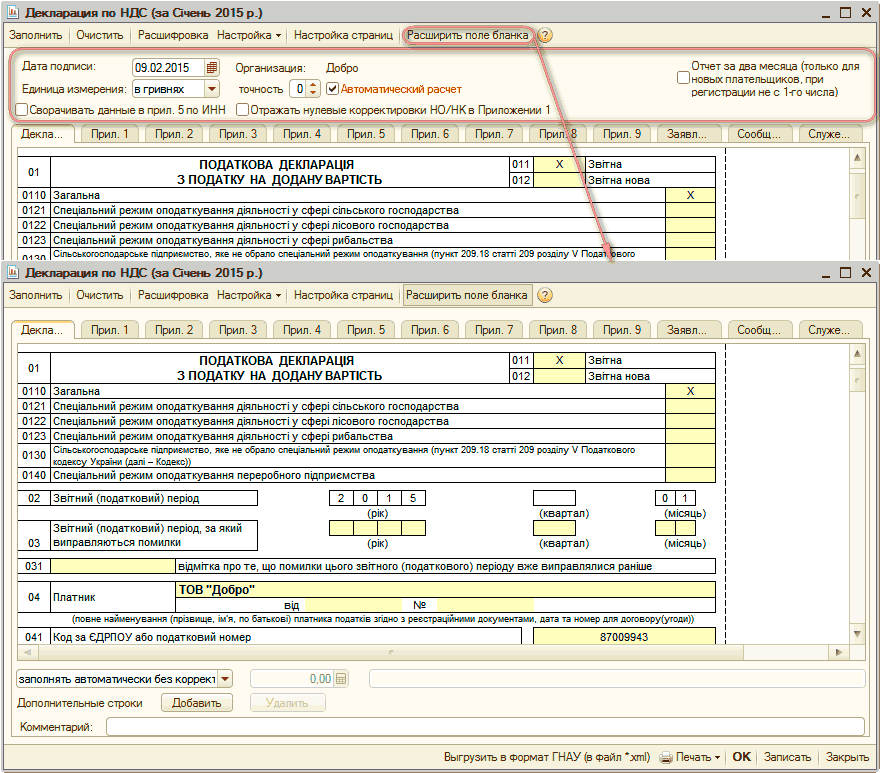
Рисунок 12 - вікно регламентованого звіту «до» і «після» натискання кнопки «Розширити поле бланка»
Такий режим перегляду може бути корисним при роботі з регламентованим звітом за низької роздільної здатності екрана комп'ютера.
Кнопка «Друк» призначена для виведення друкованої форми регламентованого звіту. За кнопкою відкривається підменю, у якому слід вибрати режим виведення друкованої форми.
Екранна форма регламентованих звітів
Екранна форма регламентованого звіту призначена для заповнення та редагування даних звіту, які згодом будуть виводитися в друковану форму або у файл електронного подання звіту.
Екранна форма регламентованого звіту являє собою таблицю, частково доступну для редагування. Доступність комірок для редагування позначається кольором фону (Рис. 13):
- жовтий колір – комірки призначені для заповнення вручну, у такі комірки користувач може вводити інформацію;
- зелений колір – дані в комірках обчислюються автоматично на основі даних, введених до інших комірок;
- світло-зелений колір – комірки заповнюються автоматично за даними інформаційної бази, якщо для звіту існує можливість автоматичного заповнення.
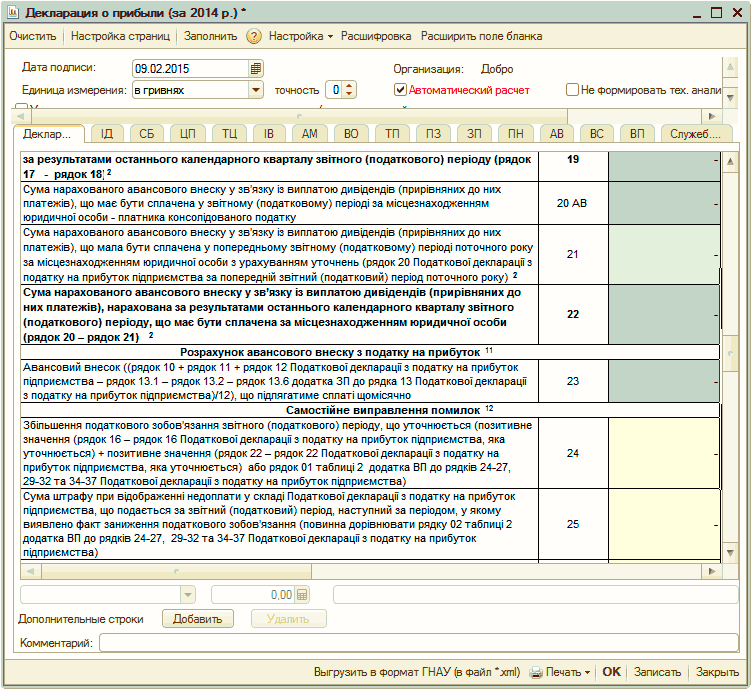
Рисунок 13 - різні види комірок регламентованого звіту
За допомогою елементів діалогу, розташованих у нижній частині звіту, можна керувати автоматичним заповненням комірок («світло-зелених»).
Передбачено такі варіанти (Рис. 14):
- не заповнювати автоматично – при заповненні звіту ця комірка не заповнюватиметься, значення в таку комірку слід ввести вручну;
- заповнювати автоматично з коригуванням – комірка заповнюється спільно програмою та користувачем. Програма розраховує своє значення за даними інформаційної бази, користувач або додає своє значення в поле коригування (у комірці звіту відображатиметься сума двох значень), або виправляє значення в комірці звіту (значення в полі коригування розраховується автоматично);
- заповнювати автоматично без коригування – вихідний стан світло-зеленої комірки. Значення, введене в таку комірку вручну, при автоматичному заповненні звіту буде очищено.
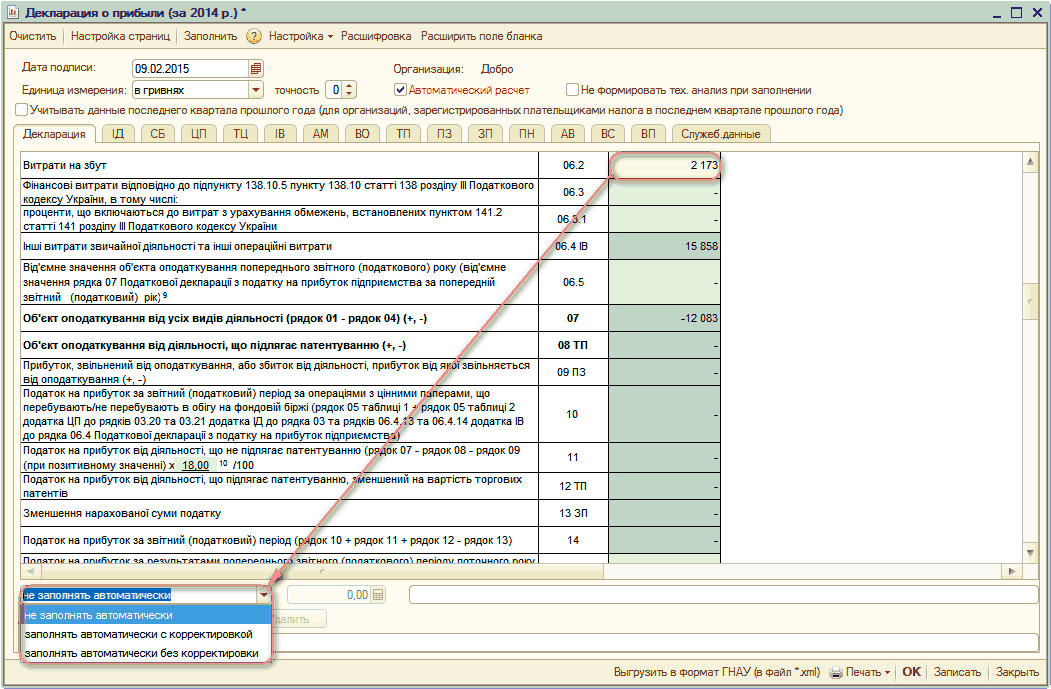
Рисунок 14 - керування порядком заповнення комірки
Для тих випадків, коли для комірки вимкнено автоматичне заповнення, стає доступним поле для введення текстового коментаря. Коментар відображається у вигляді спливаючої підказки при наведенні курсору на комірку.
Багатосторінкові та багаторядкові розділи звітів
Багатосторінковими умовно називаються такі розділи регламентованих звітів, які можуть подаватися у складі регламентованого звіту в кількох примірниках. У таких звітів у нижній частині панелі розділу розташовується група керівних елементів «Додаткові сторінки» (Рис. 15).
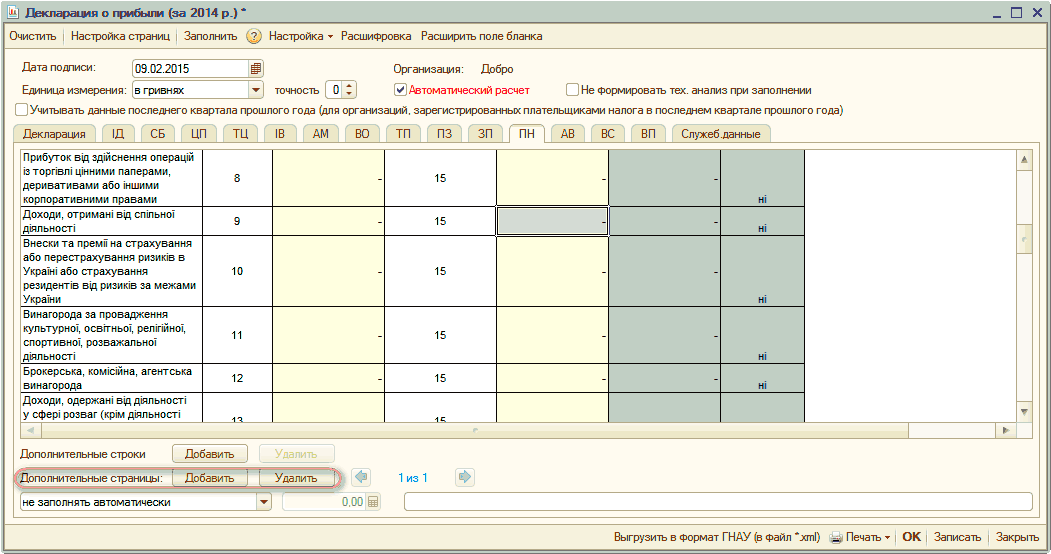
Рисунок 15 - багатосторінковий розділ регламентованого звіту
Кнопка «Додати» додає новий примірник розділу звіту.
Кнопка «Видалити» видаляє поточний примірник розділу звіту.
Кнопками  і
і  можна перегортати примірники розділу для перегляду або перейти до потрібного розділу для його редагування.
Якщо звіт складається з багатьох розділів, форма звіту реалізована у вигляді діалогу з вкладками, а у верхній командній панелі наявна кнопка «Налаштування сторінок». При натисканні цієї кнопки викликається діалог налаштування, у якому можна зазначити, які розділи звіту слід показувати на екрані й виводити на друк (Рис. 16).
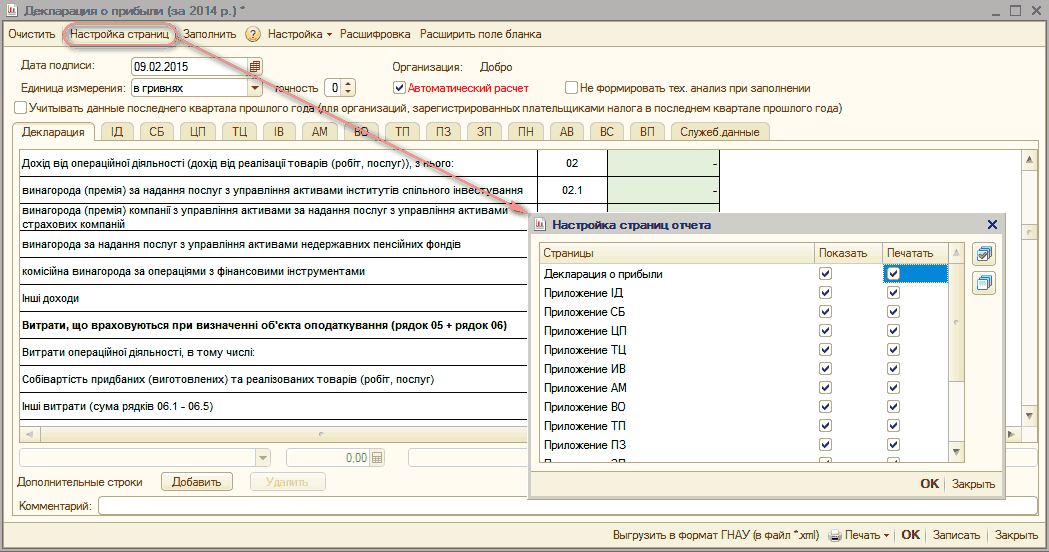
Рисунок 16 - налаштування сторінок звіту
Багаторядковими умовно називаються розділи регламентованих звітів, які містять табличну частину із заздалегідь невідомою кількістю рядків. У таких звітів у нижній частині панелі розділу розташовується група керівних елементів «Додаткові рядки» (Рис. 17).
Кнопка «Додати» додає новий рядок до табличної частини розділу, у якій перебуває курсор.
Кнопка «Видалити» видаляє поточний рядок багаторядкової частини розділу звіту.
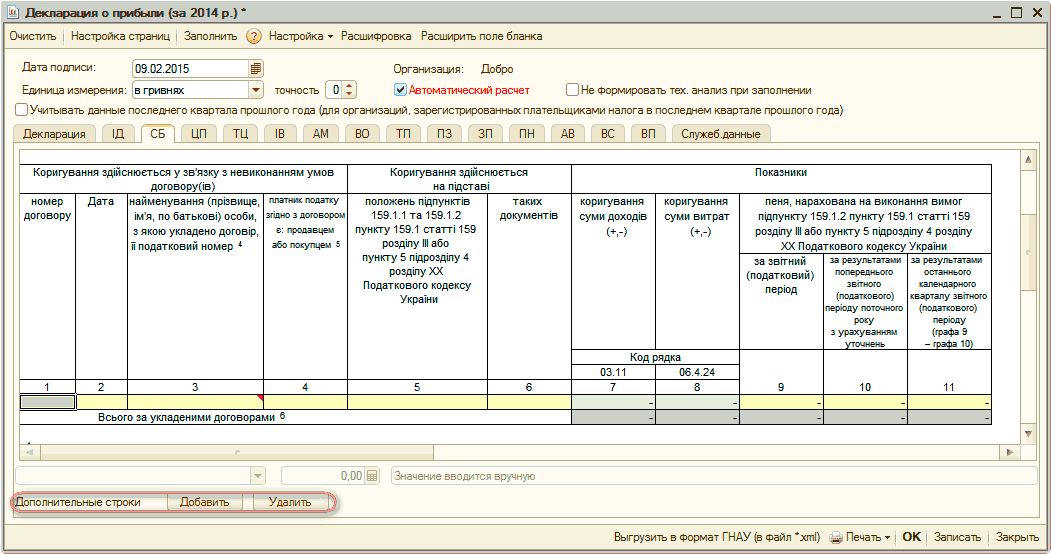
Рисунок 17 - багаторядковий розділ регламентованого звіту
Під час друку багаторядкових розділів програма автоматично розбиває рядки за сторінками та формує необхідну кількість сторінок.
Вивантаження регламентованих звітів в електронному вигляді
Вивантаження регламентованих звітів в електронному вигляді виконується при натисканні відповідних кнопок нижньої частини командної панелі вікна регламентованих звітів:
- для податкової звітності та звітності щодо фізосіб, при натисканні кнопки «Вивантажити у формат ДПАУ (у файл*.xlm)»;
- для звіту за єдиним соціальним внеском, при натисканні кнопки «Вивантажити (у файли*.dbf)».
Кнопка вивантаження наявна в тих формах звітності, для яких передбачено можливість подання в електронному вигляді.
Вивантаження форм статистичної та фінансової звітності не реалізовано і не планується до реалізації. Рекомендуємо використовувати програму «1С:Звит».
Докладніше про сервіс подання електронної звітності можна дізнатися в розділі «Сервіс подання електронної звітності» довідника «Методична підтримка 1С:Підприємства 8».
При натисканні кнопки вивантаження на екрані з'явиться стандартне діалогове вікно сервісної обробки «Майстер вивантаження звітів» (Рис. 18). Ця обробка знаходиться в папці «Інше» довідника «Регламентовані звіти», має виключно службовий характер і не призначена для самостійного використання.
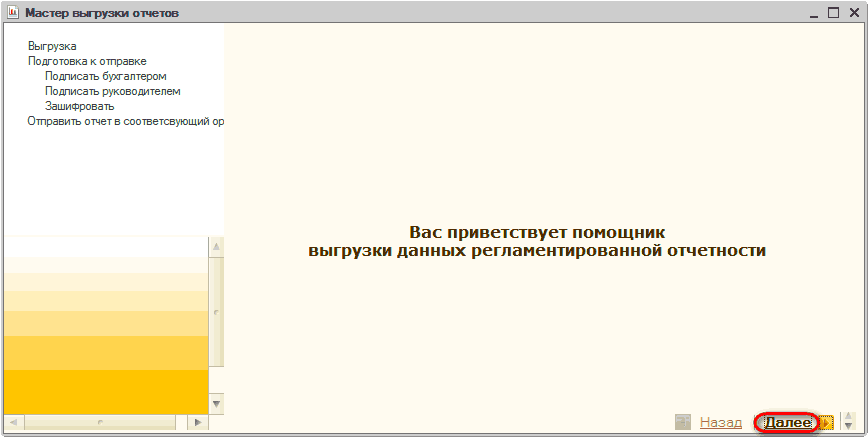
Рисунок 18 – обробка «Майстер вивантаження звітів»
Для вивантаження даних звіту потрібно зазначити каталог для його збереження й натиснути кнопку «Сформувати електронні документи у форматі XLM». Разом із набором регламентованої звітності постачаються й XML-схеми, за якими програма формує XML-файли з даними звітів (Рис. 19).
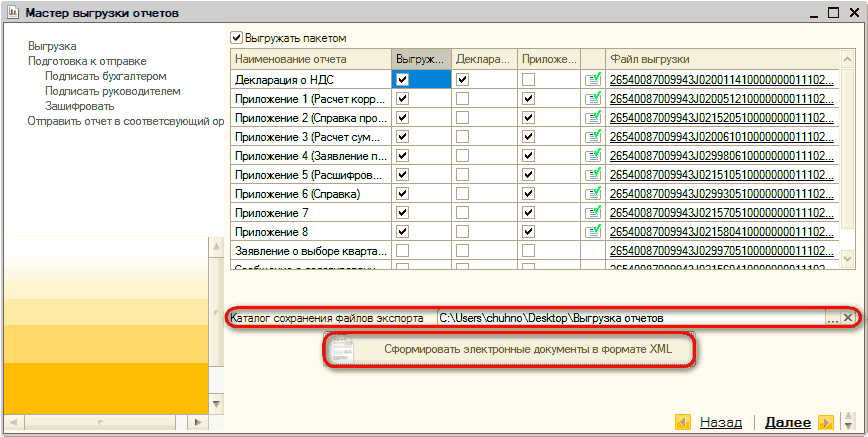
Рисунок 19 – формування файлів вивантаження звіту в електронному вигляді
Після натискання кнопки «Сформувати електронні документи у форматі XLM» буде виконано перевірку звіту на відповідність вимогам електронного подання і лише потім буде виконано формування електронного подання звіту (вивантаження в електронному вигляді).
У разі якщо під час перевірки звіту на відповідність вимогам електронного подання виявляються помилки, видається відповідне повідомлення (Рис. 20).

Рисунок 20 – повідомлення про виявлені помилки при вивантаженні звіту
Список незаповнених помилок розміщується з правого боку звіту у вікні «Список незаповнених показників» (Рис. 21).
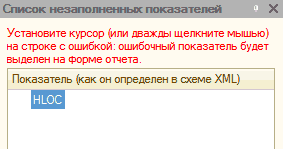
Рисунок 21 – вікно навігації за помилками вивантаження
У вікні «Список незаповнених показників» можна двічі клацнути мишкою по рядку з помилкою, у цьому випадку буде відкрито форму звіту, для якої виконувалося вивантаження, а у формі буде вибрано той показник, у якому виявлено помилку. У такий спосіб можна швидко «обійти» всі помилкові показники та виправити помилки.
Друк регламентованих звітів
Друк регламентованого звіту виконується за кнопкою «Друк» у нижній командній панелі форми звіту (Рис. 22). При натисканні на неї зі спадного підменю можна вибрати одну з дій:
- Друкувати відразу;
- Попередній перегляд.
При виборі пункту «Друкувати відразу» сформована друкована форма звіту відразу буде виведена на принтер.
При виборі пункту «Попередній перегляд» звіт буде сформовано в окремому вікні у вигляді табличного документа з метою попереднього перегляду та редагування.
Відредагований табличний документ можна зберегти у вигляді файлу.

Рисунок 22 - друк регламентованого звіту
При підготовці друкованої форми програма автоматично розбиває звіт на сторінки й нумерує їх, а також прибирає кольорове виділення комірок. Склад розділів звіту, що друкуються, встановлюється в налаштуваннях регламентованого звіту.
Якщо вибрано пункт «Друкувати відразу», друкована форма відразу виводиться на принтер. Якщо вибрано пункт «Попередній перегляд», друкована форма буде виведена у форму попереднього перегляду (Рис. 23).
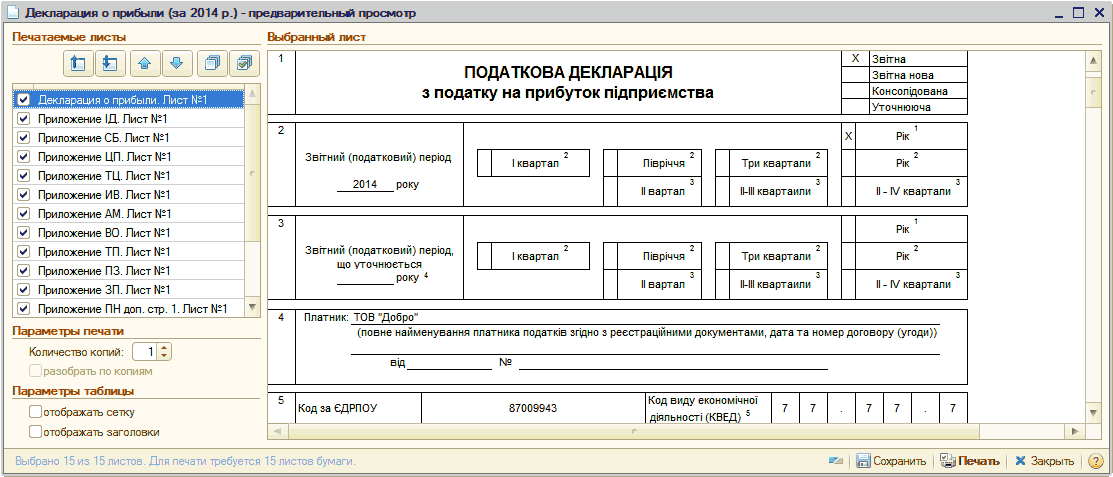
Рисунок 23 - попередній перегляд друкованої форми регламентованого звіту перед друком
Друкована форма звіту доступна для перегляду за окремими аркушами. Для керування переглядом аркушів використовується область діалогу, розташована у вікні ліворуч. В області діалогу можна позначити аркуші звіту, які передбачається виводити на друк. За замовчуванням буде позначено всі аркуші. Можна зазначити кількість друкованих копій, змінити порядок виведення аркушів на друк.
На стадії попереднього перегляду є можливість відредагувати сформований звіт і зберегти його на диску у вигляді комплекту файлів табличних документів позначених аркушів звіту, за кнопкою «Зберегти».
Виведення звіту на принтер із форми попереднього перегляду виконується за кнопкою «Друк».
Журнал вивантаження
Журнал вивантаження розташований у правій частині форми «Регламентована та фінансова звітність». Для переходу до журналу вивантаження слід клацнути мишею по вкладці «Журнал вивантаження» форми «Регламентована та фінансова звітність».
Журнал вивантаження містить документи спеціального виду «Вивантаження регламентованих звітів». Ці документи зберігають інформацію про виконані вивантаження регламентованих звітів, а також результати цього вивантаження. Окрім того, що файл вивантаження можна сформувати безпосередньо з форми регламентованого звіту, із журналу звітів можна ввести документ «Вивантаження регламентованих звітів» вручну й виконати вивантаження звітів без відкриття самих звітів.
Колонки журналу вивантаження відображають (зліва направо) (Рис. 24):
- ознаку проведення документа;
- дату документа;
- період, за який до документа «Вивантаження регламентованих звітів» включено форми звітності;
- найменування організації, для якої складено документ;
- коментар користувача до документа.
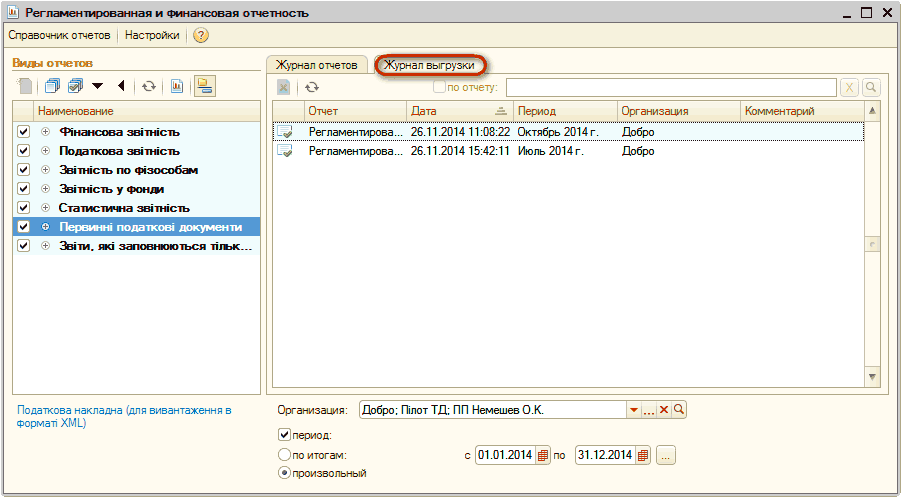
Рисунок 24 - журнал вивантаження
У журналі вивантаження можна позначити непотрібний документ для видалення.
Налаштування форми «Регламентована та фінансова звітність»
Форма «Налаштування» призначена для керування властивостями форми «Регламентована та фінансова звітність» і загальними властивостями регламентованих звітів.
Форма викликається натисканням кнопки «Налаштування» у верхній командній панелі форми «Регламентована та фінансова звітність» (Рис. 25).
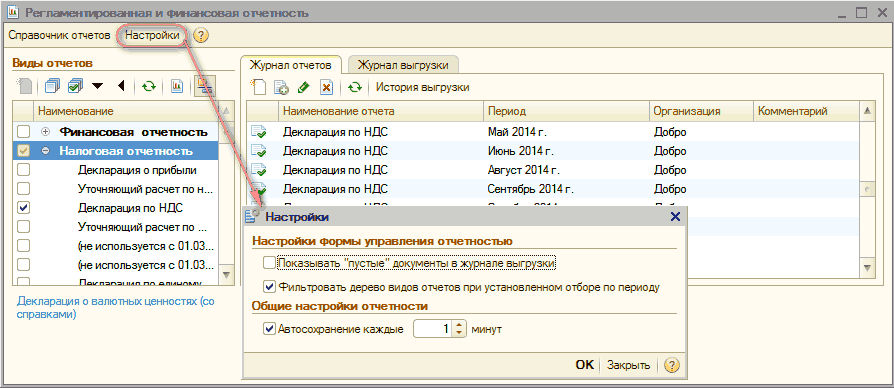
Рисунок 25 - налаштування форми «Регламентована та фінансова звітність»
Налаштування форми керування звітністю:
- «Показувати «порожні» документи в журналі вивантаження» - якщо прапорець установлено, у журналі вивантаження відображатимуться документи «Вивантаження регламентованих звітів», у які не вивантажувався жоден звіт.
- «Фільтрувати дерево видів звітів при встановленому відборі за періодом» - список видів звітів у формі «Регламентована та фінансова звітність» має можливість динамічної фільтрації залежно від звітного періоду. Якщо такий режим показу увімкнено, то при встановленому відборі за періодом у списку видів звітів відображатимуться лише ті звіти, які подаються за вибраний період.
Загальні налаштування звітності:
- «Автозбереження кожні … хвилин» - якщо прапорець установлено, при редагуванні регламентованого звіту він автоматично зберігатиметься із зазначеним інтервалом часу. Для нових звітів автоматичне збереження вмикається після того, як звіт буде записано в журналі звітів.