Швидке оформлення комплекту документів реалізації
Для полегшення та прискорення роботи з контрагентами різних інспекцій, лабораторій та інших бюджетних організацій, які згідно з функціональними обов'язками повинні швидко оформити комплект документів щодо роботи з клієнтом у конфігураціях «Бухгалтерія для бюджетних установ України» та «Комплексний облік для бюджетних установ України», починаючи з версій 1.0.41, можна скористатися обробкою «Робота з контрагентами», доступною з меню «Розрахунки». Обробку також можна запустити однойменною кнопкою на панелі сервісів програми.
Для полегшення та прискорення роботи з контрагентами різних інспекцій, лабораторій та інших бюджетних організацій, які згідно з функціональними обов'язками повинні швидко оформити комплект документів щодо роботи з клієнтом у конфігураціях «Бухгалтерія для бюджетних установ України» та «Комплексний облік для бюджетних установ України», починаючи з версій 1.0.41, можна скористатися обробкою «Робота з контрагентами», доступною з меню «Розрахунки». Обробку також можна запустити однойменною кнопкою на панелі сервісів програми.
За допомогою обробки можливе швидке створення в одній формі документів «Реалізація товарів і послуг», «Договір», «Рахунок на оплату покупцю», «Податкова накладна». Перелік створюваних документів визначається встановленням відповідних прапорців у групі реквізитів «Параметри». За кнопкою «Налаштування» можна змінити склад виведених колонок під час добору номенклатури на відповідних вкладках.
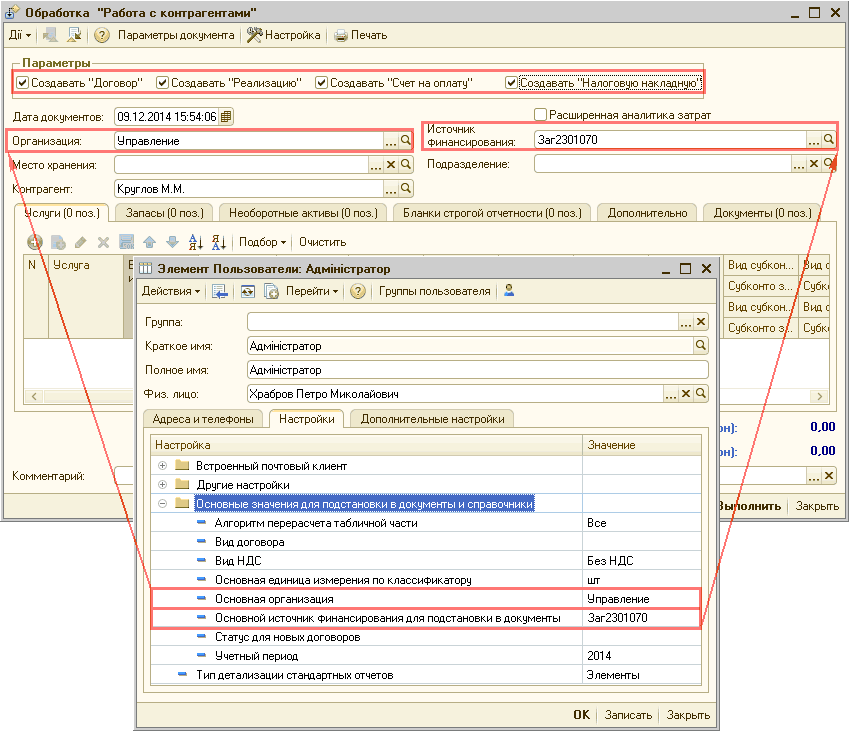
Під час відкриття обробки реквізити «Організація» та «Джерело фінансування» заповнюються значеннями за замовчуванням «Основна організація» та «Основне джерело фінансування для підстановки в документи» з налаштувань поточного користувача в меню «Сервіс» - «Налаштування поточного користувача» (Рис. 1).
Рисунок 1 – заповнення організації та джерела фінансування з налаштувань поточного користувача
Прапорець «Створювати "Податкову накладну"» буде активним лише за встановлення прапорця «Створювати "Реалізацію"». Якщо не встановлено прапорець «Створювати "Договір"», то з'явиться обов'язковий для заповнення реквізит «Підстава». Під час вибору контрагента підстава буде заповнена договором за замовчуванням із картки елемента довідника «Контрагенти» (Рис. 2).
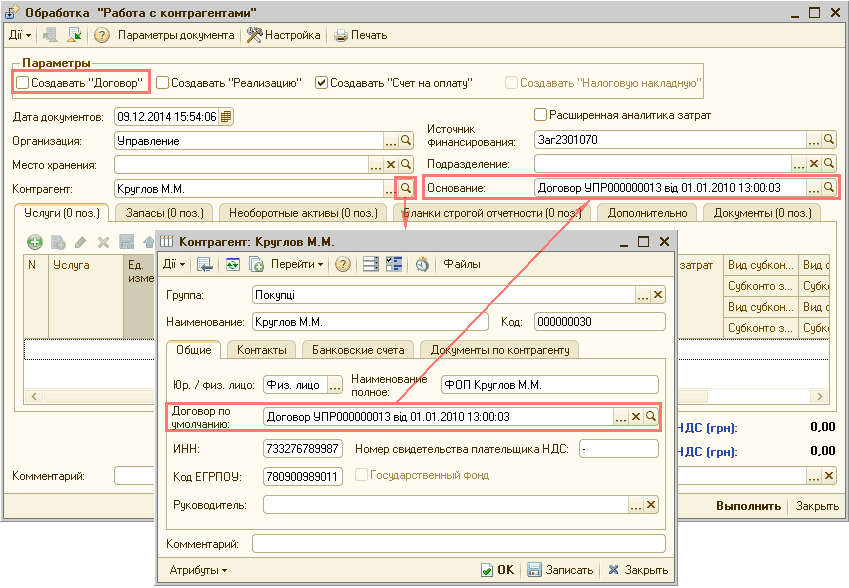
Рисунок 2 – заповнення підстави договором за замовчуванням із картки контрагента
Добір послуг на вкладці «Послуги» можливий за довідником «Товарно-матеріальні цінності» (кнопка «Добір» - «За довідником»), при цьому у вікні добору будуть доступні лише елементи довідника з видом номенклатури «Послуга». Під час добору «За довідником» на вкладці «Запаси» у вікні добору будуть доступні лише елементи довідника «Товарно-матеріальні цінності» з видом номенклатури «Запас» і «МШП». Під час добору «За довідником» на вкладках «Необоротні активи» та «Бланки суворої звітності» будуть доступні елементи відповідних довідників.
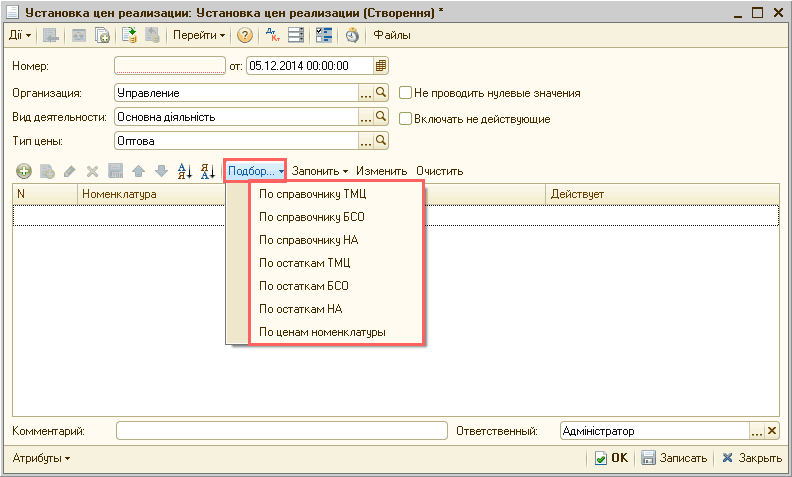
На всіх вкладках за кнопкою «Добір» – «За цінами реалізації» можливий добір за цінами реалізації, раніше встановленими документами «Встановлення цін реалізації» (Рис. 3). У вікні добору за кнопкою «Налаштування» можна налаштувати відбори, наприклад, за типом ціни реалізації та виведення додаткових полів під час добору номенклатури.
Докладніше про встановлення цін реалізації описано у статті «Призначення цін реалізації».
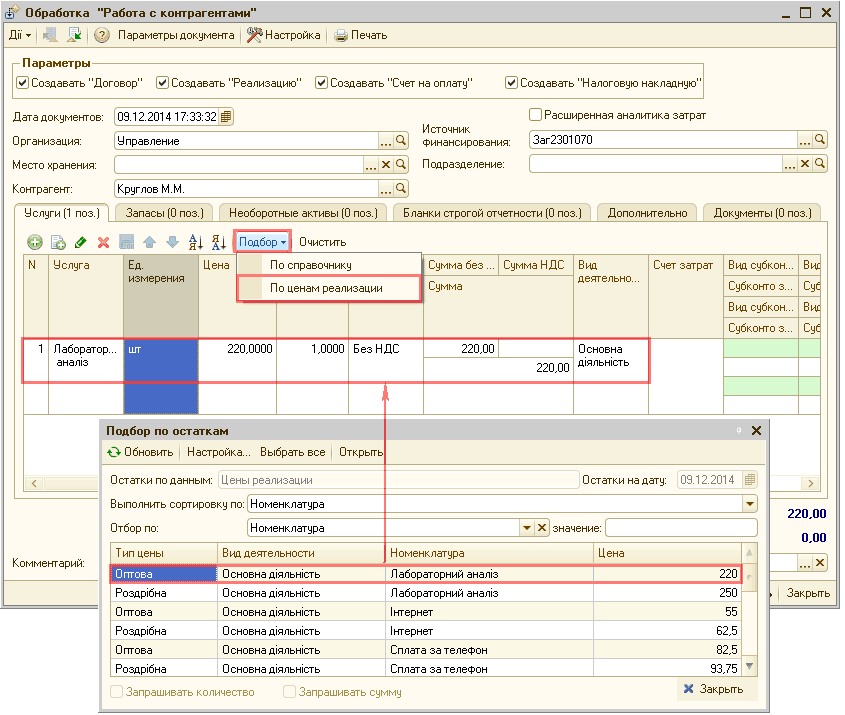
Рисунок 3 – добір номенклатури «За цінами реалізації»
На вкладках «Запаси», «Необоротні активи» та «Бланки суворої звітності» за кнопкою «Добір» - «За залишками» можливий добір лише за номенклатурою, яка є в залишках на дату документа. Перед заповненням за залишками обов'язково потрібно вказати місце зберігання у шапці обробки. Добір виконується подвійним клацанням на потрібній позиції номенклатури. У разі повторного вибору тієї самої номенклатури значення в колонці «Кількість» буде збільшено на 1. Перенести всю відображену у вікні добору номенклатуру до табличної частини документа можна за допомогою кнопки «Вибрати все» (Рис. 4).
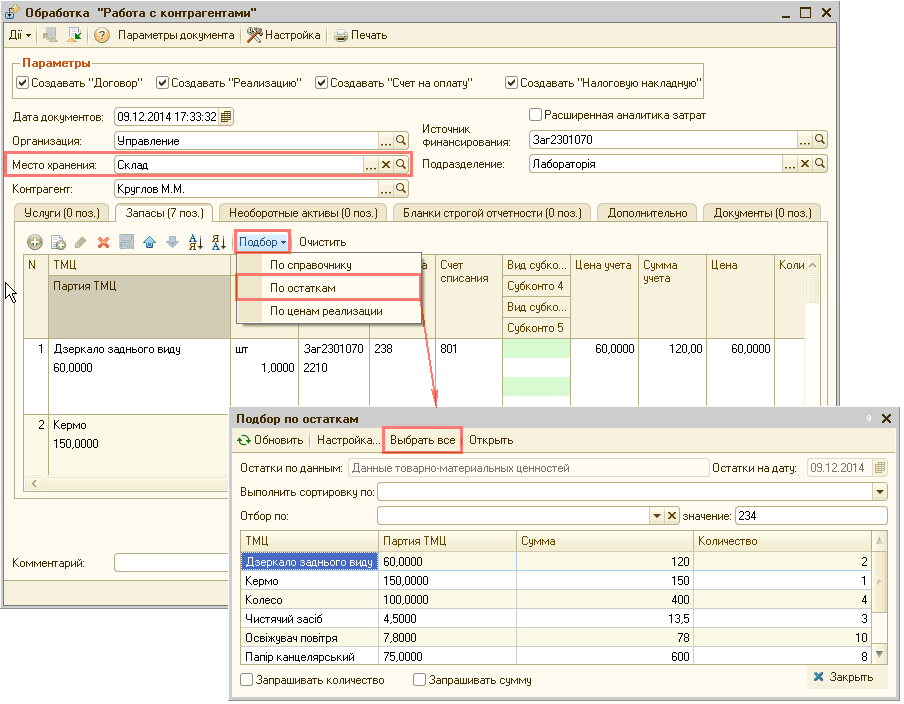
Рисунок 4 – добір номенклатури «За залишками»
За встановлення у вікні добору прапорців «Запитувати кількість» і «Запитувати суму» під час добору номенклатури необхідно підтвердити та за потреби змінити введені кількість і суму (Рис. 5).
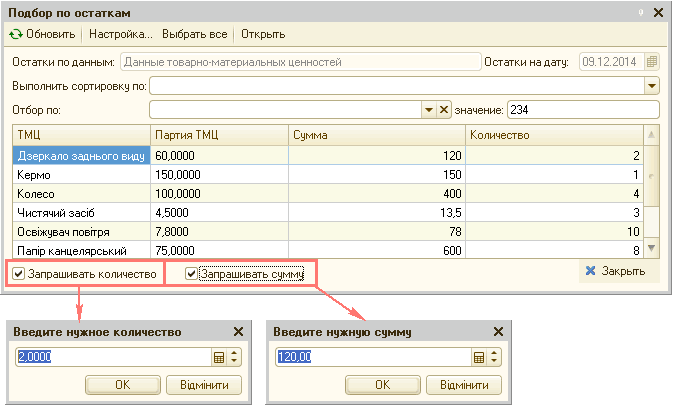
Рисунок 5 – налаштування введення кількості та суми
Після заповнення реалізованих послуг і номенклатури на відповідних вкладках для автоматичного формування пакета документів потрібно натиснути кнопку «Виконати». Сформовані документи будуть відображені на вкладці «Документи» (Рис. 6).
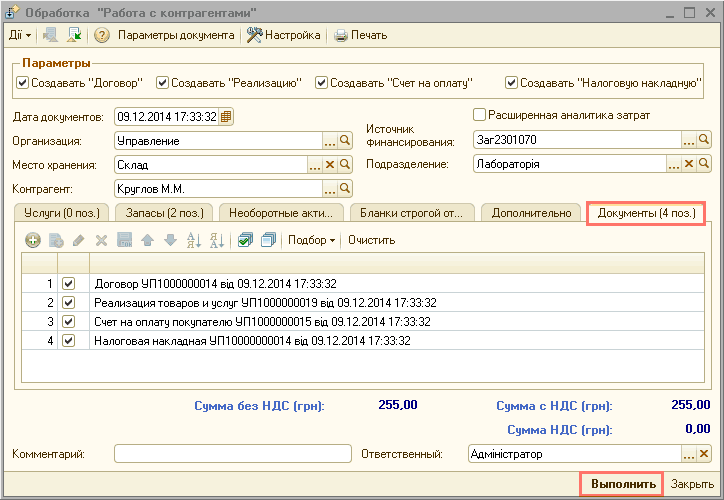
Рисунок 6 – список сформованих документів на вкладці «Документи»
За замовчуванням прапорцями для виведення на друк позначено весь список сформованих документів. Якщо якісь документи друкувати не потрібно, то прапорці ліворуч від документів потрібно зняти вручну.
| Важливо! Якщо в налаштуваннях поточного користувача (меню «Сервіс» - «Налаштування поточного користувача») на вкладці «Додаткові налаштування» не встановлено прапорець «Дозволити від'ємні залишки», то під час спроби сформувати документ «Реалізація товарів і послуг» за номенклатурою, якої немає на зазначеному складі на дату документа, буде виведено відповідне попередження системи і документ буде збережено без проведення. |
На вкладці «Додатково» можна ввести додаткові реквізити для формування друкованих форм: розрахунковий рахунок організації, місце складання, дані довіреності. Для формування друкованих форм документів потрібно натиснути кнопку «Друк» (Рис. 7).
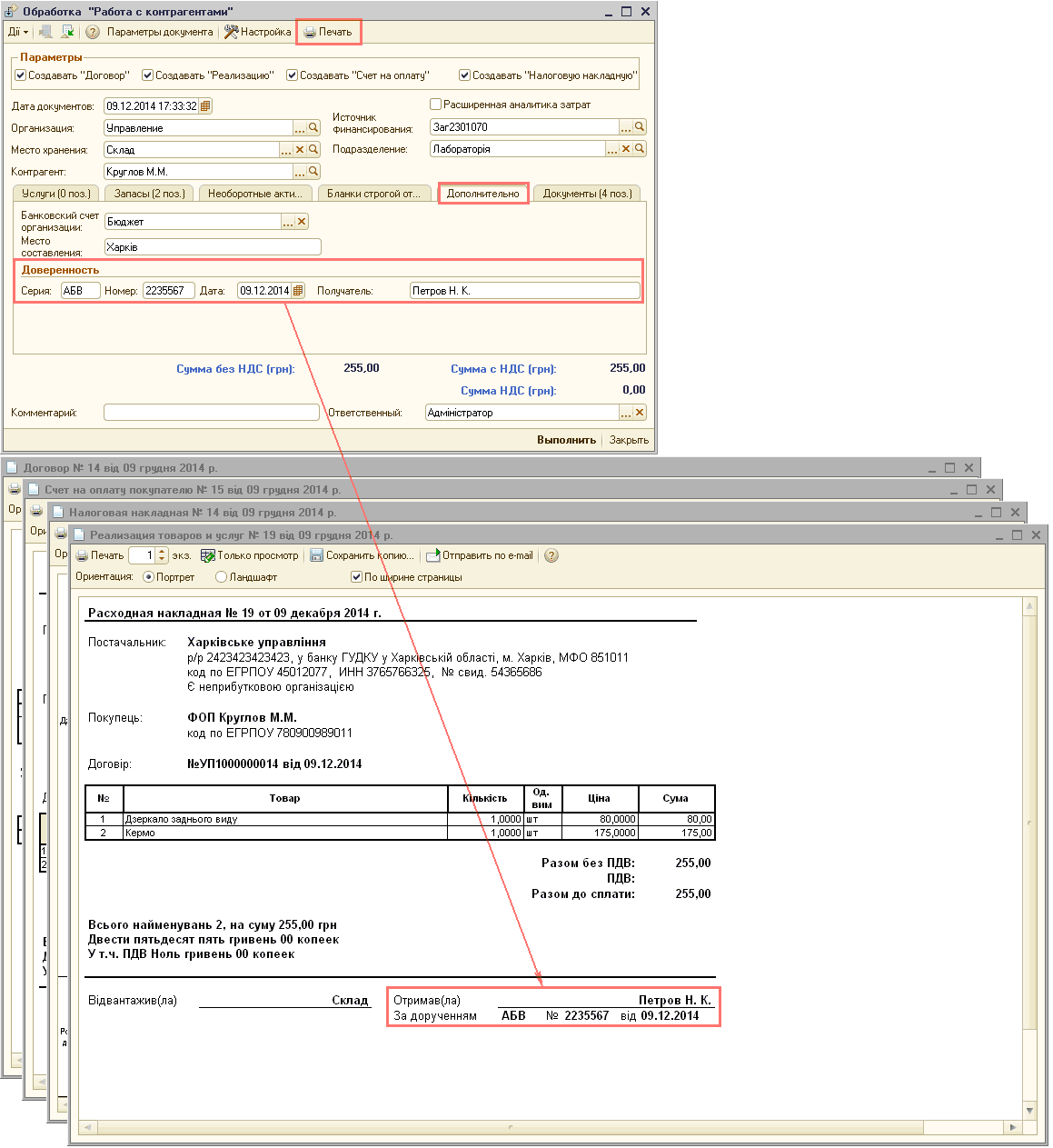
Рисунок 7 – друк пакета документів в обробці «Робота з контрагентами»
Після того як сформовані форми з'явилися на екрані, їх можна роздрукувати, зберегти до зовнішнього файлу або надіслати електронною поштою.
Для надсилання документів електронною поштою можна скористатися кнопкою «Надіслати по e-mail». Попередньо необхідно організувати доступ до Інтернету для надсилання повідомлень, у довіднику «Облікові записи електронної пошти» мають бути зареєстровані необхідні облікові записи.
Докладніше з налаштуваннями електронної пошти можна ознайомитися у статті «Отримання та надсилання листів за допомогою вбудованої електронної пошти».