Призначення цін реалізації
У статті наведено методику призначення цін реалізації в конфігураціях «Бухгалтерія для бюджетних установ України», редакції 1.0.
У статті наведено методику призначення цін реалізації в конфігураціях «Бухгалтерія для бюджетних установ України», редакції 1.0.
Наведені у статті рекомендації також актуальні для конфігурації «Комплексний облік для бюджетних установ України», редакції 1.0.
Для встановлення та зміни ціни реалізації на послуги й матеріальні цінності призначений документ «Встановлення цін реалізації». Документ доступний із меню «Розрахунки». Обов'язковими до заповнення є такі реквізити шапки документа: «Організація», «Вид діяльності», «Тип ціни». Використовувані в організації типи цін продажу попередньо потрібно заповнити в довіднику «Типи цін».
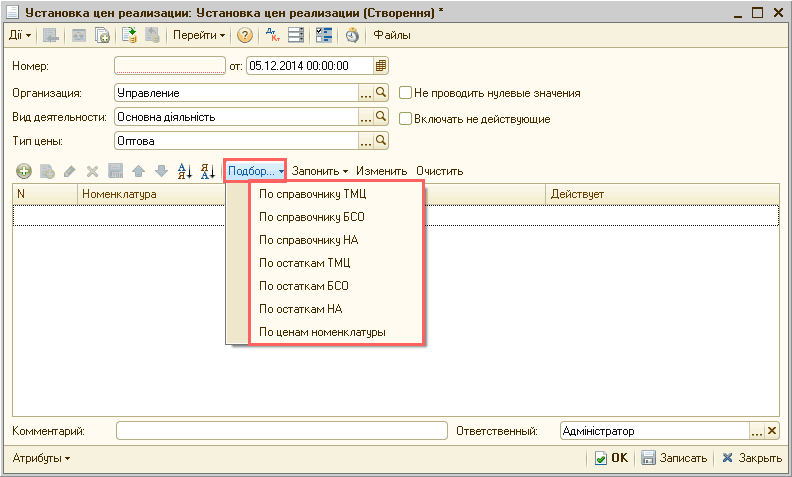
Табличну частину можна заповнювати вручну за допомогою кнопки «Додати». Під час заповнення за допомогою кнопки «Підбір» можливі такі варіанти заповнення табличної частини (Рис. 1):
- За довідником ТМЦ (БСО, НА) – використовується для ручного заповнення за довідником «Товарно-матеріальні цінності» («Бланки суворої звітності», «Необоротні активи»);
- За залишками ТМЦ (БСО, НА) - використовується заповнення за довідником «Товарно-матеріальні цінності» («Бланки суворої звітності», «Необоротні активи») лише тими матеріальними цінностями, які є в залишку на дату документа;
- За цінами номенклатури – використовується для заповнення лише тими матеріальними цінностями, для яких ціни вже призначалися раніше.
Рисунок 1 – варіанти підбору в документі «Встановлення цін реалізації»
Під час підбору «За залишками ТМЦ (БСО, НА)» і «За цінами номенклатури» за допомогою кнопки «Вибрати все» є можливість автоматичного заповнення табличної частини всіма матеріальними цінностями, які виведено у вікні підбору за залишками (Рис. 2).
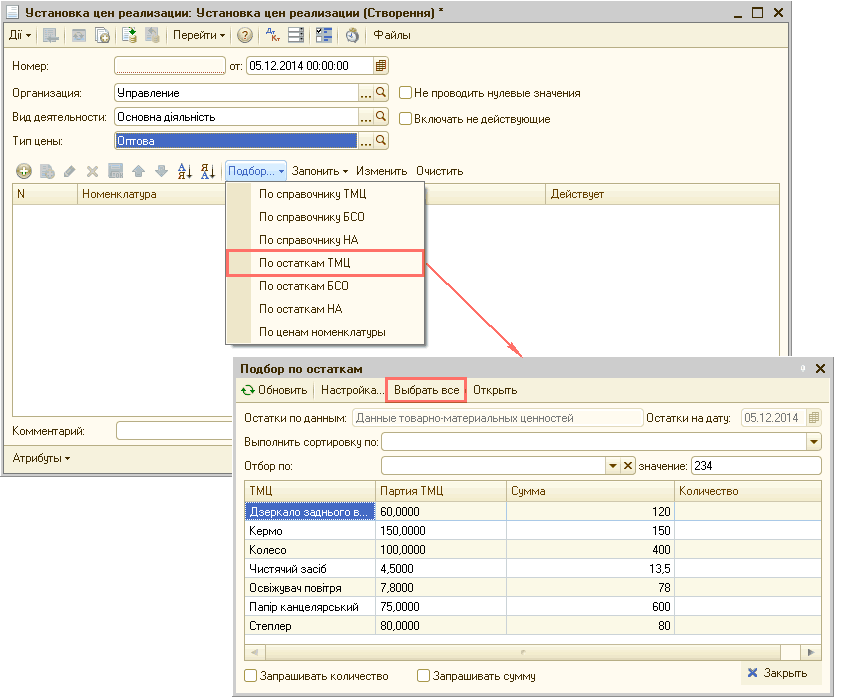
Рисунок 2 – підбір за всіма залишками ТМЦ
За допомогою кнопки «Заповнити» - «за даними реєстратора» можна автоматично заповнити табличну частину даними раніше призначених цін із реєстру відомостей «Ціни реалізації» з відбором за типом ціни, зазначеним у шапці документа (Рис. 3).

Рисунок 3 – заповнення за даними реєстру відомостей «Ціни реалізації»
За допомогою кнопки «Змінити» можна змінити ціни на % та округлити до певної кількості знаків. Для цього у формі «Обробка табличної частини» потрібно в колонці «Позначка» відмітити оброблювані позиції, зазначити виконувану операцію, значення та натиснути кнопку «Виконати» (Рис. 4). Для перенесення до табличної частини документа розрахованих цін потрібно натиснути кнопку «ОК».
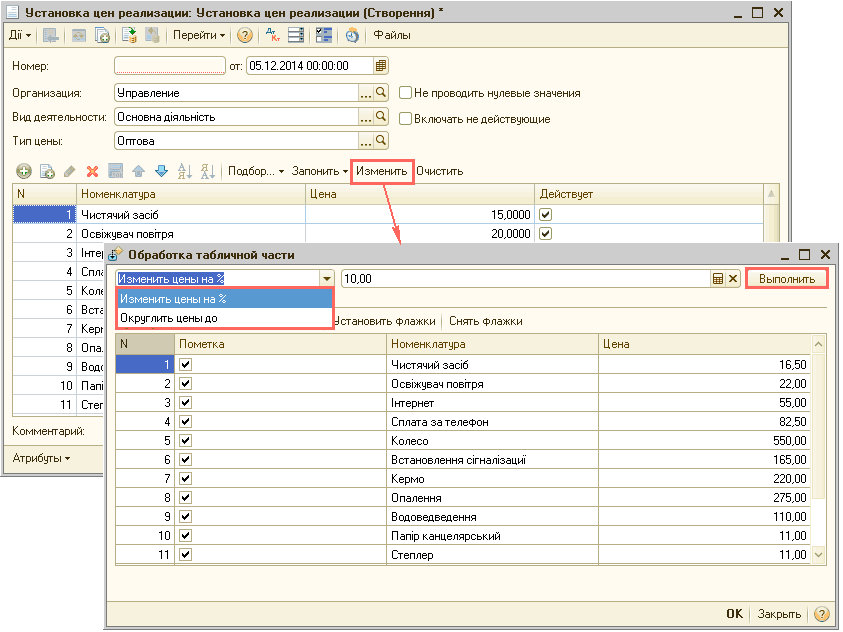
Рисунок 4 – зміна цін на 10%
Під час проведення документа «Встановлення цін реалізації» дані записуються до періодичного реєстру відомостей «Ціни реалізації» (Рис. 5).
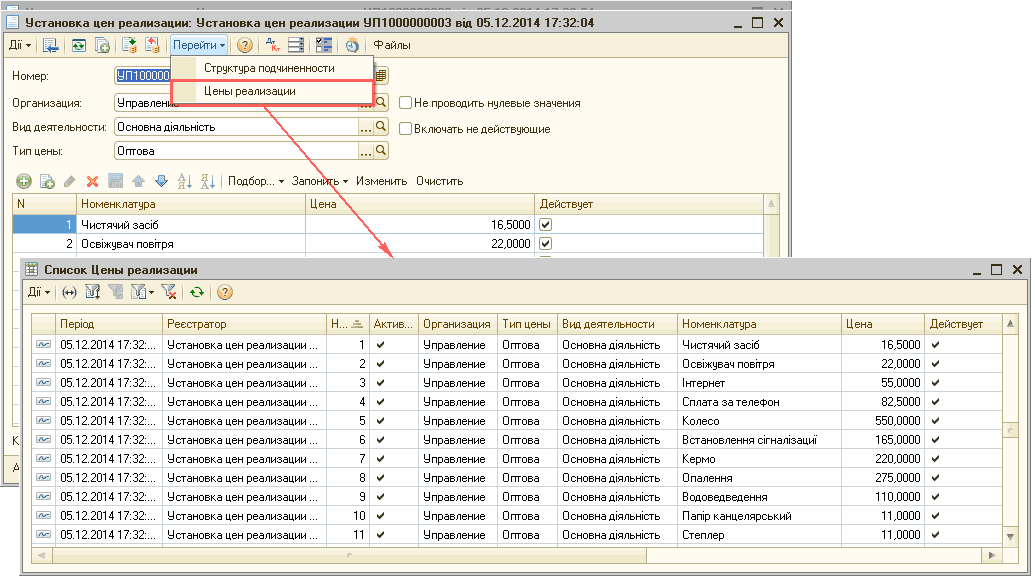
Рисунок 5 – реєстр відомостей «Ціни реалізації»
Інформацію щодо всіх призначених типів цін можна отримати за допомогою звіту «Прайс», доступного з меню «Розрахунки» (Рис. 6).
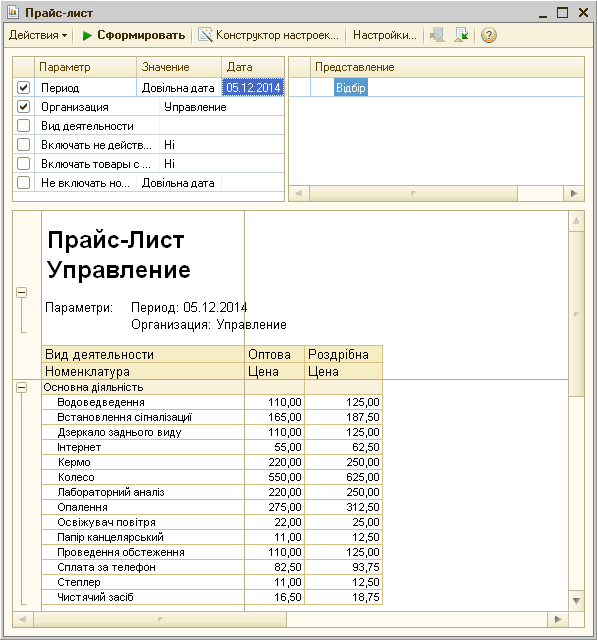
Рисунок 6 – звіт «Прайс»
Підбір послуг і матеріальних цінностей за призначеними цінами буде доступний у документах реалізації - «Договір» із видом «Вихідний договір», «Рахунок на оплату покупцеві», «Реалізації товарів і послуг» за допомогою кнопки «Підбір» - «За цінами реалізації» (Рис. 7).
Підбір товарів і послуг за цінами реалізації доступний також в обробці «Робота з контрагентами». Докладніше про це описано у статті «Швидке оформлення комплекту документів реалізації».
![Реализация товаров и услуг: Проведен _ П X Параметры документа Дм Щ. ? ] I С Перейти' ' 2 дк гг ? Файлы Рассчитать суммы Номер: Организация: Управление Место хранения: Лаборатор я Контрагент: У П1000000002 от: 08.12.201417:16:46 Источник Финансирования: О](/img/materialy_naznachenie-tsen-realizatsii/image013.png)
Рисунок 7 – підбір за цінами реалізації в документі «Реалізація товарів і послуг»
У вікні підбору за залишками виводиться лише номенклатура, що відповідає заповнюваній вкладці документа (послуги, запаси, необоротні активи, бланки суворої звітності).
За кнопкою «Налаштування» у формі налаштування підбору за залишками на вкладці «Відбір» можна встановити додаткові відбори. Наприклад, якщо потрібно виводити лише номенклатуру зі встановленим типом ціни – «Оптова» (Рис. 8), то потрібно встановити такі налаштування відбору: у колонці «Поле» вибрати реквізит «Тип ціни», у колонці «Тип порівняння» – «Дорівнює», у колонці «Значення» потрібно вибрати значення «Оптова». Після встановлення відбору потрібно натиснути кнопку «Оновити».
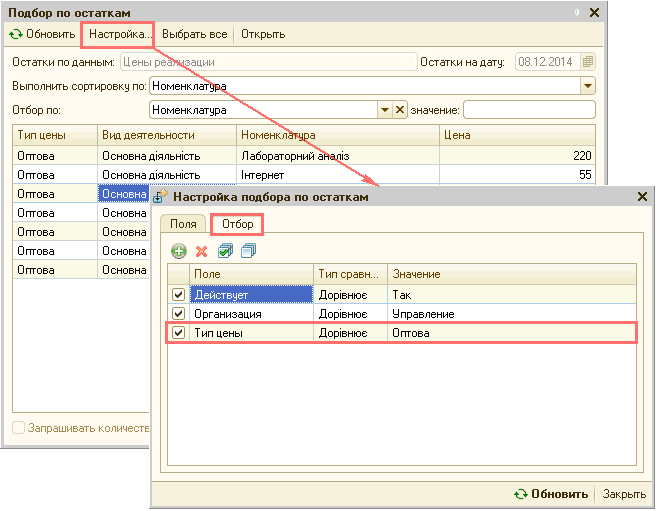
Рисунок 8 – налаштування відбору за типом ціни «Оптова»
На вкладці «Поля» можна налаштувати відображення під час підбору додаткових полів номенклатури. Наприклад, для виведення колонки з кодом номенклатури потрібно додати поле «Номенклатура.Код» (Рис. 9).
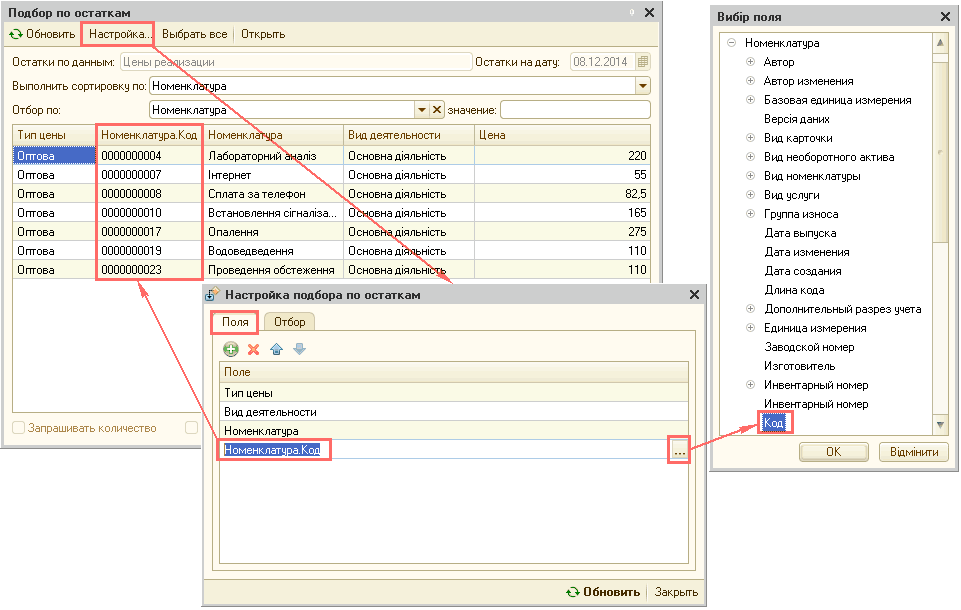
Рисунок 9 – налаштування відображення поля «Номенклатура.Код»
Підбір виконується подвійним клацанням на потрібній позиції номенклатури. Під час повторного вибору тієї самої номенклатури значення в колонці «Кількість» буде збільшено на 1. Перенести всю відображену у вікні підбору номенклатуру до табличної частини документа можна за допомогою кнопки «Вибрати все» (Рис. 10).
![Реализация товаров и услуг: Проведен ж _ П х Параметры документа Дм Щ. ] I С Перейти' ' 2 дк рг ф Файлы Рассчитать суммы Номер: УП1000000002 от: 08.12.201417:16:46 1 1 Расширенная аналитика затрат Организация: Управление. .. х Источник 3аг2301070. .. х Фи](/img/materialy_naznachenie-tsen-realizatsii/image019.png)
Рисунок 10 – вибір усієї номенклатури у вікні «Підбір за залишками»