Типові ситуації в торговельній діяльності
Якщо постачальник новий, то зручніше почати з введення відомостей про нього до довідника "Контрагенти".Придбання матеріальних цінностей з попередньою оплатою за рахунком. Введення даних про контрагента. Підготовка платіжного доручення. Реєстрація безготівкової оплати постачальнику. Реєстрація надходження матеріальних цінностей. Оптовий продаж за попередньою оплатою. Оформлення рахунку покупцеві. Реєстрація безготівкової оплати від покупця. Реєстрація відвантаження покупцеві. Оптовий продаж за готівковий розрахунок. Оформлення реалізації товарів і послуг. Оформлення прибуткового касового ордера. Реєстрація оплати за прибутковим касовим ордером. Видача товару покупцеві. Оформлення податкової накладної. Роздрібні продажі в торговій точці. Передача товарів зі складу організації до торгової точки. Звіт про роздрібні продажі автоматизованої торгової точки та передача виручки до каси організації

Придбання матеріальних цінностей з попередньою оплатою за рахунком
Введення даних про контрагента
Підготовка платіжного доручення
Реєстрація безготівкової оплати постачальнику
Реєстрація надходження матеріальних цінностей
Оптовий продаж за попередньою оплатою
Реєстрація безготівкової оплати від покупця
Реєстрація відвантаження покупцеві
Оптовий продаж за готівковий розрахунок
Оформлення реалізації товарів і послуг
Оформлення прибуткового касового ордера
Реєстрація оплати за прибутковим касовим ордером
Оформлення податкової накладної
Роздрібні продажі в торговій точці
Передача товарів зі складу організації до торгової точки
Звіт про роздрібні продажі автоматизованої торгової точки та передача виручки до каси організації
Придбання матеріальних цінностей з попередньою оплатою за рахунком
Введення даних про контрагента
Якщо постачальник новий, то зручніше почати з введення відомостей про нього до довідника «Контрагенти».
- Відкриваємо форму списку довідника «Контрагенти» (меню «Довідники» —” «Купівлі та продажі» —” «Контрагенти»).
- У формі списку відкриваємо групу «Постачальники». Якщо такої групи в довіднику «Контрагенти» немає, то створюємо таку групу за допомогою кнопки «Створити групу» на командній панелі форми списку.
- Створюємо новий елемент довідника «Контрагенти» натисканням кнопки «Створити» —” у результаті на екрані комп'ютера відкриється порожня форма елемента довідника «Контрагенти». Цю форму треба буде заповнити відомостями про нового постачальника.
- У верхній частині форми елемента заповнюємо поле «Найменування» —” сюди вносимо коротке найменування контрагента без лапок. Вибираємо «Вид» контрагента —” юридична або фізична особа.
- На вкладці «Головне» заповнюємо поля відомостями з рахунку, виписаного постачальником: повне найменування контрагента (у такому вигляді воно потім відображатиметься в наших документах), коди ЄДРПОУ, ІПН.
- Переходимо за посиланням «Банківський рахунок: Створити» і вносимо відомості про банк і розрахунковий рахунок, зазначені в рахунку постачальника.
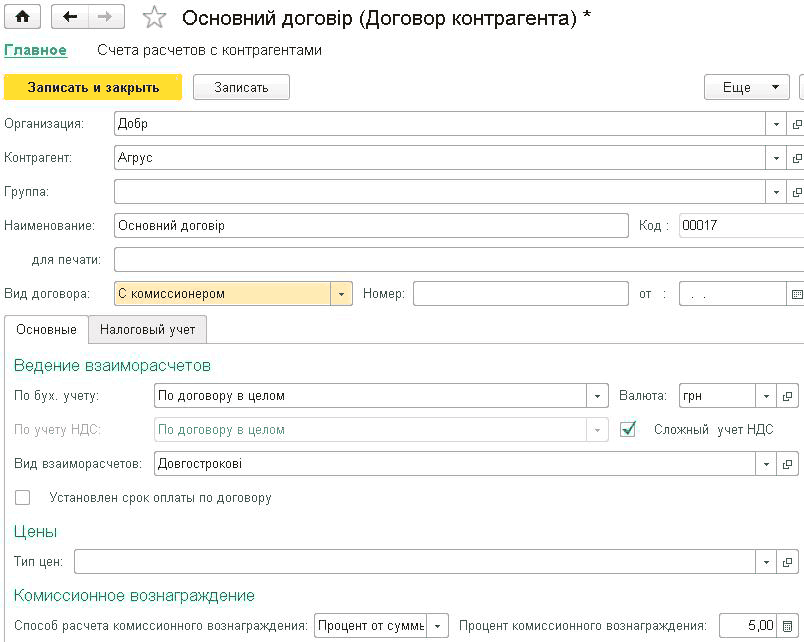
- Переходимо за посиланням «Договір: Створити» і вносимо відомості про договір із постачальником. Відомості про договір необхідні системі для обліку та правильного заповнення документів, навіть якщо фактично договір із контрагентом не укладається. Зазначаємо найменування договору «Поставка за рахунком», тип цін: «закупівельна» (тип цін за потреби вноситься до довідника «Типи цін номенклатури» безпосередньо з форми договору). Зазначаємо вид договору «З постачальником». Решту реквізитів договору залишаємо встановленими за замовчуванням.
- Переходимо на вкладку «Адреси». Тут вносимо відомості про юридичну адресу постачальника.
- Закриваємо всі відкриті форми зі збереженням введеної інформації (натискаючи кнопку «Записати й закрити» на тих формах, де є така кнопка).
Підготовка платіжного доручення
- Відкриваємо журнал платіжних доручень (меню «Банк і каса» —” «Банк» —” «Платіжні доручення») і створюємо новий документ натисканням кнопки «Створити» командної панелі журналу.
- У відкритій формі документа «Платіжне доручення» частина полів буде заповнена інформацією за замовчуванням: буде підставлено нашу основну організацію, банківський рахунок організації (встановлений як основний), черговий номер документа та поточну дату. За потреби цю інформацію можна змінити.
- Вводимо відомості про постачальника та умови оплати: у полі «Одержувач» зазначаємо постачальникаНѕ у полі «Рахунок одержувача» зазначаємо банківський рахунок постачальника. У полі «Сума платежу» вводимо загальну суму платежу, у полі «Договір» зазначаємо відомості про договір із постачальником, у полі ставка ПДВ вибираємо ставку ПДВ (найімовірніше, 20%). На вкладці «Друк» коригуємо поле «Текст призначення платежу»: автоматично сформований текст доповнюємо фразою «Оплата за …¦ за рахунком №– …¦ від …¦».
- Якщо банк приймає платіжні доручення в паперовому вигляді, то роздруковуємо платіжне доручення в необхідній кількості примірників за допомогою кнопки «Платіжне доручення». Якщо ж із банком налагоджено взаємодію електронними каналами за допомогою програми типу «Клієнт банку», то організовуємо передачу платіжного доручення до банку в електронному вигляді. Для цього натискаємо кнопку «Провести й закрити» і потрапляємо до списку «Платіжні доручення», тут натискаємо кнопку «Вивантажити».
Реєстрація безготівкової оплати постачальнику
Після отримання банківської виписки, що підтверджує списання грошей з розрахункового рахунку нашої організації, в інформаційній базі слід зареєструвати оплату постачальнику.
- Знаходимо сформоване раніше платіжне доручення (меню «Банк і каса» —” «Банк» —” «Платіжні доручення»).
- З документа «Платіжне доручення» створюємо документ списання за посиланням «Ввести документ списання з розрахункового рахунку».
- Документ «Списання з розрахункового рахунку» заповнюється автоматично. Перевіряємо реквізити документа та проводимо його.
Реєстрація надходження матеріальних цінностей
Для правильного оформлення надходження ТМЦ потрібно отримати від постачальника підтвердний документ (зазвичай накладну).
- Відкриваємо журнал документів «Надходження товарів і послуг» (меню «Купівлі» —” «Купівлі» —” «Надходження товарів і послуг») і створюємо новий документ натисканням кнопки «Надходження товарів» —” «Купівля, комісія» командної панелі журналу.
- Встановлюємо вид операції документа. Якщо надходять товари або матеріали для забезпечення основної діяльності, то зазначаємо вид операції «Купівля, комісія». Якщо цінності, що надходять, надалі передбачається ставити на облік як об'єкти основних засобів, то зазначаємо вид операції «Обладнання».
- У шапці форми документа зазначаємо дату надходження, нашу організацію, склад, контрагента та договір із контрагентом. Унизу форми в полі «Коментар» вводимо текст «Надходження …¦ за документом постачальника №– …¦ від …¦».
- На вкладці «Товари» вводимо перелік ТМЦ, що надходять, із довідника «Номенклатура» —” при цьому додатково відкриватиметься форма списку довідника. Під час введення нових елементів їх слід одразу включити до тих груп довідника, які відповідають передбачуваному використанню ТМЦ, так, товари для продажу записуються до групи «Товари», матеріали для використання в основній діяльності записуються до групи «Матеріали». Для кожної позиції номенклатури зазначаємо кількість, ціну та ставку ПДВ. Рахунки обліку ТМЦ і податкові призначення залишаємо підставленими за замовчуванням.
- Проводимо документ «Надходження товарів і послуг» натисканням кнопки «Провести й закрити» на командній панелі форми документа.
- Для реєстрації податкової накладної, отриманої від постачальника, вводимо на підставі документа натисканням кнопки «Створити на підставі» документ «Реєстрація вхідного податкового документа».
Оптовий продаж за попередньою оплатою
Оформлення рахунку покупцеві
- Якщо покупець новий, то до оформлення рахунку слід ввести відомості про нього (приклад введення відомостей про нового контрагента див. вище в підрозділі «Введення даних про контрагента»). У довіднику «Контрагенти» відомості про покупця доцільно включити до групи «Покупці».
- Відкриваємо журнал документів «Рахунки на оплату покупцеві» (меню «Продажі» —” «Продажі» —” «Рахунок на оплату покупцеві») і створюємо новий документ натисканням кнопки «Створити» командної панелі журналу.
- Відкрита форма документа буде частково заповнена: до неї буде внесено дані про нашу організацію, банківський рахунок, номер і дату рахунку. За потреби ці дані можна змінити. Потім у полі «Контрагент» зазначаємо дані про покупця, у полі «Договір» —” дані про договір із контрагентом. Якщо наша організація забезпечує доставку товару, на вкладці «Додатково» заповнюємо поле «Адреса доставки».
- Заповнюємо табличну частину вкладки «Товари» відомостями з довідника «Номенклатура». Для кожної позиції номенклатури зазначаємо кількість, ціну та ставку ПДВ.
- Формуємо друковану форму натисканням кнопки «Друк».
Реєстрація безготівкової оплати від покупця
Після підтвердження оплати рахунку банком слід зареєструвати цей факт в інформаційній базі.
- У журналі рахунків покупцеві виділяємо запис нещодавно оформленого документа, натискаємо кнопку «Створити на підставі») на командній панелі журналу й у відкритому меню вибираємо пункт «Надходження на розрахунковий рахунок».
- Відкрита форма документа «Надходження на розрахунковий рахунок» буде попередньо заповнена відомостями про нашу організацію та про покупця. Вводимо відсутню інформацію: номер платіжного доручення контрагента, дату документа. Закриваємо та проводимо документ натисканням кнопки «Провести й закрити».
Реєстрація відвантаження покупцеві
Документ відвантаження покупцеві оформлюємо попередньо. Після підтвердження відвантаження —” приймання ТМЦ представником покупця документ відвантаження слід провести.
- Знову відкриваємо журнал рахунків покупцеві, виділяємо запис нещодавно оформленого документа та на командній панелі журналу натискаємо кнопку «Ввести на підставі». Але цього разу у відкритому меню вибираємо пункт «Реалізація товарів і послуг».
- Відкриється форма документа «Реалізація товарів і послуг», яка буде попередньо заповнена відомостями про нашу організацію, покупця та ТМЦ, що відвантажуються, на підставі даних документа «Рахунок на оплату покупцеві». Зазначаємо дату документа та записуємо документ до інформаційної бази без проведення натисканням кнопки «Записати» (при цьому форма документа залишається відкритою).
- Роздруковуємо документ відвантаження натисканням кнопки «Друк». Закриваємо документ без проведення кнопкою «закрити».
- Після оформлення приймання ТМЦ покупцем потрібно зареєструвати цей факт в інформаційній базі шляхом проведення документа. Для цього з журналу документів «Реалізація товарів і послуг» (меню «Продажі» —” «Продажі» —” «Реалізація товарів і послуг») відкриваємо форму оформленого, але не проведеного документа подвійним клацанням миші по його запису. Потім проводимо та закриваємо документ натисканням кнопки «Провести й закрити».
Оптовий продаж за готівковий розрахунок
Розглянемо ситуацію продажу товару приватному підприємцю за готівковий розрахунок. Передбачається, що на підприємстві використовується мережева версія «1С:Бухгалтерії 8 для України». Єдина комп'ютерна мережа охоплює бухгалтерію, відділ продажів, касу та склад товарів.
Оформлення реалізації товарів і послуг
Цей документ оформлює менеджер відділу продажів за заявкою приватного підприємця.
- Якщо приватний підприємець для підприємства новий, то до оформлення документа слід ввести відомості про підприємця до довідника «Контрагенти» (див. вище в підрозділі «Введення даних про контрагента»). У довіднику «Контрагенти» відомості про приватного підприємця доцільно включити до групи «Покупці».
- Менеджер відкриває журнал документів «Реалізація товарів і послуг» (меню «Продажі» —” «Продажі» —” «Реалізація товарів і послуг») і створює новий документ натисканням кнопки «Реалізація» —” «Продаж, комісія» командної панелі журналу. Вид операції документа залишається тим, який було встановлено за замовчуванням: «Продаж, комісія».
- У формі документа «Реалізація товарів і послуг» у полі «Контрагент» зазначає приватного підприємця, у полі «Договір» зазначає договір із підприємцем (навіть якщо договір із підприємцем фактично не укладається, запис про договір однаково створюється системою). Заповнює табличну частину вкладки «Товари» відомостями про товари з довідника «Номенклатура». Для кожної позиції номенклатури зазначає кількість, ціну та ставку ПДВ.
- Записує документ без проведення натисканням кнопки «Записати» в нижній частині форми. Роздруковує накладну натисканням кнопки «Друк» у нижній частині форми документа. Проводить і записує документ натисканням кнопки «Провести й закрити».
Оформлення прибуткового касового ордера
Готівкова оплата оформлюється документом «Прибутковий касовий ордер». Цей документ оформлює бухгалтер.
- У журналі документів «Реалізація товарів і послуг» знаходить запис оформленого документа «Реалізація товарів і послуг». На командній панелі журналу натискає кнопку «Створити на підставі» і у відкритому меню вибирає пункт «Прибутковий касовий ордер».
- У відкритій формі документа «Прибутковий касовий ордер» уже буде заповнено більшість полів і буде підставлено суму за накладною. На вкладці «Друк» у полі «Підстава платежу» вводить текст: «Оплата за товари за накладною №– …¦ від …¦».
- Записує документ без проведення натисканням кнопки «Записати». Роздруковує документ в одному примірнику натисканням кнопки «Прибутковий касовий ордер» у нижній частині форми документа. Закриває форму документа без проведення натисканням кнопки «Закрити».
Реєстрація оплати за прибутковим касовим ордером
Оплату від приватного підприємця за документом «Прибутковий касовий ордер» реєструє касир.
Після отримання необхідної грошової суми від підприємця касир відкриває журнал документів «Прибутковий касовий ордер», знаходить запис не проведеного касового ордера, за яким було здійснено оплату, відкриває форму документа подвійним клацанням миші, потім проводить і закриває документ натисканням кнопки «Провести й закрити».
Видача товару покупцеві
Видачу товару приватному підприємцю виконує комірник на підставі оформлених паперових документів.
- Попередньо перевіряє, що оплату товару було зареєстровано в системі: знаходить у журналі документів потрібний документ «Прибутковий касовий ордер» і переконується, що цей документ проведено —” тобто оплату за документом зареєстровано касиром.
- Знаходить у журналі документів «Реалізація товарів і послуг» потрібний документ реалізації, звіряє
дані про товар з аналогічними даними в накладній, наданій підприємцем, і оформлює видачу товарів.
Оформлення податкової накладної
Якщо організація є платником ПДВ, потрібно оформити податкову накладну на постачання товарів. Цю операцію може виконати як менеджер відділу продажів, так і бухгалтер.
- У журналі документів «Реалізація товарів і послуг» знаходить запис документа, яким було оформлено описану операцію.
- Натискає кнопку «Створити на підставі» командної панелі журналу. У відкритому меню вибирає пункт «Податкова накладна».
- У відкритій формі документа «Податкова накладна» послідовно натискає кнопки «Записати» і «Друк» для того, щоб отримати друковану форму документа.
- Закриває та проводить документ натисканням кнопки «Провести й закрити».
Роздрібні продажі в торговій точці
Передача товарів зі складу організації до торгової точки
- Відкриваємо журнал документів «Переміщення товарів» (меню «Склад» —” «Склад» —” «Переміщення товарів») і створюємо новий документ натисканням кнопки «Переміщення» —” «Товарів, продукції» командної панелі журналу.
- У шапці документа зазначаємо дату, нашу організацію та складвідправник. У полі «Одержувач» зазначаємо торгову точку.
- На вкладці «Товари» вносимо перелік товарів, що передаються, та їх кількість із довідника
«Номенклатура».
- Записуємо документ без проведення натисканням кнопки «Записати» (при цьому форма документа залишається відкритою).
- Формуємо друковану форму документа за допомогою кнопки «Друк». Закриваємо документ без проведення кнопкою «Закрити».
- Після підтвердження приймання товару в торговій точці знову відкриваємо документ і одразу закриваємо його з проведенням натисканням кнопки «Провести й закрити».
Звіт про роздрібні продажі автоматизованої торгової точки та передача виручки до каси організації
Торгову точку організації можна вважати автоматизованою за умови, що її технічні засоби дають змогу вести точний кількісний і сумовий облік товарів, що продаються. Торгову точку можна вважати автоматизованою і за відсутності спеціальних технічних засобів, якщо налагоджено ручний облік і кількість товарів, що продаються протягом дня, невелика.
- Відкриваємо журнал документів «Звіт про роздрібні продажі» (меню «Продажі» —” «Продажі» —” «Звіт про роздрібні продажі») і створюємо новий документ натисканням кнопки «Звіт» —” «ККМ» командної панелі журналу.
- Табличну «Товари» заповнюємо списком проданих товарів, вибираючи їх із довідника «Номенклатури». Для кожної позиції номенклатури зазначаємо кількість і ціну.
- Записуємо та проводимо документ натисканням кнопки «Провести». За потреби роздруковуємо довідкузвіт касираопераціоніста натисканням кнопки «Друк».
- Натискаємо кнопку «Створити на підставі» командної панелі документа. У відкритому меню вибираємо пункт «Прибутковий касовий ордер».
- Відкриється форма документа «Прибутковий касовий ордер», де вже буде встановлено вид операції
«Роздрібна виручка» та введено необхідні дані. У полі «Сума» буде зазначено суму виручки за документом «Звіт про роздрібні продажі» —” за потреби цю суму слід відкоригувати. Записуємо документ до інформаційної бази без проведення натисканням кнопки «Записати» і відразу роздруковуємо його натисканням кнопки «Прибутковий касовий ордер».
6. Після надходження виручки до каси організації проводимо документ «Прибутковий касовий ордер» натисканням кнопки «Провести й закрити».