Введення операцій
Тут ви ознайомитеся та навчитеся вводити операції за допомогою програми "1С:Підприємство". Також ви зрозумієте особливості введення операцій і суворі правила, яких потрібно дотримуватися.
Перше, що ви повинні запам'ятати:
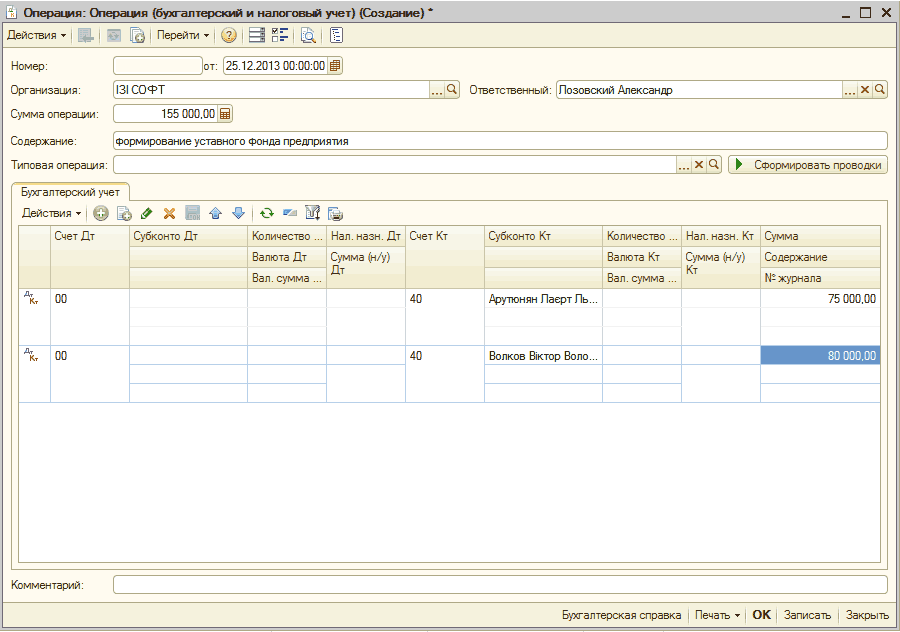
Створити нову операцію можна вручну, для цього потрібно з головного меню вибрати команду «Операція - Операція (бухгалтерський і податковий облік)». Для додавання нової операції на панелі інструментів у вікні, що з'явилося, потрібно натиснути кнопку «Додати» на панелі інструментів або ж кнопку «Insert» на клавіатурі.
На вкладці «Бухгалтерський облік» є проводки, які здійснюються в бухгалтерському обліку, і параметри, які потрібні для створення записів у регістрах податкового обліку.
У вікні операції є шапка і таблична частина. У шапці є поля для реквізитів, що описують операцію, загалом це дата, сума, опис і номер. Важливе поле — «Організація». У ньому вказують підприємство, за яким проводиться проводка. Таблична частина потрібна для введення проводок.
Заповнення нової операції починають з її шапки. Спочатку потрібно заповнити поле, яке потрібне для введення № операції та заповнюється автоматично, його неможливо відредагувати. У поле «Дата» вставляється поточна дата введення операції. Її можна змінити, для чого потрібно і зручно використовувати календар. Щоб з'явився календар, потрібно натиснути на праву частину цього поля.
Поле «Сума операції» потрібне для введення її суми. Його можна залишити порожнім. Потім, під час заповнення проводок у табличній частині їх суми будуть автоматично додаватися в цьому полі.
У полі «Спосіб заповнення» потрібно вибрати один із можливих варіантів заповнення нашого документа. Або це операція, яку ввели вручну, або типова операція, або ж це сторно рухів документа.
Для введення короткого коментаря потрібне поле «Зміст». Його можна й не заповнювати, але наявність коментарів бажана, оскільки це дозволить легше орієнтуватися у введеній інформації. Ви самі в цьому переконаєтеся.
Для введення проводок потрібна таблична частина форми. Структуру проводки умовно можна поділити на три складові: кредитову частину, дебетову частину та загальну частину, що описує проводку загалом. Як говорилося вище, до субрахунків і рахунків Плану рахунків «1С: Бухгалтерії» допускається підключати до трьох видів субконто для ведення аналітичного обліку. До дебетової частини можна включити рахунок дебету і 3 види субконто, які підключені в ньому. До кредитової частини → відповідно рахунок кредиту і 3 види субконто, які до нього підключені. До загальної частини проводки належать суми у валюті та в гривнях, кількості, поля для введення різної валюти, її курсу на дату проведення операції.
Останнє поле, яке можна віднести до цієї частини проводки, → це номер журналу, у якому буде видно проводку.
Програма буде «вести» вас від поля до поля під час введення нової проводки. Переходи по полях уже введеної проводки здійснюються за допомогою мишки або стрілками. Перехід між сусідніми полями однієї й тієї самої проводки здійснюється за допомогою клавіш «->» і «<->.Курсор зупиниться, дійшовши до кінця. Якщо натиснути на клавіші «1» або «т», то можна потрапити в однойменне поле наступної або попередньої проводки. При цьому потрібне поле може бути розташоване навіть знизу або зверху від поточного.
За допомогою кнопок «Рух документа по регістрах» ш і «Структура підпорядкованості документа» Ш можна сформувати звіт про рухи та структуру підпорядкованості, а також здійснити перехід до регістрів обліку, у яких документ формує рух.
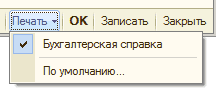
Документ має одну друковану форму, що виводить проводки у вигляді Бухгалтерської довідки