Виписка податкової накладної покупцям
У цій темі розглядаються способи виписки податкових накладних, редагування, форми, деякі типові конфігурації виписки накладних. Також налаштування автоматизації виписки ПН та основні дані обробки.Додатки до податкової накладної. Автоматизоване формування податкових документів. Важливо!!!. Формування податкових накладних за роздрібними продажами
Додатки до податкової накладної
Автоматизоване формування податкових документів
Формування податкових накладних за роздрібними продажами
Позначка про внесення податкової накладної до Єдиного реєстру встановлюється в шапці документа —" прапорець "Включена до Єдиного реєстру податкових накладних".
У виписаній податковій накладній обов'язково має бути зазначений номенклатурний склад. Тому найзручніше створювати податкову накладну "введенням на підставі" товарних документів, оскільки за такого способу легко визначити товарний склад документа. Якщо табличний розділ документа, на підставі якого записується податкова накладна, містить товари з різним ПДВ, то автоматично створюється частина накладних з різними ставками ПДВ.
Але при створенні введенням на підставі товарного документа система орієнтується на дані податкового обліку про очікуваний ПДВ. Крім того, система автоматично звертається до схеми податкового обліку в договорі з контрагентом і на льоту визначає податкову подієвість та розраховує базу оподаткування (незалежно від варіанта податкового обліку).
Якщо за документом-підставою не виникає податкових зобов'язань, то при спробі створення податкової накладної видається відповідне повідомлення. При цьому програма не може визначити суму і склад заповнення податкового документа, тому пропонує відкрити форму обробки "Формування податкових накладних. Аналогічна ситуація виникає і у випадку, коли сума документа-підстави (накладної) відрізняється від суми податкової події, наприклад, за наявності часткової передоплати. При цьому так само видається відповідне повідомлення і відкривається форма обробки. Формування податкових накладних за допомогою обробки описано далі.
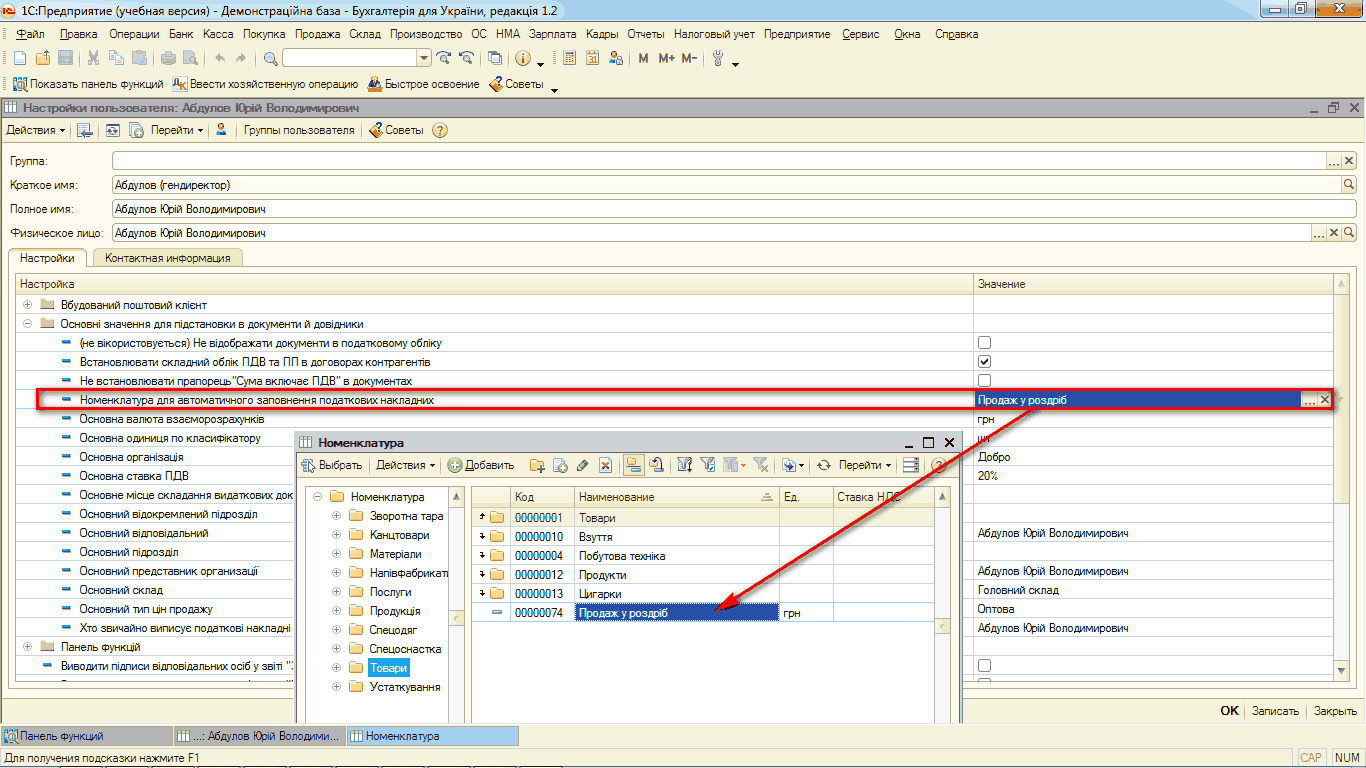
Якщо автоматично (за допомогою іншої спеціальної обробки) формується підсумкова податкова накладна за продажами в роздрібній торгівлі, то як найменування номенклатури буде підставлятися значення параметра "Номенклатура для автоматичного заповнення податкових накладних" з налаштування користувача. Тобто, можна створити в довіднику "Номенклатура" деякий службовий елемент і вибрати його як значення цього параметра.
Рис.57. Номенклатура для податкових накладних за роздрібними продажами
На формування друкованої форми документа значною мірою впливають параметри довідника "Номенклатура":
-
згідно з п. 12.4 Порядку заповнення податкових накладних у реквізиті "Кількість" для послуг, що вимірюються лише у вартісному вираженні, слід писати текст "Проценти/послуги тощо ". Потрібний текст указується в картці номенклатури в реквізиті "Текст для друку в ПН". Реквізит доступний для редагування лише за ввімкнених прапорців "Послуга" і "Вимірюється у сумовому вираженні",
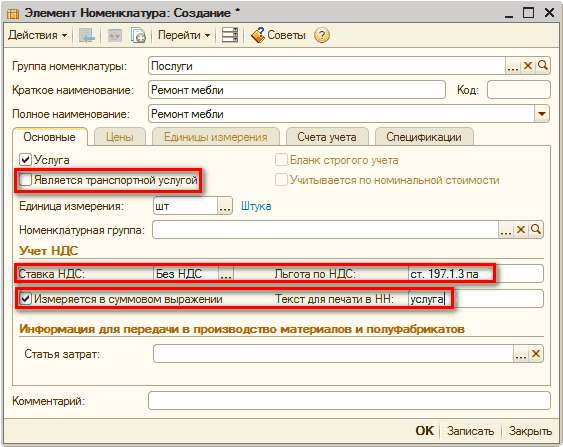
Рис.58. Елемент номенклатури ТМЦ
-
у реквізиті "Пільга з ПДВ" указується посилання на статтю ПКУ розділу V ! "Податок на додану вартість" для пільгового в частині ПДВ товару. Цей реквізит доступний для редагування, якщо "Ставка ПДВ" = "Без ПДВ",
-
прапорець "Є транспортною послугою" можна встановити, якщо ввімкнений прапорець "Послуга". Це значення використовується як параметр "за замовчуванням" під час заповнення таблиць документа та друкованої форми.
У типовій конфігурації передбачена можливість оформлення податкових накладних на суму перевищення звичайної ціни над фактичною. Реквізит "Продаж нижче звичайної ціни" (прапорець на вкладці "Додатково" документа "Податкова накладна") дає змогу формувати дві різні друковані форми податкової накладної за фактом реалізації, коли фактична ціна нижча за звичайну, згідно з п. 12.2 Порядку заповнення податкових накладних.
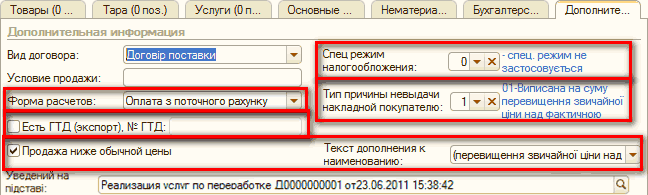
Рис.59. Вкладка "Додатково"
Додатковий текст, який має друкуватися разом із найменуванням номенклатурної позиції в документі, виписаному на різницю звичайної та фактичної цін, вибирається на цій самій вкладці в реквізиті "Текст доповнення до найменування". У цьому випадку в документі користувач, крім фактичної ціни реалізації, повинен вручну вказати значення "звичайної" ціни.
Реквізити "Умова продажу" та "Форма розрахунків" (на вкладці "Додатково") відповідають графам "Умова продажу" та "Форма проведених розрахунків" друкованого вигляду документа. Вид цивільно-правового договору, який має відображатися в друкованій формі податкової накладної, указується в полі "Вид договору" вибором із наперед визначеного переліку.
Не завжди виписана податкова накладна видається контрагенту. Наприклад, при ліквідації необоротних активів нараховується ПДВ на недоамортизовану вартість і виписується податкова накладна, але нікому не видається. Обидва надруковані примірники залишаються в організації. У таких випадках на вкладці "Додатково" слід указати тип причини невидачі накладної покупцю (див.рис. 59).
При експорті товарів або продукції також виписується податкова накладна, яка не видається покупцю (причина невидачі - "07 експортні поставки"). Для податкових накладних, підтверджених оформленими експортними ВМД, можна також указати в Реєстрі вид документа "ВМД" і номер експортної ВМД замість номера накладної (згідно з рекомендаціями ДПАУ). Для цього на вкладці "Додатково" необхідно встановити позначку "Є ВМД (експорт)", а також указати номер ВМД.
У підвалі документа зазначається прізвище співробітника, який виписав документ. Реквізит заповнюється за замовчуванням із налаштування користувача "Хто зазвичай виписує податкові накладні".
Друкована форма не формується лише для операцій, які не є об'єктом оподаткування - для них не потрібно друкувати податкові накладні. Документи потрібні лише для того, щоб заповнити реєстр і декларації.
Особливу увагу варто приділити нумерації податкових накладних. У 2011 році суттєво змінилося податкове законодавство, що призвело до великої кількості непорозумінь, питань і невизначеностей. Згідно зі ст. 52 ПКУ податкові консультації та роз'яснення, отримані організаціями за запитом у ДПАУ, мають лише індивідуальний характер. Тобто такі роз'яснення діють лише для самої організації, що отримала відповідь. У зв'язку з цим порядок нумерації податкових накладних у різних організацій може відрізнятися. У типовій конфігурації реалізовані опціональні можливості встановлення нумерації податкових накладних для різних випадків. Такі налаштування здійснюються в "Обліковій політиці організацій":
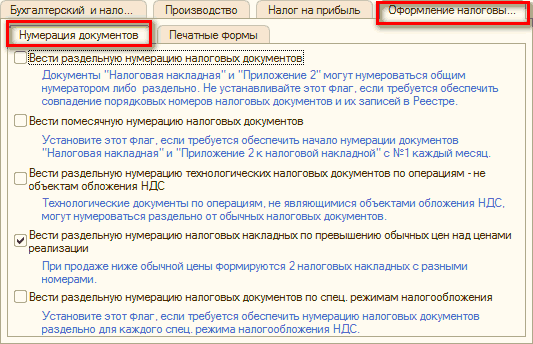
Рис.60. Нумерація податкових накладних
-
Вести роздільну нумерацію податкових документів - визначає наскрізну або роздільну незалежну (якщо ввімкнений прапорець) нумерацію документів виду "Податкова накладна" і "Додаток 2 до податкової накладної";
-
Вести нумерацію податкових документів щомісяця - визначає наскрізну нумерацію протягом року або оновлення нумерації щомісяця з 1 номера (якщо ввімкнений прапорець);
-
Вести роздільну нумерацію технологічних податкових документів за операціями - не об'єктами оподаткування ПДВ - визначає загальну наскрізну або роздільну нумерацію (якщо ввімкнений прапорець) для податкових накладних за операціями постачання, що не є об'єктом оподаткування ПДВ;
-
Вести нумерацію податкових накладних за перевищенням звичайних цін над цінами реалізації - визначає загальну наскрізну або роздільну (якщо ввімкнений прапорець) нумерацію для податкових накладних, що друкуються при продажу нижче звичайної ціни на суму різниці;
-
Вести роздільну нумерацію податкових документів за спеціальними режимами оподаткування - визначає загальну наскрізну або роздільну (якщо ввімкнений прапорець) нумерацію для податкових накладних, що виписуються в межах ведення виду діяльності, які передбачають спеціальний режим оподаткування (наприклад, тютюнові вироби).
Роздільна нумерація податкових накладних забезпечується використанням додаткових префіксів. За всіх вимкнених прапорців префікс містить лише префікс організації. Для розділення нумерації податкових накладних за тими чи іншими ознаками до префікса документів додаються спеціальні літери. Наприклад, за операціями - не об'єктами оподаткування ПДВ - до префікса документів додатково включається літера "Т". Для розділення нумерації податкових накладних і додатків 2 до префікса документа включається літера коду документа - відповідно "Н" або "П". Для розділення нумерації документів за місяцями до префікса документа включаються дві перші літери назви місяця, наприклад, "Лт" для лютого. Тобто префікс документа фактично є складеним значенням.
Зверніть увагу, що зміна прапорця нумерації в обліковій політиці вплине лише на документи, що створюються після такої зміни. У створених раніше документах, навіть тих, що належать до зміненого періоду, префікси та номери не зміняться. Таку перенумерацію потрібно виконати вручну або автоматично за допомогою операції "Універсальні підбір і обробка об'єктів", яка знаходиться на диску ІТС. Перед проведенням перенумерації податкових накладних завжди робіть резервну копію ІБ.
Крім опціональної нумерації податкових накладних, додано опції щодо оформлення друкованих форм податкових накладних (див. Рис. 6.24) відповідно до Наказу ДПАУ №969 від 21.12.2010.Ці налаштування встановлюються в "Обліковій політиці організацій" на вкладці "Оформлення податкових документів" на підвкладці "Друковані форми":
Символ для порожніх показників у друкованих документах податкових накладних: указується символ, який ставиться в комірках таблиць документів: наприклад, колонки 8-10 розділу І Податкової накладної у випадку постачання за ставкою 20%; колонки 7-8 Додатка 2 у випадку повернення. Якщо символ не вказано - такі комірки не заповнюються;
![Бухгалтерский и нало... Производство Налог на прибыль ОФормлёнй алоговы... 1 Нумерация документов [] еча™ыеФО мы__ Символ для пустых показателей в печатных Формах налоговых документов: При печати документов Налоговая накладная и Приложение 2 пустые пока](/img/materialy_vypiska_nalogovoy_nakladnoy_pokupatelyam/p46-5.png "p46-5.png")
Рис.61. Налаштування оформлення друкованих форм податкових накладних
Указувати номер договору цілим рядком: при незаповненій позначці номер договору в друкованому примірнику розділений на клітинки і в примірник потрапляють перші 6 цифр (знаків) номера; при заповненій позначці номер договору не розділений на клітинки та не матиме обмежень за кількістю знаків(символів).
Передбачена можливість отримувати дані виписаних Податкових накладних і Додатків 2 до податкових накладних у форматі ДПАУ (ХМL) для їх реєстрації в Єдиному реєстрі податкових накладних, уведеному податковою адміністрацією згідно з Постановою КМУ від 23.09.2009 р. N 1178 р. Отримання можна створити як із форми Податкової накладної (Додатка 2), так і з відповідних регламентованих звітів (знаходяться в групі "Первинні податкові документи" довідника регламентованих звітів). Крім того передбачено вивантаження документів у "1С:Звіт".
Додатки до податкової накладної
У тому випадку, коли частина товарів, що постачаються, не має окремої вартості, перелік частково постачених товарів згідно з п. 201.7 статті 201 ПКУ зазначається в документі "Додаток №1 до податкової накладної" і в повній вартості враховується при визначенні загальних податкових зобов'язань. Документ рекомендується вводити в режимі "Введення на підставі" певного документа "Податкова накладна". При цьому реквізити його заголовкової частини будуть заповнені значеннями певних реквізитів "Податкової накладної". Документ призначений лише для формування друкованого примірника і не формує проведень та рухів у регістрах накопичення.
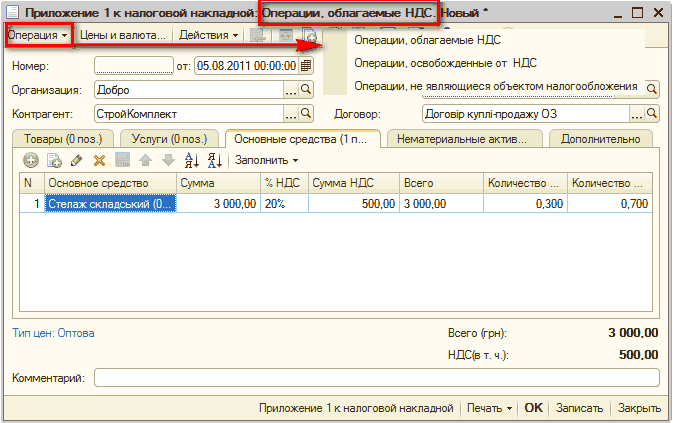
Рис.62. Додаток 1 до податкової накладної
Для реєстрації змін показників кількості та вартості виписаних покупцю податкових накладних, а також для формування друкованого примірника відповідного документа ("Розрахунок коригування") у типовій конфігурації передбачено документ "Додаток №2 до податкової накладної".
![І І Приложение 2 к налоговой накладной: Операции, облагаемые НДС корректировка . Проведен _ П X Операция -г Цены и валюта... Действия -. 7 1 ГЦ I ! Дкт Ш г Ё1 1 Советы Номер: ДО00000000007 от: 30.04.2011 18:09:09 Пі] О Включено в Единый реестр налоговы](/img/materialy_vypiska_nalogovoy_nakladnoy_pokupatelyam/p46-7.png "p46-7.png")
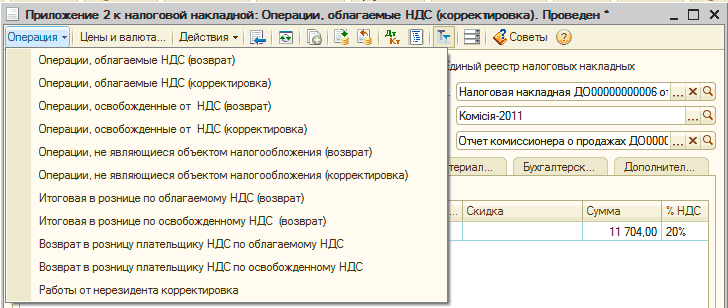
Рис.63. Додаток 2 до податкової накладної
Документ рекомендується вводити на підставі документа "Податкова накладна". Тоді реквізити шапки та табличної частини документа повністю заповнюються з цього документа. У додаткових реквізитах, порівняно зі стандартним набором табличних частин, указується така інформація:
-
причина виправлення (використовуються при формуванні друкованого примірника документа);
-
зміна кількості за вибраним товаром;
-
зміна ціни за вибраним товаром;
-
зміна суми ПДВ;
-
зміна загальної суми.
Відповідно до чинного законодавства України, коригування за товаром в одному документі можна проводити або лише за ціною, або лише за кількістю.
На вкладці "Додатково" (так само як у податковій накладній) розташовано низку реквізитів, заповнення яких відображається в друкованій формі документа - вид договору, умова продажу, форма розрахунків, тип причини невидачі накладної покупцю та код спеціального режиму оподаткування.
При проведенні документ виконує дії, аналогічні документу "Податкова накладна", але з від'ємними сумами.
Автоматизоване формування податкових документів
Обробка "Формування податкових накладних" (меню "Продаж -... ") призначена для створення та заповнення номенклатурним складом податкових документів ("Податкова накладна" і "Додаток 2 до податкової накладної"). За допомогою обробки можна виконати "пакетне" введення податкових документів. Обробку можна запустити інтерактивно через відповідний пункт меню або ж обробка викликається автоматично при формуванні податкової накладної "введенням на підставі":
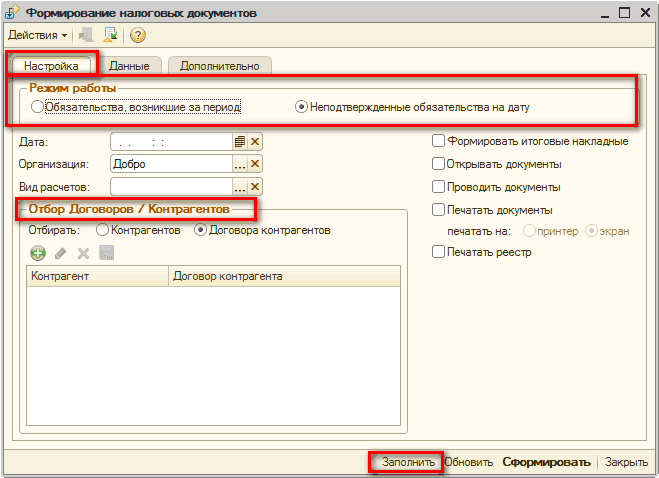
Рис.64. Налаштування обробки
-
грошових документів з отриманою передоплатою від покупця, оскільки в грошовому документі немає товарного складу,
-
товарних документів, за якими не виникають податкові зобов'язання, оскільки тоді немає визначеності в сумі податкових зобов'язань.
-
товарних документів, за якими сума податкових зобов'язань відрізняється від суми ПДВ накладної, наприклад, у разі часткової передоплати, оскільки невідомо - які саме номенклатурні позиції з накладної переносити до податкової накладної.
Як вихідні дані виступають суми очікуваних (не підтверджених податковими документами) зобов'язань з ПДВ, розраховані за даними обліку на певний момент часу. Суми розраховуються за даними записів податкових регістрів накопичення та відповідно до схеми податкового обліку з договору контрагента.
Завдання користувача під суму знайдених податкових зобов'язань підібрати номенклатурний склад для формування податкових документів. Номенклатурний перелік можна заповнити як вручну, так і вказати документи-підстави (це можуть бути документи реалізації товарів, послуг, основних засобів тощо) для перенесення інформації.
В обробці передбачено два режими роботи:
-
зобов'язання, що виникли за період - призначений для контролю правильності дат і сум виписаних податкових накладних за вибраний період. У цьому режимі показуються дати та суми виникнення податкових подій з ПДВ (момент визначення бази оподаткування), і сформовані для цих подій податкові накладні. Але в цьому режимі показуються лише податкові накладні з правильною датою - тобто з датою, що відповідає моменту виникнення ПДВ. Якщо податкова накладна сформована неправильно іншою датою, то в цьому режимі у формі обробки вона не відображається,
-
непідтверджені зобов'язання на дату - призначений для розрахунку очікуваних податкових зобов'язань з ПДВ, не підтверджених на вказану дату податковими документами. У цьому режимі на вибраний момент часу показуються всі суми податкових зобов'язань, що виникли, не підтверджених податковими накладними. При цьому не відображається дата, коли вони виникли - і не відображаються зобов'язання, для яких сформовані податкові накладні (незалежно від дати їх формування).
Кожен режим має свою область застосування. Обробку можна запускати щодня наприкінці дня для пошуку всіх податкових зобов'язань, що виникли протягом дня, на які не були виписані податкові накладні (другий режим). Це забезпечить правильність дати виписки. Крім того, обробку; можна запускати наприкінці певного періоду для перевірки податкового обліку за цей період (перший режим).
Режим роботи обробки встановлюється на вкладці "Налаштування" (див. рис. 64). Залежно від режиму вказується дата або період. Крім того можна вказати додаткові фільтри для розрахунку поточних сум непідтверджених податкових зобов'язань (вид розрахунків, контрагент, договір). Тут же задається перелік необхідних дій - відкривати, проводити та роздруковувати на принтер або екран сформовані податкові документи.
На вкладці "Дані" за кнопкою "Заповнити" у верхній таблиці виводиться інформація про суми непідтверджених податкових зобов'язань (або очікуваний ПДВ). У нижній - вибирається документ-підстава, номенклатурний склад якого використовуватиметься для заповнення податкової накладної на суму очікуваного ПДВ. Таким документом може бути "Реалізація товарів і послуг", "Звіт комісіонера про продажі", "Рахунок на оплату покупця" та інші.

Рис.65. Основні дані обробки
Для заповнення "Додатка 2" список товарних позицій може копіюватися лише з податкової накладної. Документ додається за кнопкою "Підбір" або ж за першою зліва піктограмою в командній панелі нижньої табличної частини. У другому випадку потрібно спочатку вибрати конкретний вид документа, а потім уже сам документ.
При додаванні документа весь склад номенклатури позначається для внесення до податкового документа. Документи з цієї таблиці стануть документами-підставами в нових податкових накладних (за умови, що на вкладці "Налаштування" не встановлено прапорець "Формувати підсумкові накладні").
У випадку, коли сума вибраного документа та сума податкової події не збігаються, потрібно вибрати ту частину переліку із загального товарного складу, яка буде перенесена до податкової накладної. В обробці є кілька цікавих можливостей для формування товарного складу податкових документів автоматично або вручну.
Можна одночасно автоматично змінити номенклатурний склад, відібраний за всіма документами-підставами. Зміна номенклатурного складу відбувається вибором одного з пунктів меню кнопки "Змінити кількість", розташованої в командній панелі нижньої таблиці обробки (див.рис. 65):
-
Пропорційно під суму зобов'язань (вся номенклатура) - кількість усіх номенклатурних позицій буде зменшено пропорційно під поточні суми податкових зобов'язань;
-
Відповідно під суму зобов'язань (лише вибрана номенклатура) - аналогічно попередньому варіанту, але обробка зачепить лише позначені користувачем позиції номенклатури. Позначка потрібних позицій здійснюється у вікні, що викликається подвійним клацанням миші по сумі в нижній таблиці. Тут же можна самому вказати дані для запису до податкової накладної - у полі "Кількість у документ", "Сума в документ" тощо;
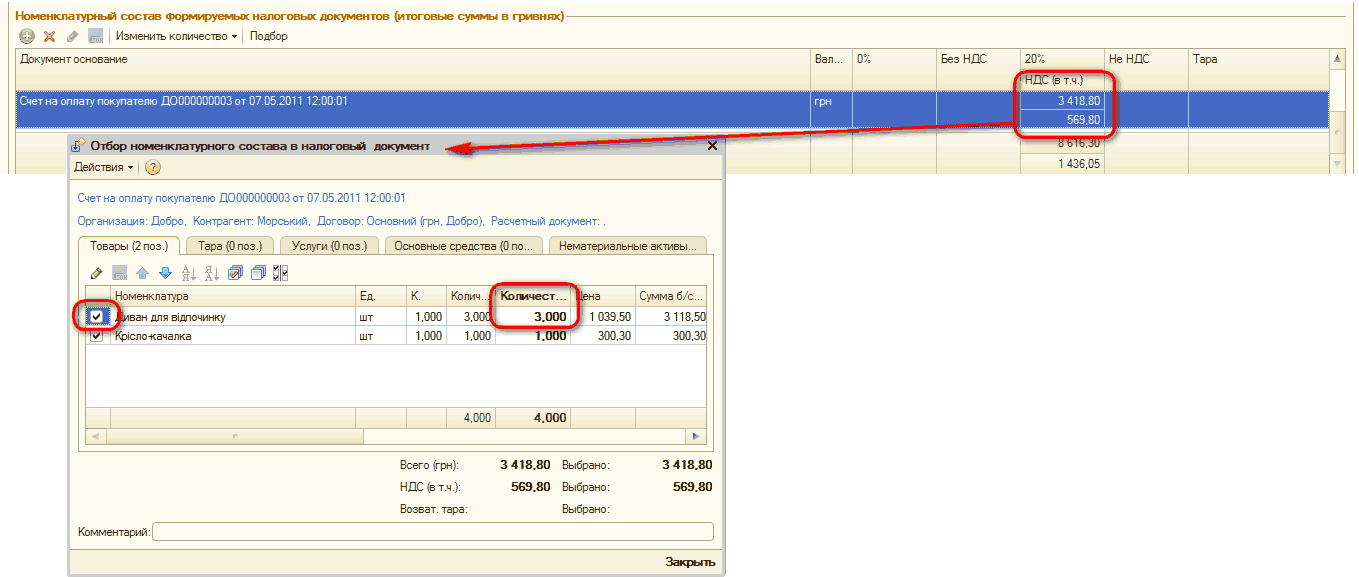
Рис.66. Зміна товарного складу
-
З урахуванням виписаних податкових документів - після такої обробки кількість, виділена для перенесення до податкового документа, стане
Однаковою з кількістю з документа-підстави без урахування кількості, на яку вже були виписані раніше податкові документи.
Водночас передбачено ручну зміну номенклатурного складу, який буде внесено до податкових накладних. Вручну можна відредагувати список із документів-підстав або створити його самостійно (у вікні, що викликається подвійним клацанням миші по полю "Рядки, додані вручну").
Зверніть увагу, підсумкова сума в нижній таблиці після всіх редагувань номенклатурного складу має збігатися із сумами верхньої таблиці.
У режимі перевірки зобов'язань за період обробка має дещо інший вигляд.
![сБ Формирование налоговых документов _ [5 X Действия - К 3 ф Настройка Данные Дополнительно ] Суммы возникших налоговых обязательств - У фЩя! 8-1 Ожрыть отчет За дат/: Контрагент Расчеты/возврат Метод опр. базы Вал... 0% Без НДС 20% Не НДС Метод опр...](/img/materialy_vypiska_nalogovoy_nakladnoy_pokupatelyam/p46-12.png "p46-12.png")
Рис.67. Перевірка зобов'язань за період
При цьому у верхній частині таблиці показані всі податкові зобов'язання за датами першої події, що виникли за період, який перевіряється. Підтверджені зобов'язання у верхній частині виділені жирним шрифтом (наприклад, контрагент "Морський" за документом "Повернення товарів с/г покупця"). А в нижній частині —" показана податкова накладна, якщо вона була сформована тією самою датою. Непідтверджені зобов'язання жирним шрифтом не виділяються і в нижній частині немає відповідної податкової накладної. У цьому режимі також можна вказати товарний склад вручну або посилання на документ-підставу та сформувати податкову накладну.
Важливо!!!
Обробка показує непідтверджені зобов'язання, якщо вони не підтверджені саме тією самою датою. Тобто, якщо податкова накладна все ж була виписана, але іншою датою, - у цьому режимі обробки зобов'язання виглядатимуть як непідтверджені.
Формування податкових документів здійснюється за кнопкою "Сформувати". За кнопкою "Оновити" оновлюються дані у верхній табличній частині. Використовувати цей функціонал має сенс, якщо при відкритому вікні обробки вносилися якісь зміни до бази - були створені та проведені нові первинні й податкові документи, змінені суми в наявних документах.
Формування податкових накладних за роздрібними продажами
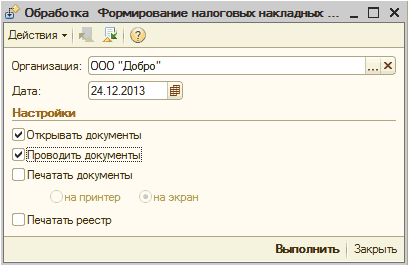
Обробка "Формування податкових накладних у роздрібній торгівлі" призначена для заповнення підсумкових податкових накладних за роздрібними продажами.
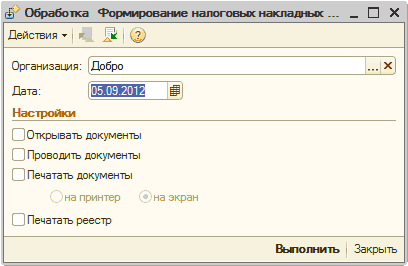
Рис.68. Формування податкових накладних у роздрібній торгівлі
Для заповнення використовується інформація про прийняту роздрібну виручку за вказану дату, на суму якої не були виписані податкові накладні. Накладні формуються за кнопкою "Виконати". За допомогою додаткових налаштувань можна досягти різних дій зі сформованими документами.
Для формування роздрібних податкових накладних слід заповнити налаштування користувача "за замовчуванням" - "Номенклатура для автоматичного заповнення податкових накладних".
Зверніть увагу, що створені, але не проведені податкові накладні не враховуються обробкою, і при повторному виконанні обробки будуть створюватися вдруге.
При використанні обробки рекомендується дотримуватися правильної хронології дій. Тобто, якщо спочатку сформувати податкові накладні з поточною датою, а потім запустити обробку з попередньою датою, то на суму непідтверджених зобов'язань станом на попередню дату буде сформовано дві податкові накладні. Тому, якщо податкові накладні потрібно формувати окремо за кожен день, то починати формування потрібно з початку періоду, рухаючись за хронологією до кінця періоду.