Сервисные возможности документа "Начисление зарплаты работникам организаций"
Приведенные в методиках рекомендации моделировались в конфигурации "Управление торговым предприятием для Украины", редакция 1.2.

Приведенные в методиках рекомендации моделировались в конфигурации «Управление торговым предприятием для Украины», редакция 1.2.
В документе «Начисления зарплаты работникам организаций» есть следующие возможности:
- Автоматическое заполнение Месяца начислений, а также его ручное изменение. Месяц начисления заполняется по умолчанию при создании документа «Начисление зарплаты работникам организаций» и определяется на основании рабочей даты определенной в настройках операционной системы. При необходимости Месяц начисления можно изменить.
ВНИМАНИЕ! В случае если документ был заполнен и рассчитан, при изменении Месяца начислений будет выдано предупреждение о том, что изменился период регистрации, и табличные части документа будут очищены.
- Автоматическое заполнение и расчет всего документа (заполнение табличной части «Работники», а также заполнение и расчет данных на закладках «Начисления», «Взносы», «НДФЛ», «Удержания» и «Взносы ФОТ»). Для этого в документе предназначена кнопка в шапке документа.
ВНИМАНИЕ! Кнопка «Заполнить и рассчитать все» выполняет расчет всего документа по всей организации. Если же предварительно были заполнены данные табличной части «Работники» по конкретному подразделению, или уже были заполнены и рассчитаны данные на закладках «Начисления», «Взносы», «НДФЛ», «Удержания» и «Взносы ФОТ», то при нажатии кнопки «Заполнить и рассчитать все» вначале будет выполнено очищение всех данных документа, после чего документ будет заполнен и рассчитан по всем работникам организации заново.
- Автоматическое очищение документа. Для этого в документе предназначена кнопка
 в шапке документа.
 - Автоматическое заполнение табличной части «Работники», а потом и данных на закладках «Начисления», «Взносы», «НДФЛ», «Удержания» и «Взносы ФОТ» как по всей организации в целом, так и по работникам конкретного подразделения организации. Для этого необходимо оставлять реквизит «Подразделение» незаполненным или выбрать конкретное подразделение и после этого выполнять заполнение табличной части «Работники» при помощи кнопки «Заполнить» расположенной над табличной частью работники. На рисунках 1 и 2 показаны документы «Начисление зарплаты работникам организаций» заполненные по всей организации и по конкретному подразделению.
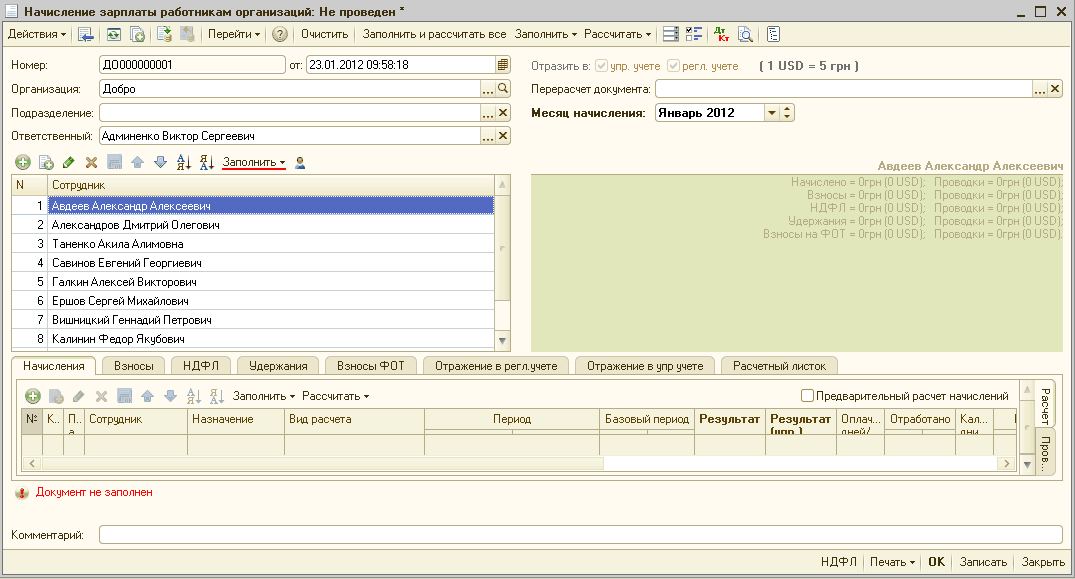
Рисунок 1 – Документ «Начисление зарплаты работникам организаций» заполненный по всей организации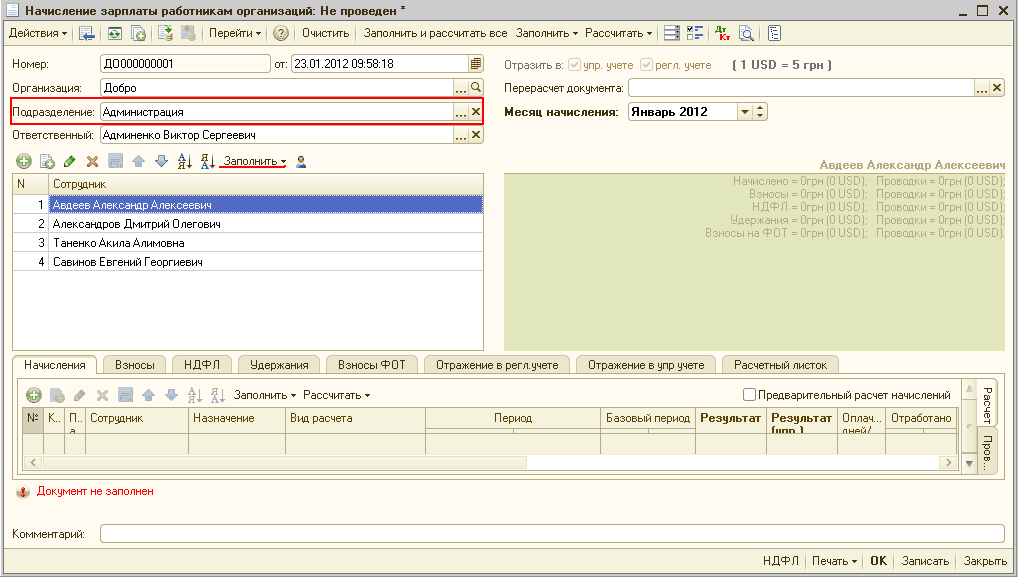
Рисунок 2 – Документ «Начисление зарплаты работникам организаций» заполненный по подразделению «Администрация» - Автоматическое заполнение табличной части «Работники» может выполняться либо по всем работникам организации, либо списком работников, либо путем подбора из справочника «Сотрудники организаций», либо списком уволенных работников. Способ заполнения табличной части «Работники» выбирается по кнопке «Заполнить», расположенной над табличной частью документа (рисунок 3).
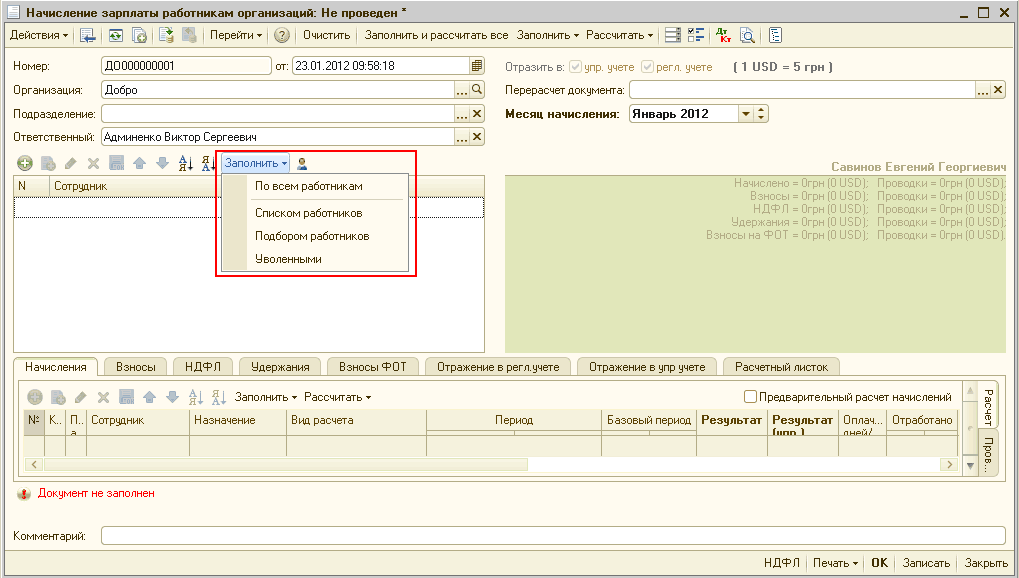
Рисунок 3 – Способы заполнения табличной части «Работники» документа «Начисление зарплаты работникам организаций» - Автоматическое заполнение данными на закладках «Начисления», «Взносы», «НДФЛ», «Удержания» и «Взносы ФОТ» для выполнения расчета заработной платы. Заполнение данных можно выполняться либо по всем работникам, указанным в табличной части «Работники», либо по одному работнику, выделенному в табличной части «Работники». Способ заполнения выбирается по кнопке «Заполнить». При чем заполнение может быть выполнено как всех закладок документа сразу (для этого следует воспользоваться кнопкой «Заполнить» в шапке документа – рисунок 4), так и отдельно каждой закладки (для этого следует воспользоваться кнопками «Заполнить» в табличных частях документа – рисунок 5).

Рисунок 4 – Заполнение всех закладок документа сразу![1] Нечисленне зарплаты работникам организаций: Не проведен Действия' [. і > [ф J Перейти 0 стить Заполн лъиpaccNin-атьвсе Заполнить - Рассчитать- о— Дк. o. Ш Номер Д0000000001 Организация: Добро Подразделение Администрация Ответственный: Админето Виктор Се](/img/materialy_servisnye_vozmozhnosti_dokumenta_nachislenie_zarplaty_rabotnikam_organizatsiy/image011.png)
Рисунок 5 – Заполнение закладок документа отдельноВНИМАНИЕ! Заполнение данных на закладках «Начисления», «Взносы», «НДФЛ», «Удержания» и «Взносы ФОТ» можно выполнять только после того, како было выполнено заполнение табличной части «Работники». - Автоматический расчет данных на закладках «Начисления», «Взносы», «НДФЛ», «Удержания» и «Взносы ФОТ». Расчет данных можно выполняться либо по всем работникам, указанным в табличной части «Работники», либо по одному работнику, выделенному в табличной части «Работники». Также, расчет по работнику можно выполнять с комментариями (см. ниже). Способ расчета заработной платы выбирается по кнопке «Рассчитать». При чем, как и заполнение, так и расчет, может быть выполнено как на всех закладках документа сразу (для этого следует воспользоваться кнопкой «Рассчитать» в шапке документа – рисунок 6), так и отдельно на каждой закладке (для этого следует воспользоваться кнопками «Рассчитать» в табличных частях документа – рисунок 7).
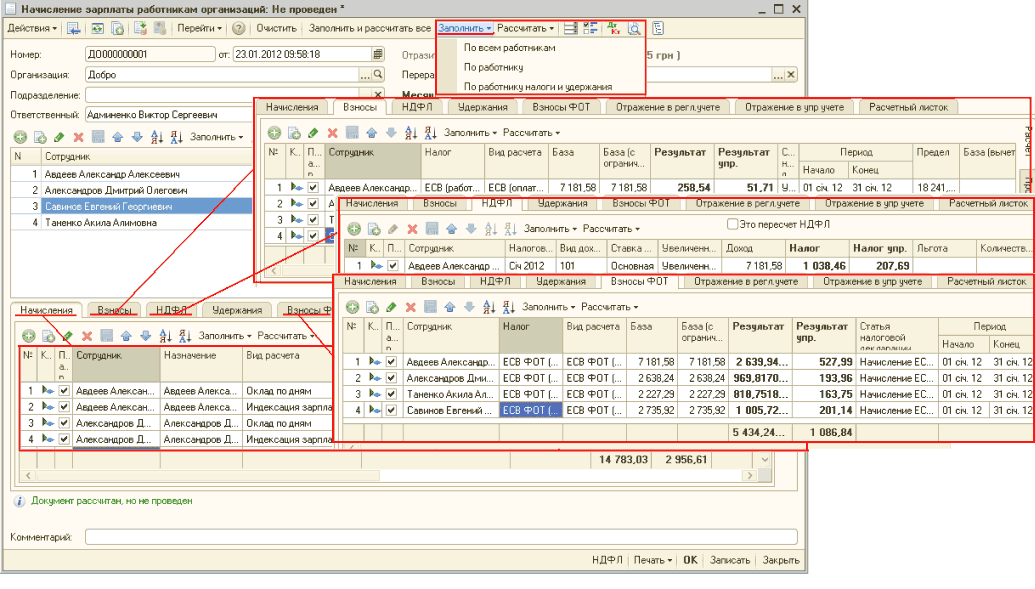
Рисунок 6 – Документ «Начисление зарплаты работникам организаций» при расчете всех закладок документа сразу![Начисление зарплаты работникам организаций: Не проведен _ п Действия- >] Перейти 2J 0 ктить Заполнить и рассчитать все Заполнить Расс ать д. 1.Q Номер: Организация: Подразделение: Ответственный: Адм1 енко Вистор Сергеевич Ф Ь X Н Xi Заполнить-N Сотрудник 1](/img/materialy_servisnye_vozmozhnosti_dokumenta_nachislenie_zarplaty_rabotnikam_organizatsiy/image015.png)
Рисунок 7 – Документ «Начисление зарплаты работникам организаций» при расчете закладок документа отдельно - Автоматический расчет данных табличных частей «Начисления», «Взносы», «НДФЛ», «Удержания» и «Взносы ФОТ» с подробным комментированием результатов расчета. Способ расчета заработной платы выбирается по кнопке «Рассчитать» либо в шапке документа (расчет будет выполнен на всех закладках документа), либо на каждой закладке отдельно (расчет будет выполняться на конкретной закладке документа). На рисунке 8 показан пример комментариев, полученных при расчете заработной платы по одному из работников.
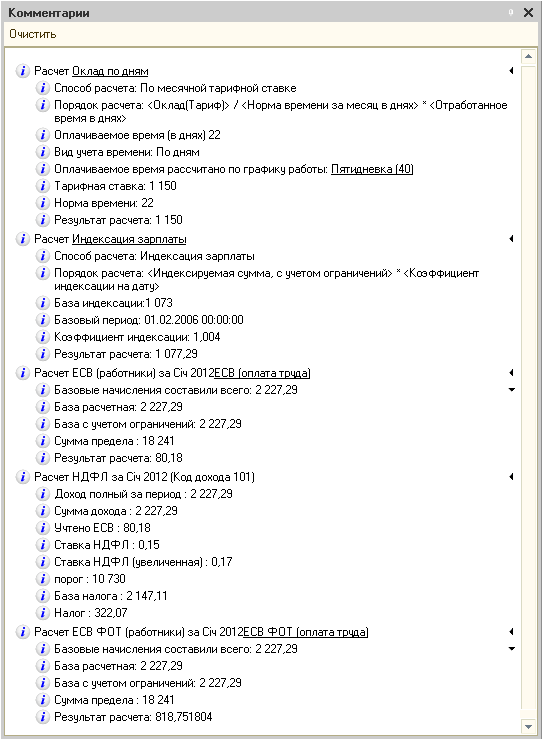
Рисунок 8 – Пример комментариев, полученных при расчете заработной платы по одному из работников - Установка флага «Признак авторасчета» в каждой строке документа. При изменении результатов расчета в строке документа вручную, флаг «Признак авторасчета» в строке автоматически снимается, и результаты исправления не будут пересчитываться при последующих перерасчетах документа (рисунок 9).
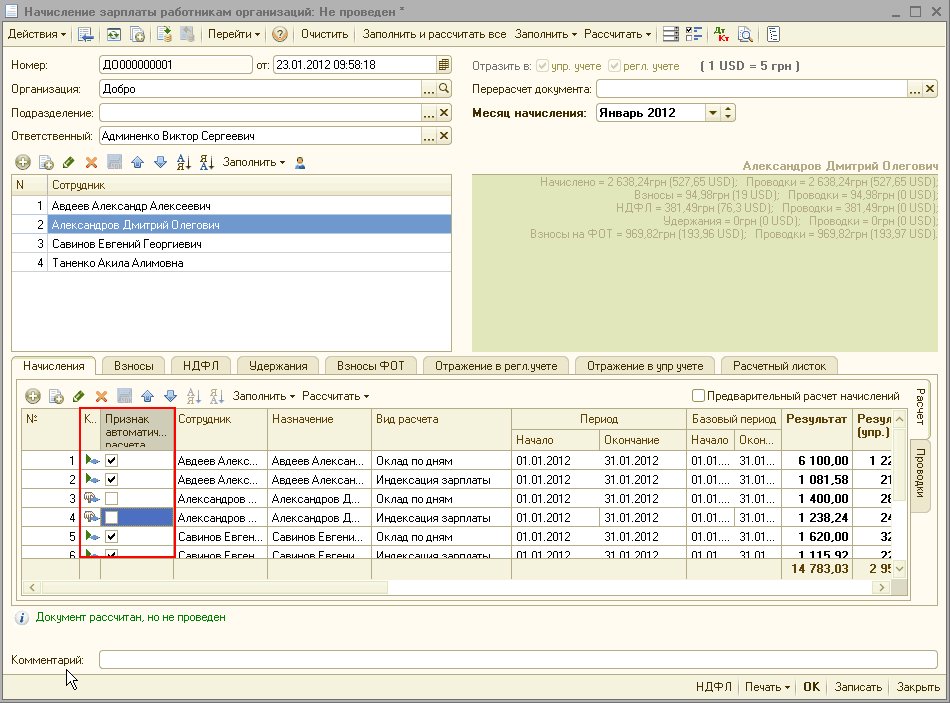
Рисунок 9 – Признак авторасчета - Просмотр результатов расчета по каждому работнику в виде расчетного листка непосредственно в документе. Для этого в документе существует специальная закладка «Расчетный листок», на которой выводится информация по тому работнику, на котором установлен курсор на закладке «Начисления» (рисунок 10).

Рисунок 10 – Закладка «Расчетный листок» - Формирование проводок по отражению заработной платы непосредственно в документе. На каждой странице («Начисления», «Взносы», «НДФЛ», «Удержания», «Взносы ФОТ») существует закладка «Проводки», в табличной части которой в автоматическом режиме на основании данных о начислениях зарплаты и способах отражения зарплаты в бухгалтерском и налоговом учете формируются проводки по отражению заработной платы (рисунок 11).
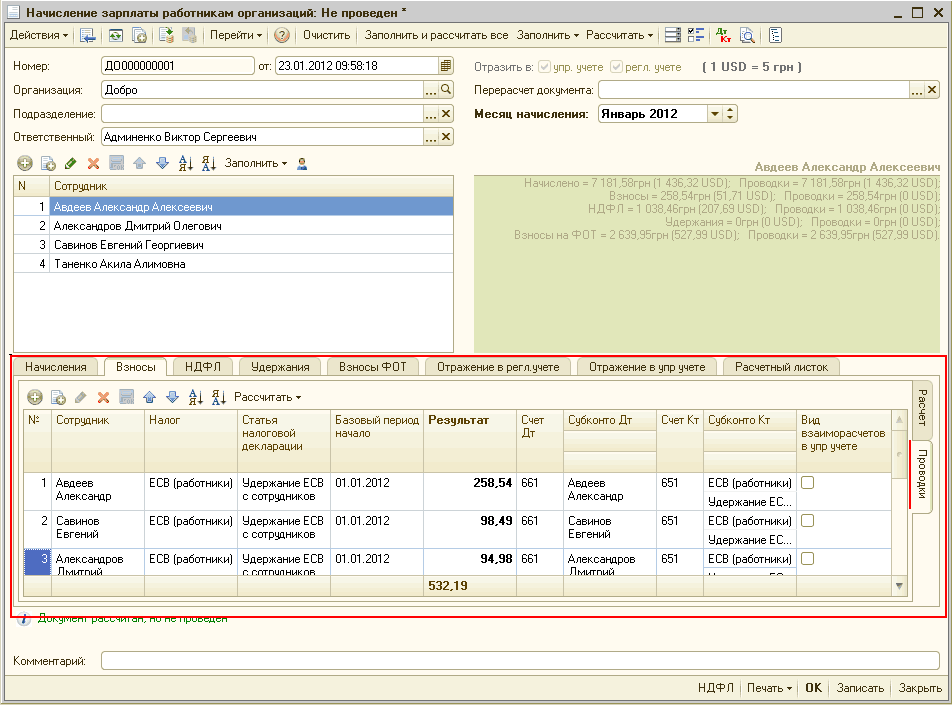
Рисунок 11 – Формирование проводок - На основании закладок «Проводки», расположенных на закладках «Начисления», «Взносы», «НДФЛ», «Удержания» и «Взносы ФОТ», при помощи кнопки
 формируется сводная таблица проводок на закладке «Отражение в регл. учете» (рисунок 12).
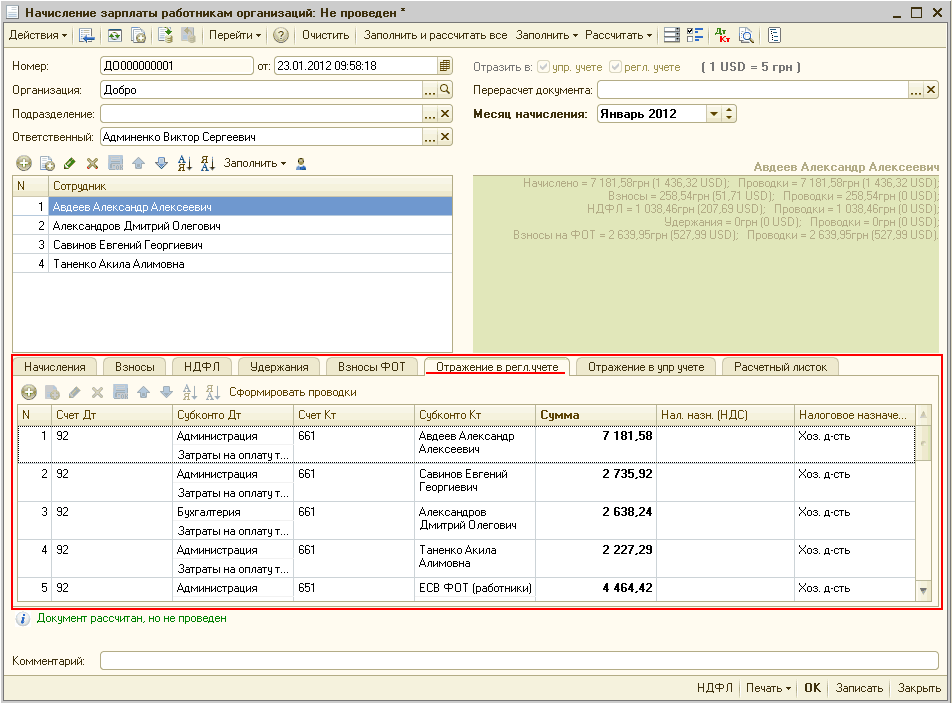
Рисунок 12 – Закладка «Отражение в регл. учете» - Просмотр проводок документа после его проведения. Для этого предназначена кнопка
 в шапке документа.
 - Формирование печатных форм документа при помощи кнопки
 . Состав печатных форм дополняется и обновляется в соответствии с требованиями законодательства.