Сервісні можливості документа "Нарахування зарплати працівникам організацій"
Наведені в методиках рекомендації моделювалися в конфігурації "Управління торговельним підприємством для України", редакція 1.2.

Наведені в методиках рекомендації моделювалися в конфігурації «Управління торговельним підприємством для України», редакція 1.2.
У документі «Нарахування зарплати працівникам організацій» є такі можливості:
- Автоматичне заповнення Місяця нарахувань, а також його ручна зміна. Місяць нарахування заповнюється за замовчуванням під час створення документа «Нарахування зарплати працівникам організацій» і визначається на підставі робочої дати, визначеної в налаштуваннях операційної системи. За потреби Місяць нарахування можна змінити.
УВАГА! У разі якщо документ був заповнений і розрахований, під час зміни Місяця нарахувань буде видано попередження про те, що змінився період реєстрації, і табличні частини документа буде очищено.
- Автоматичне заповнення та розрахунок усього документа (заповнення табличної частини «Працівники», а також заповнення та розрахунок даних на вкладках «Нарахування», «Внески», «ПДФО», «Утримання» та «Внески ФОП»). Для цього в документі призначена кнопка у шапці документа.
УВАГА! Кнопка «Заповнити та розрахувати все» виконує розрахунок усього документа по всій організації. Якщо ж попередньо були заповнені дані табличної частини «Працівники» за конкретним підрозділом, або вже були заповнені та розраховані дані на вкладках «Нарахування», «Внески», «ПДФО», «Утримання» та «Внески ФОП», то при натисканні кнопки «Заповнити та розрахувати все» спочатку буде виконано очищення всіх даних документа, після чого документ буде заповнено та розраховано за всіма працівниками організації заново.
- Автоматичне очищення документа. Для цього в документі призначена кнопка
 у шапці документа.
 - Автоматичне заповнення табличної частини «Працівники», а потім і даних на вкладках «Нарахування», «Внески», «ПДФО», «Утримання» та «Внески ФОП» як по всій організації загалом, так і за працівниками конкретного підрозділу організації. Для цього необхідно залишити реквізит «Підрозділ» незаповненим або вибрати конкретний підрозділ і після цього виконувати заповнення табличної частини «Працівники» за допомогою кнопки «Заповнити», розташованої над табличною частиною працівники. На рисунках 1 і 2 показано документи «Нарахування зарплати працівникам організацій», заповнені по всій організації та за конкретним підрозділом.
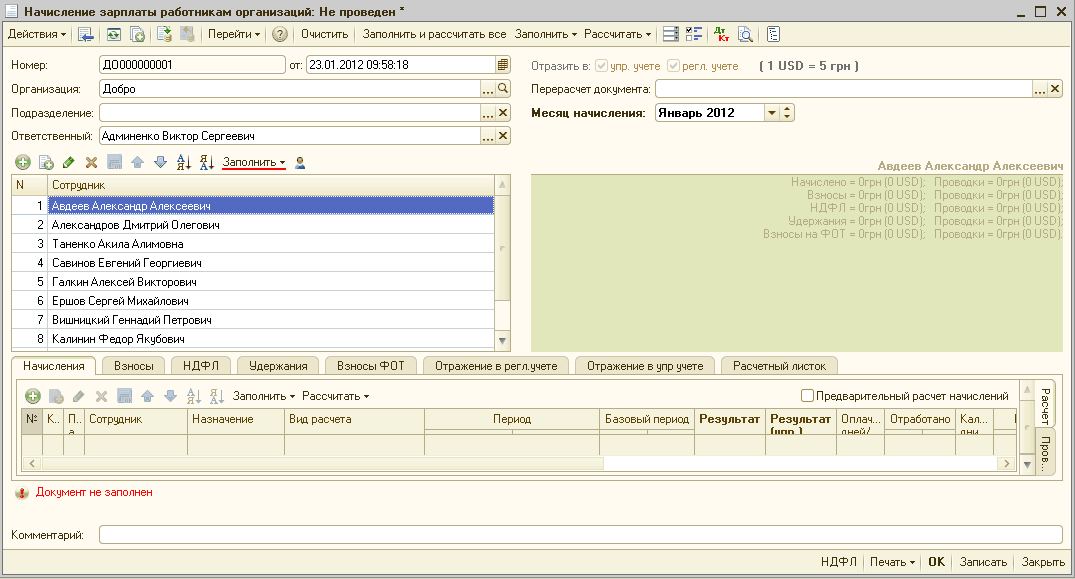
Рисунок 1 – Документ «Нарахування зарплати працівникам організацій», заповнений по всій організації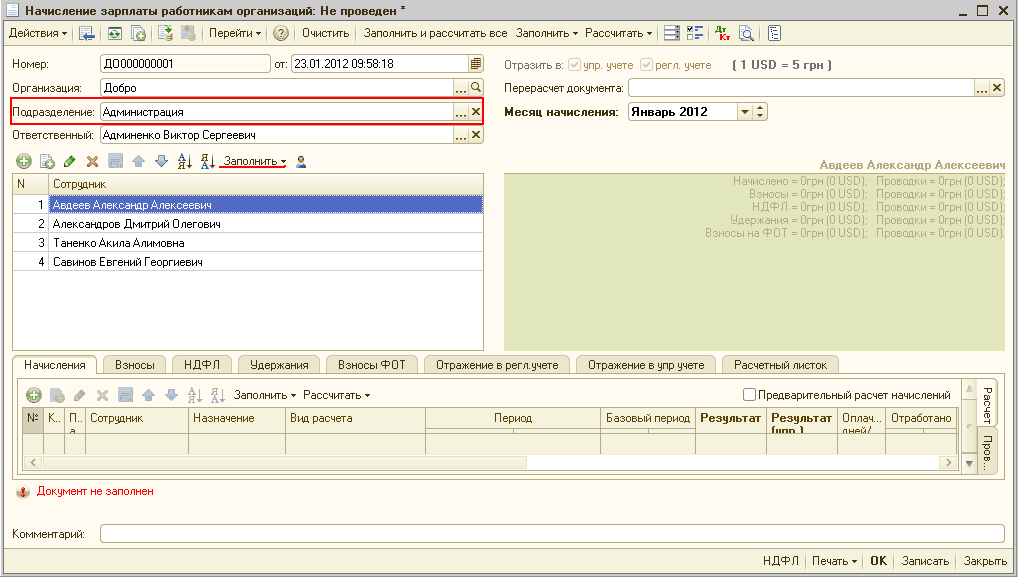
Рисунок 2 – Документ «Нарахування зарплати працівникам організацій», заповнений за підрозділом «Адміністрація» - Автоматичне заповнення табличної частини «Працівники» може виконуватися або за всіма працівниками організації, або списком працівників, або шляхом підбору з довідника «Співробітники організацій», або списком звільнених працівників. Спосіб заповнення табличної частини «Працівники» вибирається за кнопкою «Заповнити», розташованою над табличною частиною документа (рисунок 3).
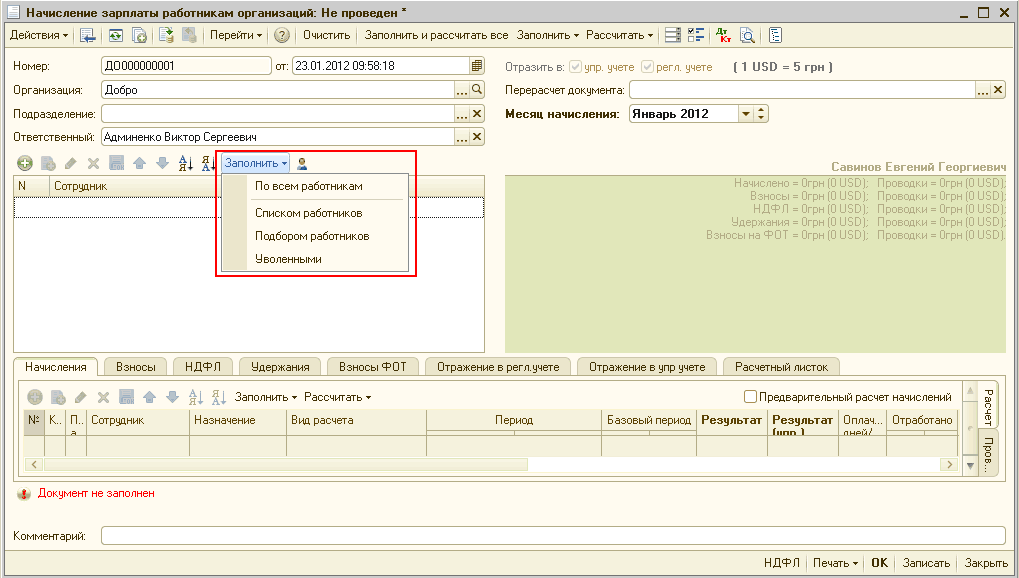
Рисунок 3 – Способи заповнення табличної частини «Працівники» документа «Нарахування зарплати працівникам організацій» - Автоматичне заповнення даними на вкладках «Нарахування», «Внески», «ПДФО», «Утримання» та «Внески ФОП» для виконання розрахунку заробітної плати. Заповнення даних може виконуватися або за всіма працівниками, зазначеними в табличній частині «Працівники», або за одним працівником, виділеним у табличній частині «Працівники». Спосіб заповнення вибирається за кнопкою «Заповнити». При цьому заповнення може бути виконано як усіх вкладок документа одразу (для цього слід скористатися кнопкою «Заповнити» у шапці документа – рисунок 4), так і окремо кожної вкладки (для цього слід скористатися кнопками «Заповнити» в табличних частинах документа – рисунок 5).

Рисунок 4 – Заповнення всіх вкладок документа одразу![1] Нечисленне зарплаты работникам организаций: Не проведен Действия' [. і > [ф J Перейти 0 стить Заполн лъиpaccNin-атьвсе Заполнить - Рассчитать- о— Дк. o. Ш Номер Д0000000001 Организация: Добро Подразделение Администрация Ответственный: Админето Виктор Се](/img/materialy_servisnye_vozmozhnosti_dokumenta_nachislenie_zarplaty_rabotnikam_organizatsiy/image011.png)
Рисунок 5 – Заповнення вкладок документа окремоУВАГА! Заповнення даних на вкладках «Нарахування», «Внески», «ПДФО», «Утримання» та «Внески ФОП» можна виконувати лише після того, як було виконано заповнення табличної частини «Працівники». - Автоматичний розрахунок даних на вкладках «Нарахування», «Внески», «ПДФО», «Утримання» та «Внески ФОП». Розрахунок даних може виконуватися або за всіма працівниками, зазначеними в табличній частині «Працівники», або за одним працівником, виділеним у табличній частині «Працівники». Також розрахунок за працівником можна виконувати з коментарями (див. нижче). Спосіб розрахунку заробітної плати вибирається за кнопкою «Розрахувати». При цьому, як і заповнення, так і розрахунок може бути виконано як на всіх вкладках документа одразу (для цього слід скористатися кнопкою «Розрахувати» у шапці документа – рисунок 6), так і окремо на кожній вкладці (для цього слід скористатися кнопками «Розрахувати» в табличних частинах документа – рисунок 7).
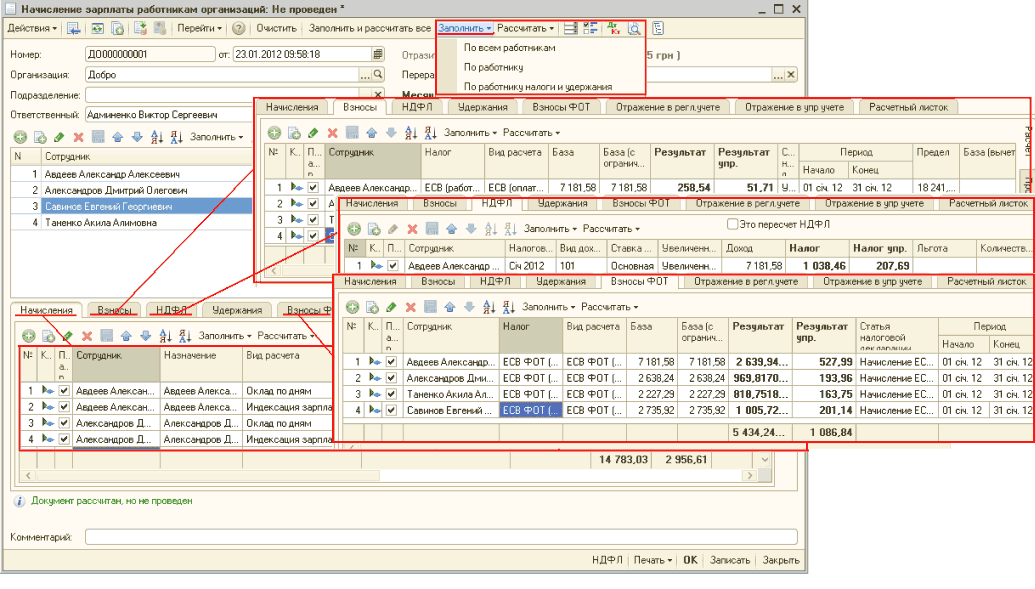
Рисунок 6 – Документ «Нарахування зарплати працівникам організацій» під час розрахунку всіх вкладок документа одразу![Начисление зарплаты работникам организаций: Не проведен _ п Действия- >] Перейти 2J 0 ктить Заполнить и рассчитать все Заполнить Расс ать д. 1.Q Номер: Организация: Подразделение: Ответственный: Адм1 енко Вистор Сергеевич Ф Ь X Н Xi Заполнить-N Сотрудник 1](/img/materialy_servisnye_vozmozhnosti_dokumenta_nachislenie_zarplaty_rabotnikam_organizatsiy/image015.png)
Рисунок 7 – Документ «Нарахування зарплати працівникам організацій» під час розрахунку вкладок документа окремо - Автоматичний розрахунок даних табличних частин «Нарахування», «Внески», «ПДФО», «Утримання» та «Внески ФОП» з детальним коментуванням результатів розрахунку. Спосіб розрахунку заробітної плати вибирається за кнопкою «Розрахувати» або у шапці документа (розрахунок буде виконано на всіх вкладках документа), або на кожній вкладці окремо (розрахунок виконуватиметься на конкретній вкладці документа). На рисунку 8 показано приклад коментарів, отриманих під час розрахунку заробітної плати за одним із працівників.
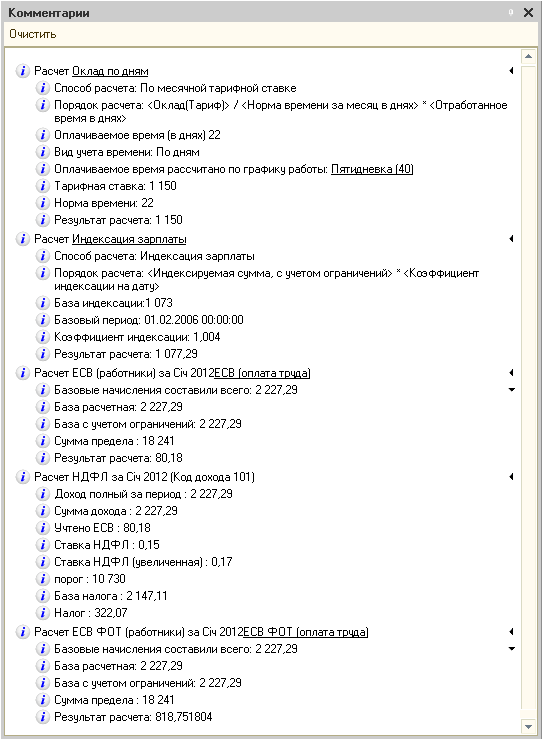
Рисунок 8 – Приклад коментарів, отриманих під час розрахунку заробітної плати за одним із працівників - Установлення прапорця «Ознака авторозрахунку» у кожному рядку документа. У разі зміни результатів розрахунку в рядку документа вручну, прапорець «Ознака авторозрахунку» в рядку автоматично знімається, і результати виправлення не будуть перераховуватися під час наступних перерахунків документа (рисунок 9).
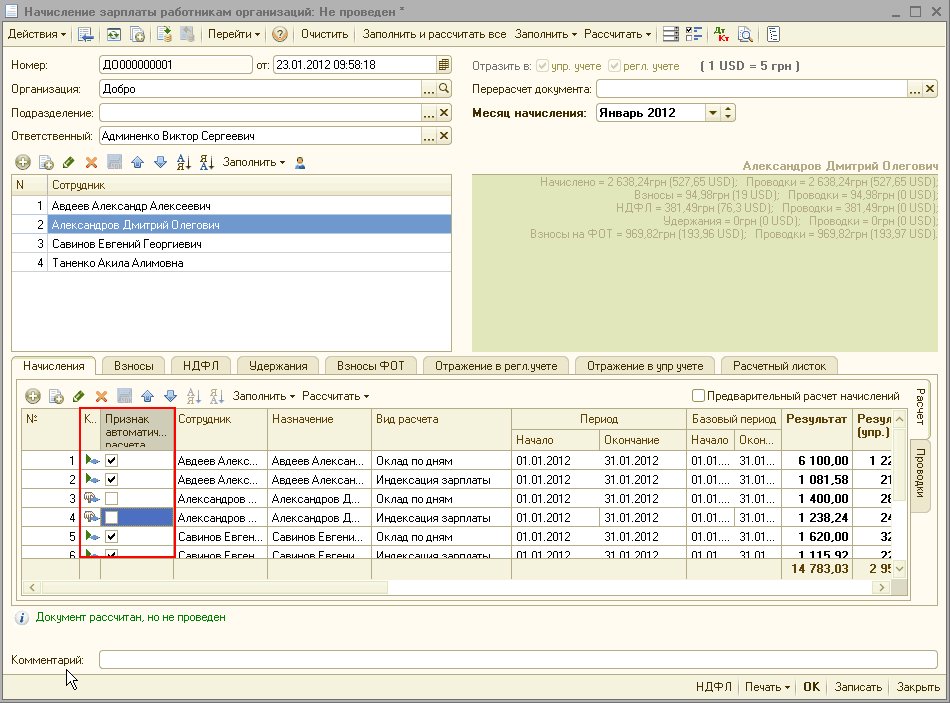
Рисунок 9 – Ознака авторозрахунку - Перегляд результатів розрахунку за кожним працівником у вигляді розрахункового листка безпосередньо в документі. Для цього в документі існує спеціальна вкладка «Розрахунковий листок», на якій виводиться інформація за тим працівником, на якому встановлено курсор на вкладці «Нарахування» (рисунок 10).

Рисунок 10 – Вкладка «Розрахунковий листок» - Формування проводок з відображення заробітної плати безпосередньо в документі. На кожній сторінці («Нарахування», «Внески», «ПДФО», «Утримання», «Внески ФОП») існує вкладка «Проводки», у табличній частині якої в автоматичному режимі на підставі даних про нарахування зарплати та способи відображення зарплати в бухгалтерському й податковому обліку формуються проводки з відображення заробітної плати (рисунок 11).
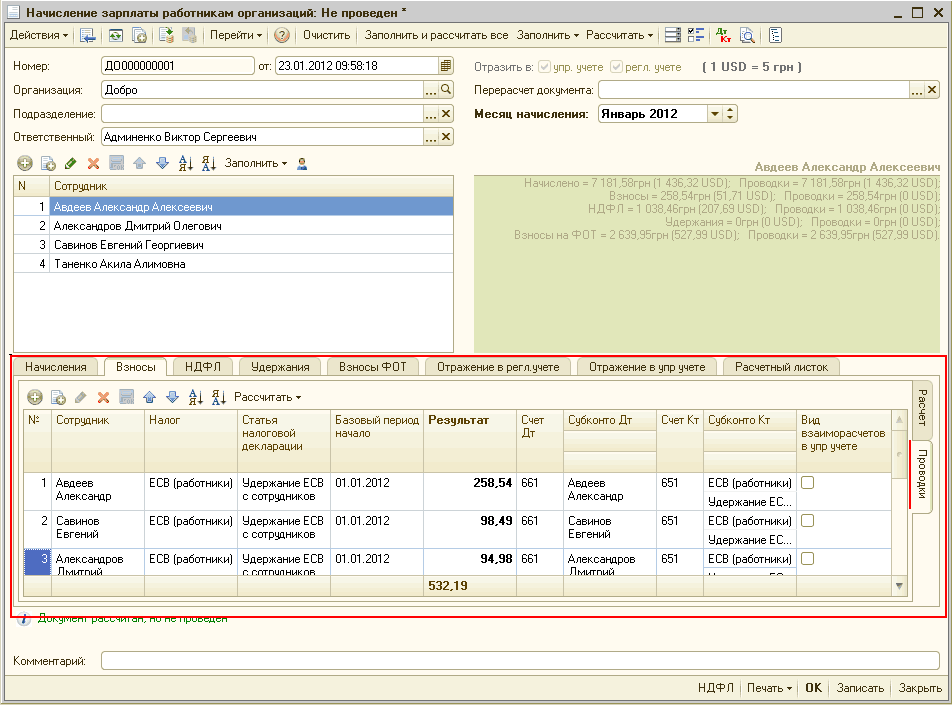
Рисунок 11 – Формування проводок - На підставі вкладок «Проводки», розташованих на вкладках «Нарахування», «Внески», «ПДФО», «Утримання» та «Внески ФОП», за допомогою кнопки
 формується зведена таблиця проводок на вкладці «Відображення в регл. обліку» (рисунок 12).
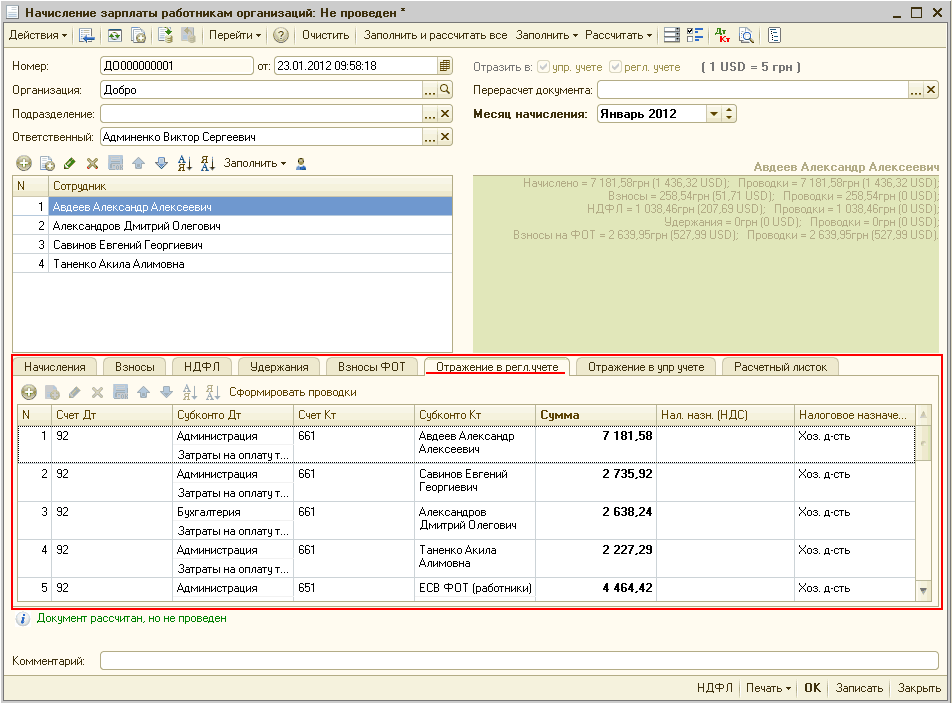
Рисунок 12 – Вкладка «Відображення в регл. обліку» - Перегляд проводок документа після його проведення. Для цього призначена кнопка
 у шапці документа.
 - Формування друкованих форм документа за допомогою кнопки
 . Склад друкованих форм доповнюється та оновлюється відповідно до вимог законодавства.