Ввод информации о партнерах предприятия
Методика, приведенная в статье, моделировалась в конфигурации «Розница для Украины» (редакция 2.0).
Как ввести информацию о контрагентах предприятия?
Как ввести информацию о физических лицах?
Методика, приведенная в статье, моделировалась в конфигурации «Розница для Украины» (редакция 2.0).
В статье рассмотрен порядок начального заполнения информации о деловых партнерах предприятия.
- Как ввести информацию о контрагентах предприятия?
- Как ввести информацию о физических лицах?
Как ввести информацию о контрагентах предприятия?
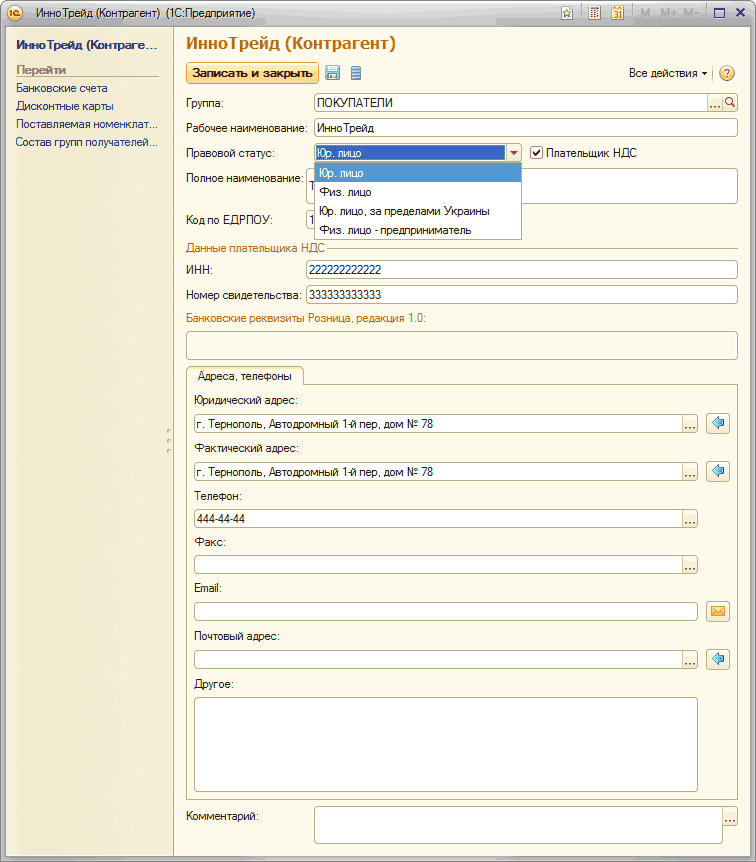
Информация о контрагентах вносится в карточку каждого контрагента и хранится в справочнике «Контрагенты» (меню «Нормативно-справочная информация» - панель навигации «Контрагенты») (Рис. 1). Контрагентами могут быть:
- Поставщики, которые поставляют свои товары в магазин;
- Покупатели, осуществляющие покупки в магазине;
- Банки, предоставляющие банковские услуги в магазинах торговой сети.
В карточке необходимо ввести наименование контрагента и указать его правовой статус:
- Юридическое лицо;
- Физическое лицо;
- Юридическое лицо за пределами Украины;
- Индивидуальный предприниматель.
Для юридических лиц необходимо заполнить «Полное наименование» и «Код по ЕГРПОУ». Для плательщиков НДС дополнительно устанавливается флаг «Плательщик НДС», а также необходимо заполнить реквизиты:
- «ИНН»;
- «Номер свидетельства».
Для физических лиц заполняются:
- Фамилия, имя и отчество физического лица;
- Документ, удостоверяющий его личность;
- Код ДРФО, если физическое лицо зарегистрировано в качестве индивидуального предпринимателя.
Рисунок 1 – карточка контрагента
В карточку вносится также контактная и дополнительная информация о контрагенте, в соответствии с предварительными настройками ведения информации о контрагентах. Настройки выполняются в меню «Настройки и администрирование» - панель навигации «Общие настройки» - «Виды контактной информации».
Для удобства работы со списками контрагентов, их можно разделить на группы путем создания соответствующих папок («Поставщики», «Покупатели», «Банки») в справочнике «Контрагенты».
Как ввести информацию о физических лицах?
Информация о физических лицах хранится в справочнике «Физические лица» (меню «Нормативно-справочная информация» - панель навигации «Физические лица») (Рис. 2).
Физическими лицами могут являться: пользователи программы, сотрудники предприятия, покупателями магазинов торговой сети.
В справочнике можно объединять физических лиц в произвольные группы и подгруппы, выделяя определенные категории: пользователи, сотрудники. В карточке необходимо заполнить контактные данные, такие как: адрес, телефон, е-майл.

Рисунок 2 – карточка физического лица
| Обратить внимание! Если физическое лицо является сотрудником предприятия, в карточке необходимо установить флаг «Является сотрудником». В этом случае данные о физ. лице отразятся в справочнике «Сотрудники». |
При необходимости пользователь может добавить для физического лица дополнительные виды контактной информации (панель навигации «Документы) (Рис. 3).
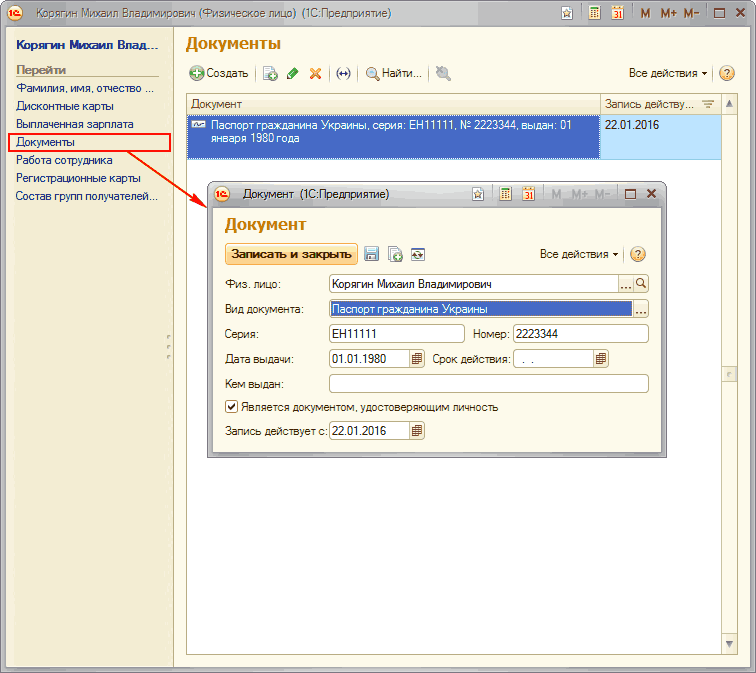
Рисунок 3 – внесение дополнительной информации о физическом лице
Информацию о сотрудниках предприятия также можно внести непосредственно в справочник «Сотрудники» (меню «Персонал» - панель навигации «Сотрудники»). Для добавления данных о новом сотруднике необходимо в справочнике открыть папку и по кнопке «Создать» добавить новую карточку с автоматически установленным признаком «Является сотрудником» (Рис. 4).
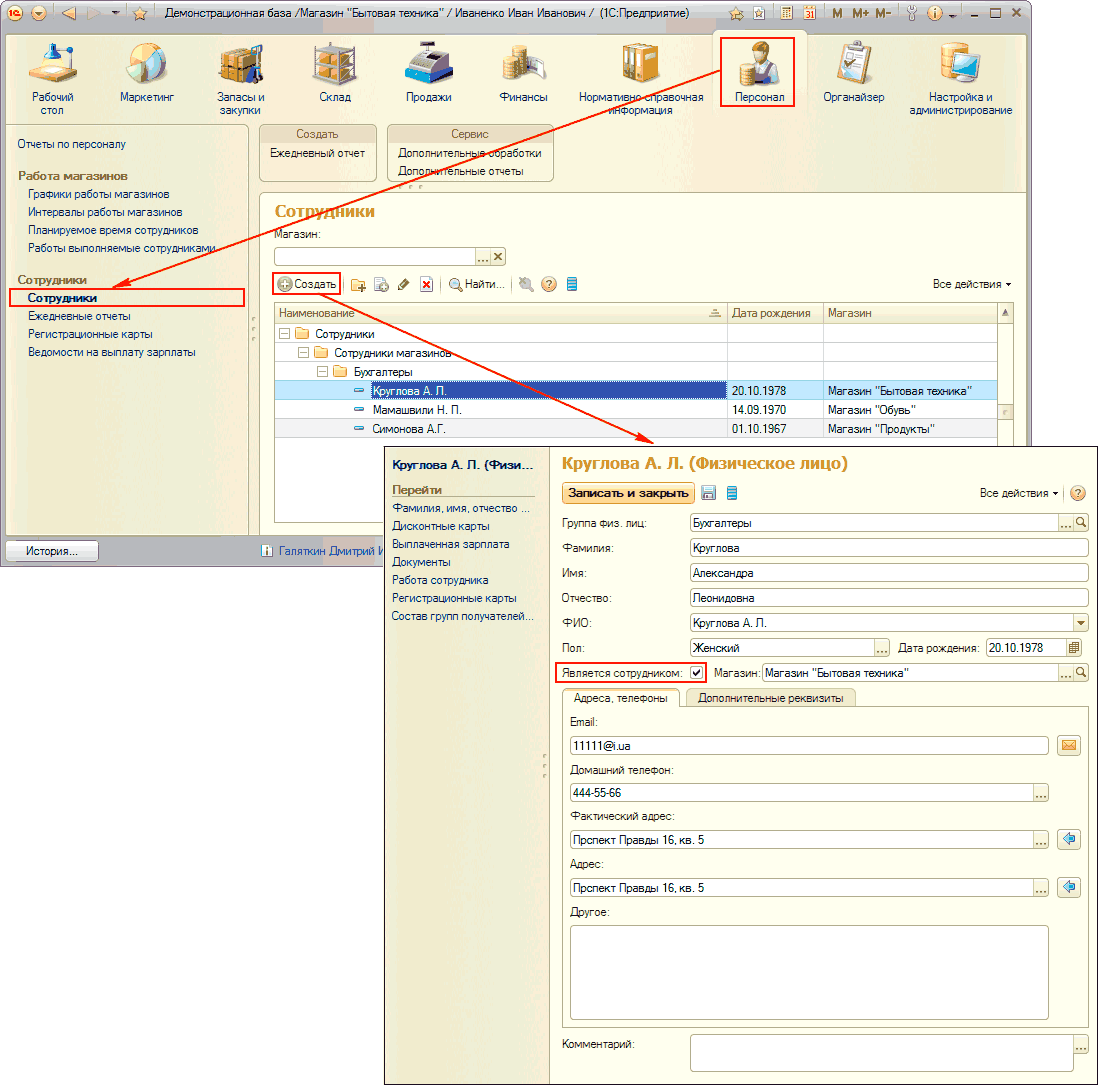
Рисунок 4 – карточка сотрудника предприятия
Данные о физических лицах-контрагентах вносятся в справочник «Контрагенты» с указанием правового статуса «Физическое лицо» (Рис. 2). В этом случае появляется возможность внести юридические данные физического лица, сведения о банковских счетах и поставляемых товарах.