Інструкція з роботи касира
У програмі передбачено можливість роботи з ККМ у режимі Offline. Порядок роботи в цих режимах розглянуто в розділі "Підключення та налаштування торгового обладнання".1. Налаштування робочого місця касира. Загальні налаштування. Налаштування інтерфейсу робочого місця касира. Налаштування списку швидких товарів. 2. Реєстрація продажів. Оформлення продажів із використанням клавіатури та миші (непродовольча роздрібна торгівля). Оформлення продажів із використанням програмованої клавіатури (продовольча роздрібна торгівля)

Навчальний центр "Стимул" пропонує:
1. Налаштування робочого місця касира
Налаштування інтерфейсу робочого місця касира
Налаштування списку швидких товарів
Оформлення продажів із використанням клавіатури та миші (непродовольча роздрібна торгівля)
Оформлення продажів із використанням програмованої клавіатури (продовольча роздрібна торгівля)
У програмі передбачено можливість роботи з ККМ у режимі Offline. Порядок роботи в цих режимах розглянуто в розділі «Підключення та налаштування торгового обладнання».
Під час входу до програми касира, для якого визначено роль оператора ККМ (РМК), висвічується меню робочого місця касира.
- Реєстрація продажів – перехід до інтерфейсу реєстрації продажів. В інтерфейсі здійснюються всі операції з продажу та повернення товару.
- Звіт без гасіння – зняття X-звіту, тобто виведення списку чеків про продажі на поточний момент без закриття зміни.
- Закриття зміни – наприкінці касової зміни виконується обробка Закриття зміни. Ця обробка призначена для автоматичного формування звіту про роздрібні продажі наприкінці касової зміни та зняття Z-звіту. Після закінчення касової зміни обробкою Закриття зміни формується і проводиться зведений документ Звіт про роздрібні продажі, який підбиває підсумки роботи за зміну та міститься в розділі Звіти про роздрібні продажі у режимі менеджера магазину.
При цьому інформація про всі пробиті чеки зберігається в журналі Чеки ККМ. Передбачено режим архівації пробитих чеків. Надалі ці чеки використовуються для аналізу продажів і повернень товарів протягом касової зміни.
- Зведений звіт – формування зведеного звіту по магазину (за всіма сформованими раніше документами Звіт про роздрібні продажі).
- Налаштування РМК – у цьому розділі здійснюється налаштування каси, гарячих клавіш, прав доступу та інших функцій для роботи касира.
- Закрити – вихід із меню робочого місця касира до режиму роботи менеджера магазину.
- Завершення роботи – завершення роботи касира та вихід із програми.
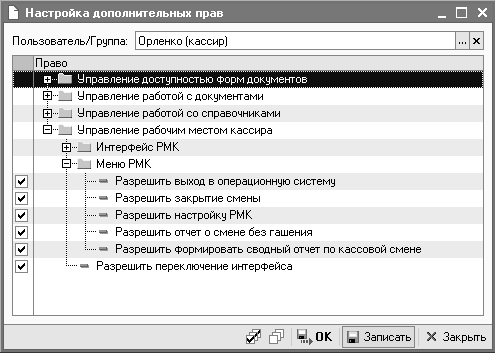
Пункти, які відображаються в меню РМК, можуть бути налаштовані для користувачів із роллю РМК (Сервіс – Користувачі – Налаштування додаткових прав користувачів).
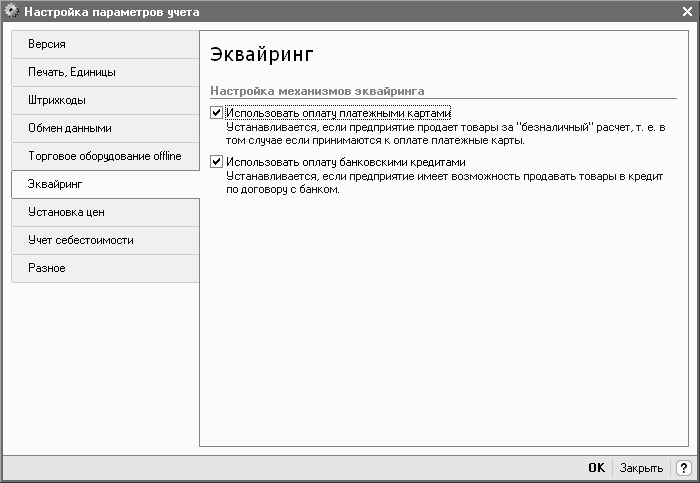
Під час продажу товарів можуть бути використані різні варіанти оплати від покупців. Крім готівкової оплати в програмі передбачено можливість оплати платіжними картками або надання покупцеві банківського кредиту.
Чи використовується в програмі та чи інша система оплати, визначається в налаштуваннях параметрів обліку на вкладці Еквайринг.
1. Налаштування робочого місця касира
У цьому пункті меню налаштовується режим робочого місця касира (РМК). Налаштування РМК зберігаються в окремому довіднику налаштувань. Щоб додати нове налаштування, потрібно натиснути Ins або вибрати відповідну піктограму на панелі інструментів.

Налаштування РМК розташовані на трьох вкладках: Загальні налаштування, Інтерфейс і Швидкі товари.
Загальні налаштування
- Прапорець Об'єднувати позиції з однаковим товаром установлюється, якщо під час додавання однотипного товару необхідно змінювати його кількість. Якщо прапорець не встановлено, то інформація про кожен товар у чеку буде надрукована окремим рядком.
- Установлення прапорця Призначати ціну товарам із нульовою ціною означає, що ціни на товар можуть бути відредаговані вручну касиром у чеку, якщо вони не задані магазином.
- Установлення прапорця Під час повернення друкувати пакет документів дозволяє касиру під час оформлення повернень покупцеві роздрукувати необхідні документи, що супроводжують повернення товарів: заяву покупця (або касира) про причину повернення, акт повернення, видатковий касовий ордер.
- Установлення прапорця Контролювати залишки товарів під час закриття чека дозволяє контролювати залишки товару в момент проведення документа Чек ККМ.
- Установлення прапорця Вибір інформаційної картки лише за кодом закриває доступ касира до загального списку інформаційних карток співробітників. Ідентифікація співробітника здійснюється під час введення коду його інформаційної картки без показу касиру загального списку інформаційних карток усіх співробітників.
- Прапорець Округляти відсоток знижки в більший бік застосовується під час призначення сумової знижки. У програмі передбачено можливість призначення сумової знижки за кожною позицією номенклатури під час оформлення чека. Сумова знижка може призначатися за ціною або за загальною сумою товару. При цьому відсоток знижки обчислюється як сума знижки, поділена на ціну або суму товару. Відсоток знижки округлюється в більший або менший бік залежно від установленого налаштування.
- Указання інтервалу автозбереження поточного чека дасть змогу автоматично зберігати інформацію про поточний чек у зовнішній файл. Це дасть змогу забезпечити швидке відновлення роботи касира за форс-мажорних обставин (наприклад, у разі збоїв у забезпеченні електроживленням).
Налаштування інтерфейсу робочого місця касира
Інтерфейс робочого місця касира (РМК) налаштовується на вкладці Інтерфейс.

У налаштуваннях робочого місця касиру пропонуються на вибір два варіанти роботи (два інтерфейси):
- Якщо встановлено прапорець Відображати текстовий підбір у правій частині екрана, тоді користувачеві надається інтерфейс із використанням стандартного діалогового вікна підбору товарів. Робота в РМК здійснюється з використанням клавіатури та миші, з можливістю підбору товару за текстовим поданням. Зазвичай такий режим використовується під час торгівлі непродовольчими товарами (непродовольча роздрібна торгівля).
- Якщо встановлено прапорець Відображати клавіатуру в правій частині екрана, то для роботи використовується РМК із програмованою клавіатурою (без використання миші). У правій частині робочого місця касира відображаються кнопки для зручного натискання з touch screen або клавіатури. Інтерфейс адаптовано для потокового сканування товарів. Зазвичай такий режим роботи застосовується в магазинах, що торгують продовольством (продовольча роздрібна торгівля). Для цього режиму роботи РМК налаштовуються сервісні функції з підбору товарів (закриття підбору під час вибору товару, визначення поля пошуку за замовчуванням (код, артикул або штрихкод товару)).
Налаштування списку швидких товарів
Налаштування списку швидких товарів виконується на вкладці Швидкі товари.

Для товарів, які продаються досить часто, можна призначити кнопку швидкого вибору (кнопка товару) та сполучення клавіш (акселератор), після натискання яких товар буде швидко вибрано зі списку.
2. Реєстрація продажів
Під час реєстрації продажів можливі два режими роботи касира відповідно до зазначених налаштувань РМК: непродовольча роздрібна торгівля (з використанням клавіатури та миші) і продовольча роздрібна торгівля (використання програмованої клавіатури, потоковий режим роботи з покупцями).
Оформлення продажів із використанням клавіатури та миші (непродовольча роздрібна торгівля)
Під час вибору пункту меню Реєстрація продажів відкривається інтерфейс РМК. Під час оформлення продажів за допомогою цього інтерфейсу касир використовує для введення даних клавіатуру та мишу.
![121 1 С:Предприятие Розница для Укромны: Бытовая техника Продажа / касса: Касса магазина.. / прсааоси / пользователь: Имнежо аамиггстрлтср 21.07.2.. Сумма без скидок: Скидка:] оппате: 21,05 0,00 21,05 ИДС: з,51 Средство для посуды 0оз1а 500мл 12,15 X 1 ШТ.](/img/materialy_instruktsiya_po_rabote_kassira/image013.png)
У верхній частині вікна відображається інформація про поточний продаж: сума знижки, загальна сума з урахуванням знижки, сума до оплати з урахуванням знижки.
В основному вікні відображається інформація про товари, що продаються: номенклатура, кількість товару, ціна, тип знижки та відсоток знижки, сума зі знижкою.
Для керування процесом продажу передбачено функціональні клавіші. Для кожної функціональної клавіші існує можливість швидкого введення за допомогою призначених гарячих клавіш на клавіатурі.
Касир може вибрати за допомогою миші будь-яку з функціональних клавіш в інтерфейсі або натиснути відповідну функціональну клавішу на клавіатурі.
- Нижн. панель (aLT+/). Після натискання цієї кнопки показуються керувальні кнопки нижньої панелі діалогового вікна. Після повторного натискання кнопки приховуються.
- Прав. панель (/). Відкривається діалогове вікно підбору, за допомогою якого можна здійснити ручний підбір товарів у документ. У діалоговому вікні підбору можна здійснити пошук за артикулом, кодом або штрихкодом товару.
- Повернення (*). Оформлення повернення того самого дня (до закриття касової зміни).
- Товарний чек (-). Виведення товарного чека та його подальший друк (можливо до пробиття чека).
- Оплата (+). Введення інформації про оплату та пробиття чека через касу.
- Швидкі товари (F2). Після натискання цієї кнопки відображається додаткова панель зі списком швидких товарів, які були визначені під час налаштування РМК.
- Внесення грошей (F3). Ця кнопка здійснює внесення грошей до каси. Функція корисна під час внесення розмінних грошей на початку зміни.
- Вилучення грошей (F4). Функція здійснює вилучення грошей у разі інкасації тощо.
- Уст. % на чек (F5). Установлення ручної знижки для продажу. Після натискання цієї клавіші з'являється діалогове вікно вибору, у якому касир вибирає тип наданої знижки – відсоткова або сумова – та вводить значення відсотка або суму знижки.
- Скасування % на чек (F6). Скасування вже встановленої знижки перед пробиттям чека.
- Штрихкод (F7). З'являється окреме діалогове вікно, у якому можна ввести штрихкод товару.
- Інформ. картка (F8). З'являється окреме діалогове вікно, у якому можна здійснити ручний вибір дисконтної картки з установленням знижки для продажу.
- Анулювання чека (F9). Кнопка для видалення номенклатури товару з вікна продажів (очищення вікна).
- Режим менеджера (F11). Перехід до режиму роботи менеджера. Кнопка доступна лише тим користувачам, для яких доступна можливість перемикання інтерфейсу.
- Отримати вагу (alt + F2). Автоматичне отримання ваги товару. Кнопка доступна лише в тому разі, якщо підключено електронні ваги в режимі Online.
- Продавець (alt + F3). Вибір продавця зі списку співробітників (фізичних осіб). Застосовується для реєстрації особистих продажів продавців.
- Замінити права (alt + F4). Кнопка призначена для реєстрації співробітника з новим набором прав. Після натискання кнопки з'являється додаткове вікно, у якому потрібно вказати код реєстраційної картки співробітника. Застосовується в тому разі, коли під час роботи касира необхідне втручання адміністратора, наприклад для анулювання чека або оформлення повернення товарів.
- Уст. % на товар (alt + F5). Установлення ручної знижки під час продажу конкретного товару. Після натискання цієї клавіші з'являється діалогове вікно вибору, у якому касир вибирає тип наданої знижки – відсоткова або сумова – та вводить значення відсотка або суму знижки.
- Скасування % на товар (alt + F6). Скасування вже встановленої знижки на конкретний товар.
- Відкласти чек (alt + F7). Відкласти формування чека.
- Продовж. чек (alt + F8). Продовжити формування відкладеного чека.
- Повернення покупця (F10). Оформлення документа повернення після закриття касової зміни.
- Вихід (F12). Вихід до основного меню (початкового інтерфейсу) касира.
Для здійснення продажу потрібно відсканувати товар або додати вручну за допомогою підбору (кнопка Підбір). Після цього в інформаційному вікні товару з'явиться відповідна номенклатура. Далі потрібно встановити знижку, якщо вона є, і натиснути кнопку Оплата. Програма перейде до діалогового вікна реєстрації оплати товарів.
Оформлення продажів із використанням програмованої клавіатури (продовольча роздрібна торгівля)
Цей режим дозволяє вводити дані лише з клавіатури, без використання миші. У правій частині екрана відображаються кнопки для зручного натискання з програмованої клавіатури або клавіатури комп'ютера. Кожній кнопці, яка виконує певні дії, призначено гарячі клавіші на клавіатурі.
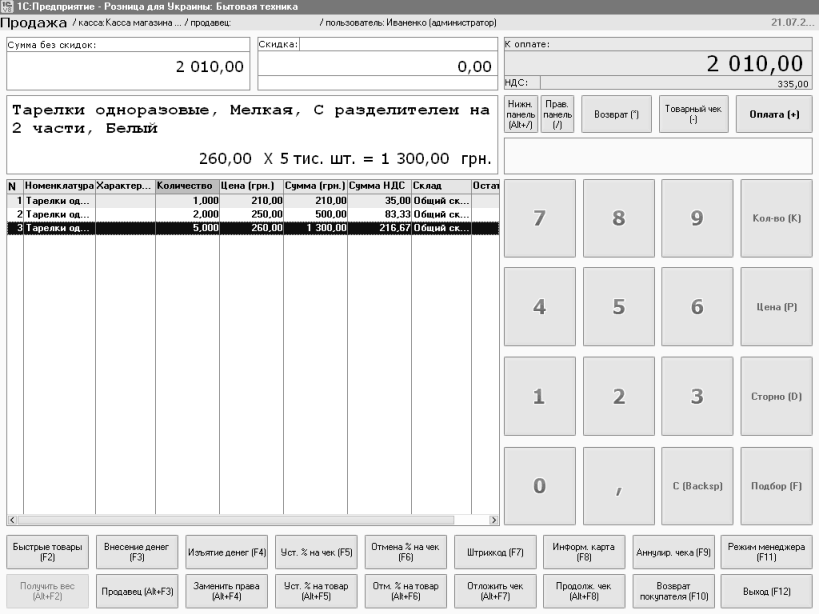
- Цифри та кома – введення цифр. Цифри під час натискання кнопок на програмованій клавіатурі або цифровій панелі клавіатури відображаються у правому верхньому куті під кнопками Клавіші, Повернення, Тов. чек, Оплата.
- Кіл-ть (К) – установити кількість в активному рядку табличної частини чека (за конкретним товаром).
- Ціна (Р) – установити ціну в активному рядку табличної частини чека (за конкретним товаром).
- Сторно (D) – видалити активний рядок табличної частини чека.
- Підбір (F) – відкрити підбір. За встановленого в налаштуванні РМК прапорця Здійснювати відбір товарів під час переходу до режиму підбору (якщо до панелі цифр введено якесь значення) фільтрація відображуваних даних у підборі здійснюється за областю, зазначеною в налаштуваннях РМК (Код, Штрихкод, Артикул).
- C (Bacsp.) – очистити введені цифри з клавіатури.
Ці акселератори (гарячі клавіші) можна призначити програмованій клавіатурі продавця.
Відображення кнопок вимикається кнопкою Прав.панель (/).
Якщо в налаштуваннях РМК не встановлено прапорець Закривати підбір під час вибору товару, то під час