Методика використання обробки "Обробка довідників"
Ця обробка призначена для редагування значень реквізитів у довідниках "Штатний розпис", "Співробітники", "Призначення", "Пільги співробітника". Відмінною особливістю обробки є те, що вона дає змогу виконувати дії або відразу над усіма елементами довідника, або лише над деякими з них, відібраними за певними критеріями (фільтрами).

Ця обробка призначена для редагування значень реквізитів у довідниках «Штатний розпис», «Співробітники», «Призначення», «Пільги співробітника». При цьому встановлення значень числових реквізитів може виконуватися із застосуванням розрахунків (наприклад, збільшення або зменшення на певну величину). Відмінною особливістю обробки є те, що вона дає змогу виконувати дії або відразу над усіма елементами довідника, або лише над деякими з них, відібраними за певними критеріями (фільтрами).
Давайте ознайомимося з порядком використання цієї обробки на прикладах.
Приклад 1.
Заповнення періодичного реквізиту «Ознака зміни доходу для індексації» довідника «Штатний розпис». Заповнення цього реквізиту потрібне при зміні мінімальної заробітної плати, суми допомог і доплат.
- У реквізиті «Оброблюваний довідник» слід зазначити найменування довідника, елементи якого редагуватимуться за допомогою цієї обробки.
- Якщо необхідно обробляти не всі елементи довідника, а лише окремі з них, то слід встановити критерії (фільтри) відбору елементів, що підлягають обробці. Наприклад, у нашому випадку необхідно встановити дату зміни мінімальної заробітної плати для посад співробітників із групи службовці.
- Обробка дає змогу отримати список оброблюваних елементів довідника та засоби для його редагування. Це необхідно, наприклад, якщо потрібно обробляти не весь список, а вибірково, причому точні умови відбору формалізувати не вдається. Для формування списку слід на вкладці «Дії» натиснути кнопку «Сформувати список >>». Для елементів, які потрібно виключити з обробки, слід зняти позначку («галочку»). Це можна здійснити подвійним клацанням «мишки» на потрібному рядку. Відновити позначку можна повторним подвійним клацанням.
- На вкладці «Дії» у полі «Реквізит» слід зазначити найменування параметра, значення якого ви бажаєте змінити для відібраних елементів довідника. А в полі «Дія» — тип виконуваної дії над зазначеним параметром. При цьому значення дії зазначається в полі «Значення». Для періодичних реквізитів у полі «Дата» зазначається та дата, на яку потрібно зафіксувати значення. У нашому прикладі датою зміни мінімальної заробітної плати буде 1 грудня 2003 р.
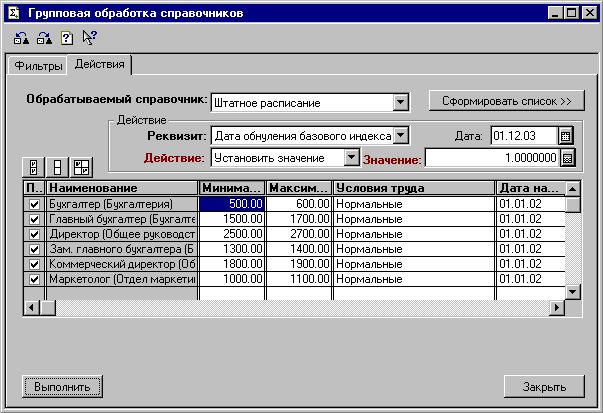
- Для виконання змін довідника слід натиснути кнопку «Виконати».
Приклад 2.
Додавання пільг для нових співробітників. Як відомо, у документі «Наказ про прийняття» можна зазначити лише одну пільгу з прибуткового податку для співробітника. Водночас у низці випадків у співробітника може бути кілька пільг, наприклад, пільга на неповнолітню дитину.
Послідовність дій у нашому випадку буде такою:
- Сформувати список співробітників, для яких треба встановити пільгу. Для цього потрібно встановити необхідні критерії відбору на вкладці «Фільтри» й натиснути кнопку «Сформувати список >>» на вкладці «Нові». Якщо когось зі співробітників ви бажаєте виключити з обробки, то для таких елементів слід зняти позначку («галочку»), яка відображається в крайньому лівому стовпці списку. Це можна здійснити подвійним клацанням «мишки» на потрібному рядку. Відновити позначку можна повторним подвійним клацанням.
- Найменування пільги, яку ви хочете встановити для відібраних співробітників, необхідно зазначити в полі "Пільга". Період дії цієї пільги задається в полях «Початок дії» та «Закінчення дії» (дату закінчення дії зазначати не обов’язково).
![0 Групповая обработка справочников г а а Фильтры Действия Новые Обрабатываемый справочник: Льготы сотрданика Ў Сформировать список Льгота: Льгота на детей -I Н ачало действия: 03.11.03 ц II В ЕЕ ] Окончание действия:.. У Пометка Сотрудник -I Админенко С. М](/img/materialy_metodika_ispolzovaniya_obrabotki_obrabotka_spravochnikov/img696_03.png)
- Після того як список співробітників сформовано, натиснути кнопку "Створити нові".
Крім цього, для редагування реквізитів довідника «Пільги співробітника» передбачено режим «Дії». У цьому режимі на вкладці «Дії» з’являються додаткові реквізити «Дата початку» та «Дата закінчення», це додаткові критерії відбору пільг, призначені спеціально для цього довідника. Для кожної дати можна спочатку задати умову відбору в полі «умова», а потім зазначити конкретну дату в полі «значення». Якщо умову встановлено в «немає умови» — то відбір за цією датою не здійснюватиметься.
Приклад 3.
Планове збільшення окладів співробітників на 50 гривень у зв’язку з інфляцією.
Послідовність дій у нашому випадку буде такою:
- Нагадаємо, що список окладів співробітників зберігається в призначеннях за співробітниками, тому для обробки слід вибрати довідник «Призначення».
- Сформувати список співробітників, для яких треба встановити пільгу. Для цього потрібно встановити необхідні критерії відбору на вкладці «Фільтри» й натиснути кнопку «Сформувати список >>» на вкладці «Дії». Якщо когось зі співробітників ви бажаєте виключити з обробки, то для таких елементів слід зняти позначку («галочку»), яка відображається в крайньому лівому стовпці списку. Це можна здійснити подвійним клацанням «мишки» на потрібному рядку. Відновити позначку можна повторним подвійним клацанням.
- На вкладці «Дії» у полі «Реквізит» слід вибрати найменування параметра («Оклад»), у полі «Дія» — тип виконуваної дії («Додати»), а в полі «Значення» зазначимо суму збільшення окладів. На рисунку представлено зовнішній вигляд обробки зі збільшення окладів. Зверніть увагу на список можливих дій над числовими значеннями.
![йі иі а Групповая обработка справочников Фильтры Действия Обрабатываемый справочник:[Назначения 3. Сформировать список >> Действие Реквизит: Действие: - Оклад Н Дата: 01.12.03 ] і 1 ВІЙ Прибавить ж и--------------- Значение: 50.0000000 1 п.. Наименование Е](/img/materialy_metodika_ispolzovaniya_obrabotki_obrabotka_spravochnikov/img696_04.png)
- Після того як список співробітників сформовано, натиснути кнопку "Виконати".