Робота зі списками, журналами, документами та звітами
Робота з документами та довідниками виконується у формах списку. У процесі роботи потрібно керувати виглядом списку, зокрема задавати групування та сортування, виконувати пошук документів або елементів довідника у списку. Безпосередньо з форми списку можуть виконуватися й дії над групою об’єктів: позначення та зняття позначки на видалення, проведення та скасування проведення тощо.Призначення форм списків. Пошук у списку. Відбір. Сортування. Групування. Друк списку. Обробка кількох об’єктів
Призначення форм списків
Робота з документами та довідниками виконується у формах списку. У процесі роботи потрібно керувати виглядом списку, зокрема задавати групування та сортування, виконувати пошук документів або елементів довідника у списку. Безпосередньо з форми списку можуть виконуватися й дії над групою об’єктів: позначення та зняття позначки на видалення, проведення та скасування проведення тощо.
Пошук у списку
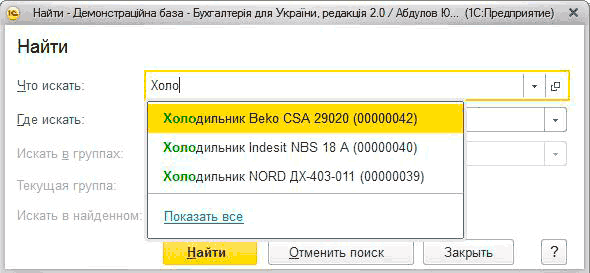
Великий обсяг інформації часто ускладнює пошук потрібного документа або елемента довідника. У конфігурації передбачено можливість швидкого пошуку. Наприклад, у довіднику «Номенклатура» можна відібрати товари, найменування яких містить слово «Вентилятор», або у списку документів відібрати документи за контрагентом, що містить у назві слово «База». Щоб почати пошук, достатньо встановити фокус у потрібну колонку та почати набирати текст. При цьому автоматично відкриється форма введення.
Цю саму форму пошуку можна відкрити натисканням клавіш Ctrl + F або за кнопкою «Знайти» на панелі форми (якщо кнопку не винесено на панель, доступ до неї можна отримати за кнопкою «Ще»). При цьому рядок пошуку буде заповнено значенням поточної колонки. Це дає змогу виконати відбір за колонкою.
За кнопкою «Знайти» до списку буде виведено лише елементи, що містять шукане слово. Режим ієрархії буде автоматично вимкнено.
Скасування режиму пошуку та повернення до повного списку виконуються за кнопкою «Скасувати пошук» або натисканням клавіш Ctrl + Q.
Відбір
Відбір установлюється у формі «Ще» – «Налаштувати список». У формі на вкладці «Основні» може бути виведено низку полів, за якими найчастіше здійснюється відбір у цьому списку. Наприклад, для документів надходження або реалізації товарів і послуг це організація та контрагент. Додатково на вкладці «Відбір» можна налаштувати відбір за будь-яким доступним полем. Наприклад, можна відібрати документи з видом операції «Продаж, комісія».
![л 4- Реализация товаров и услуг Контрагент: П Организация: 0 Добро Реализация Найти... Отменить поиск дкт Е] Создать на основании Печать Еще Дата Номер 1 Вид операции Сумма Валюта Контрагент Склад с; Настройка списка - Демонстрац йна база - Бухгалтер я для](/img/materialy_rabota-so-spiskami-zhurnalami-dokumentami-i-otchetami/p002002.png)
Сортування
Довгі списки зручно переглядати, якщо їх відсортовано за будь-яким полем. Документи, як правило, сортуються за часом створення, а довідники – за найменуванням в алфавітному порядку. Однак користувач може задати свій порядок сортування одним із таких способів:
- клацанням миші по заголовку колонки у формі списку (повторне клацання змінює напрямок сортування на протилежний);
- у формі «Ще» – «Налаштувати список» у полі «Сортування».
Групування
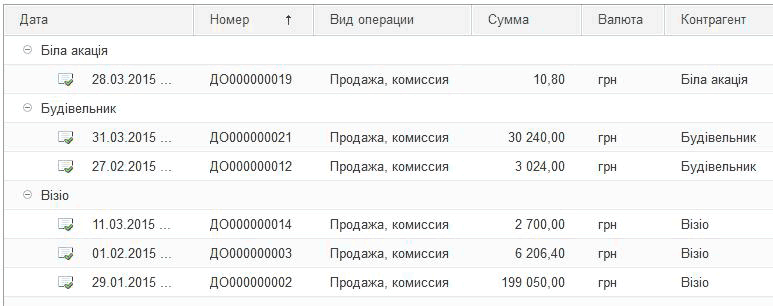
Для додаткової зручності список може бути згруповано за будь-яким із доступних полів. Наприклад, документи надходження або реалізації товарів зручно згрупувати за контрагентами. Групування задається у формі «Ще» – «Налаштувати список» у полі «Групування».
Друк списку
Будь-який список з урахуванням виконаних налаштувань, відборів і сортування може бути виведено у форматі табличного документа за кнопкою «Ще» – «Вивести список». При цьому можна виділити колонки, які необхідно вивести в табличний документ.
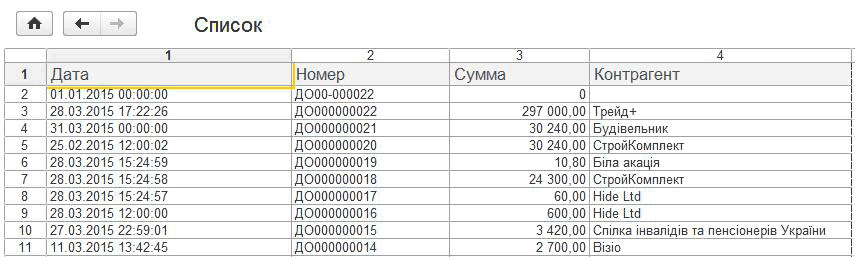
Отриманий табличний документ можна роздрукувати (головне меню «Файл») або зберегти на диску (головне меню «Файл» – «Зберегти як»).
Примітка. У списках документів передбачено також друковану форму «Реєстр документів», яка дає змогу вивести список у вигляді реєстру з назвою документів, зазначенням періоду налаштування елементів інтерфейсу.
Обробка кількох об’єктів
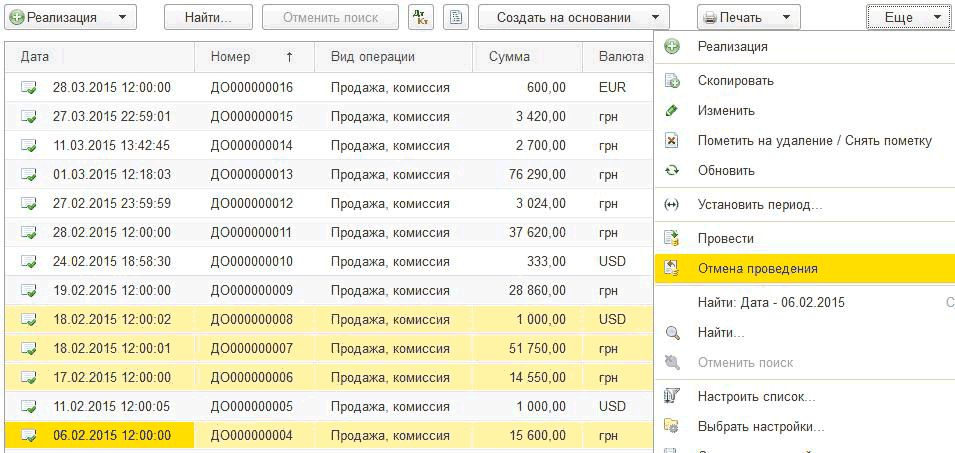
Часто потрібно виконати певну однотипну дію над групою об’єктів, наприклад, провести або скасувати проведення, позначити або зняти позначку на видалення. Це можна зробити безпосередньо зі списку. Для цього потрібно за допомогою миші та клавіш Ctrl або Shift виділити об’єкти, над якими необхідно виконати дію. Для виділення всіх об’єктів можна скористатися клавішами Ctrl + A. Після того як потрібні об’єкти виділено, можна виконати дію над ними за відповідною командою:
- «Ще» – «Провести»,
- «Ще» – «Скасування проведення»,
- «Ще» – «Позначити на видалення/Зняти позначку».