Розрахунок собівартості триває довго (кілька годин), його результат — некоректний. Чому і що робити?
Розрахунок собівартості триває довго (кілька годин)
ЧитатиТема публікацій
Статті та довідкові матеріали за цією темою.
Розрахунок собівартості триває довго (кілька годин)
ЧитатиКонфігурація "Зарплата + кадри для України" (далі "ЗіК") дає змогу вивантажувати дані про нараховану заробітну плату до конфігурацій "Бухгалтерський облік для України" та "Виробництво + послуги + бухгалтерія для України" (далі "ПУБ"). У бухгалтерії та ПУБі довідники, у яких зберігаються ставки податків, зборів тощо, мають різні ідентифікатори.
ЧитатиПослуги допоміжних виробництв підрозділам підприємства відображаються в програмі документом "Звіт виробництва за зміну" з напрямом випуску "На витрати".
ЧитатиУ конфігурації "Управління невеликою фірмою для України" немає окремого документа для відображення бартерних операцій.
ЧитатиМожливість формування друкованої форми в документі "Введення в експлуатацію" з'являється лише після його збереження та проведення. Тому попередньо слід натиснути кнопку "Провести".
ЧитатиДокумент "Коригування незавершеного виробництва" призначений лише для коригування матеріальних витрат і його не слід використовувати для зміни статті витрат з матеріальної на нематеріальну, тобто не слід указувати нематеріальну статтю витрат на вкладці "Одержувачі". Це не підтримується механізмом розрахунку собівартості.
ЧитатиУ комплексній конфігурації при увімкненій ділянці обліку "Торгівля + склад" взаєморозрахунки з усіма контрагентами, облік за якими ведеться на рахунках з подвійною аналітикою (контрагент, замовлення).
ЧитатиЗгідно з положеннями, зазначеними у статтях 128 і 132 КЗпП, працівник може відшкодовувати до 70% від нарахованої заробітної плати. Відповідно можна припустити, що за відсутності нарахування заробітної плати утримання з неї також не повинні здійснюватися.
ЧитатиПід час внесення залишків за заборгованістю/переплатою з податку на прибуток необхідно використовувати елемент "До Державного бюджету" з групи "Податок на прибуток" довідника "Податки і відрахування" ("Шкали ставок..." у комплексній конфігурації та конфігурації "Виробництво + послуги + бухгалтерія для України"). Саме цей елемент використовуватиметься для розрахунку рядка 16 у звіті "Декларація про прибуток".
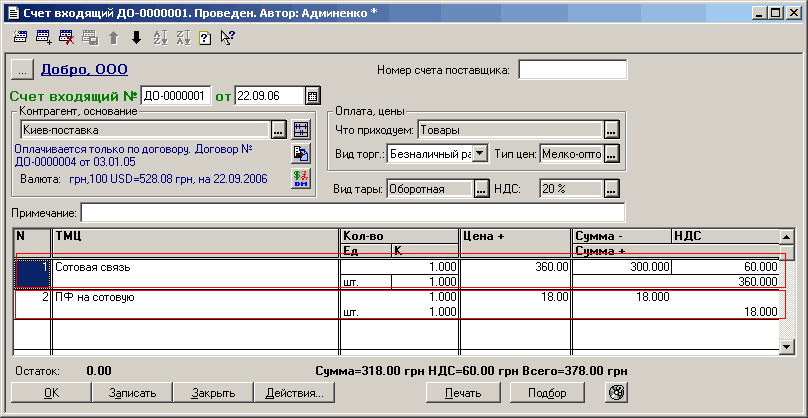
ЧитатиУ зв'язку з тим, що останнім часом дуже популярною стала операція відображення оплати послуг мобільного зв'язку, які, окрім ПДВ, обкладаються також і пенсійним фондом, розглянемо методику відображення цієї операції в типовій конфігурації "Бухгалтерія + Торгівля + Склад + Зарплата + Картки для України".Надходження послуг виконується на умовах передоплати. Надходження послуг виконується на умовах подальшої оплати.
ЧитатиУ цьому розділі буде розглянуто приклад використання замовлень на виробництво в конфігурації "Управління виробничим підприємством для України". Для того щоб використовувати механізм замовлень на виробництво, у налаштуваннях параметрів обліку необхідно встановити прапорець "Використовувати замовлення на виробництво".
ЧитатиВиробничі підприємства можуть надавати покупцям послуги, виконання яких займає тривалий час, наприклад, кілька днів або місяців. У цьому разі буває необхідно відображати в обліку факт часткового або поетапного виконання таких послуг. Для цього можна використовувати методику із застосуванням механізму напрацювання.
Читати