Документообіг
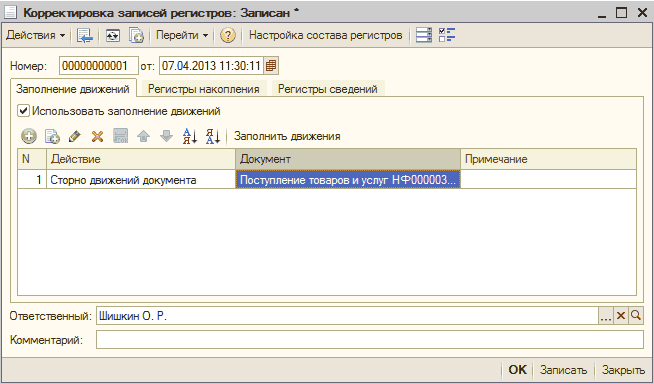
У цьому розділі ви навчитеся коригувати записи регістрів, дізнаєтеся, які дії можна виконувати у формі документа.
ЧитатиТема публікацій
Статті та довідкові матеріали за цією темою.
У цьому розділі ви навчитеся коригувати записи регістрів, дізнаєтеся, які дії можна виконувати у формі документа.
ЧитатиУ конфігураціях "Бухгалтерія для бюджетних установ України" (версія не нижче 1.0.3) і "Комплексний облік для бюджетних установ України" (версія не нижче 1.0.2) для обліку часу, який об'єкт провів в експлуатації, до системи додано нову ознаку місця зберігання (довідник "Місця зберігання") - "Немає експлуатації". У разі надходження або переміщення необоротних активів до місця зберігання зі встановленим прапорцем "Немає експлуатації" амортизація не нараховуватиметься.
ЧитатиУ цьому розділі ви ознайомитеся з налаштуваннями користувача. Дізнаєтеся, як установлюються індивідуальні налаштування користувача. Також ви навчитеся обмежувати доступ до інформації.Список користувачів. Налаштування користувачів. Обмеження доступу до інформації
ЧитатиЦе службовий регістр. Він є невід'ємною частиною механізму партійного обліку, забезпечує проведення документів за регістрами партій. Наявність регістру дає змогу відновлювати послідовність партійного обліку без повного перепроведення документів.
ЧитатиЗ точки зору механізму розподілених ІБ — байдуже. Можна видаляти як на центральній, так і на периферійній ІБ. Будь-яких особливостей, що дають змогу надати пріоритет центральній або периферійній ІБ, немає.
ЧитатиУ цьому тексті описується спосіб заповнення даних з ПДВ. Також ідеться про облік отриманих податкових документів та облік вхідного ПДВ. Облік вхідного очікуваного ПДВ. Облік отриманих податкових документів
ЧитатиУ цьому тексті йдеться про правильне узгодження цін між підприємством і покупцями. Також документ "Умови поставок за договорами контрагентів" містить перелік позицій та їхні ціни.
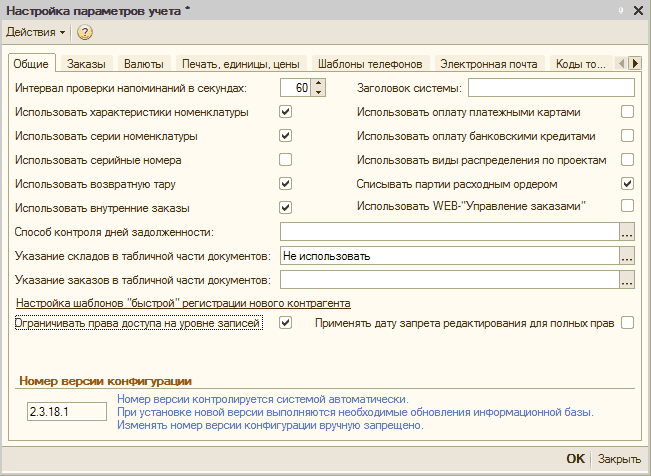
ЧитатиУ цьому розділі ви навчитеся визначати налаштування системи, дізнаєтеся, які основні елементи облікової системи.Налаштування параметрів обліку. Облікова система. Облікова політика
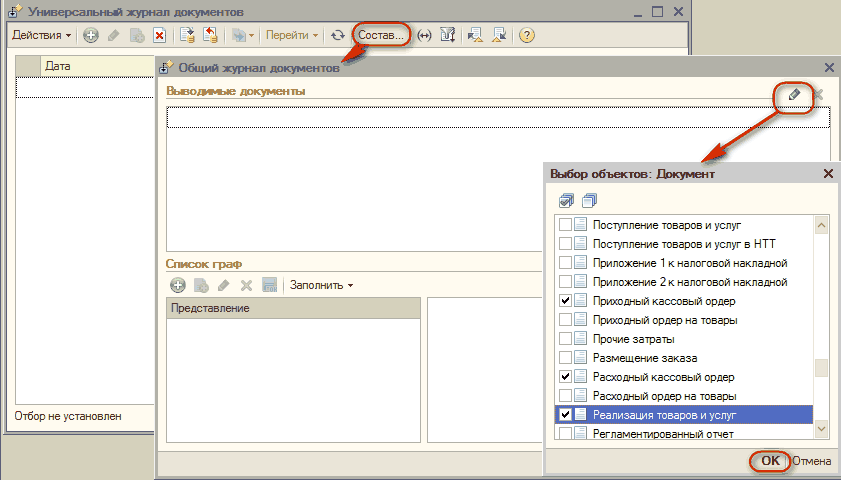
ЧитатиПоказано перелік журналів документів, які під час вирішення конкретних завдань часто необхідно об'єднувати в межах однієї електронної форми документів різних видів.
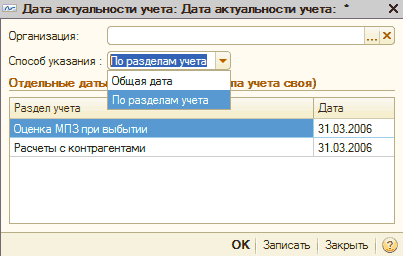
ЧитатиМеханізм "Дата актуальності обліку" створено для мінімізації розрахунків, які виконуються системою під час проведення документів протягом робочого періоду. Завдяки такій обробці визначається дата, пізніше якої під час проведення документів за окремими розділами регламентованого обліку не виконується низка тривалих за часом розрахунків. Завдяки механізму можна встановити або загальну дату, або дві дати — для кожного з "обслуговуваних" розділів прикладного рішення. У конфігурації є можливість встановлювати обмеження зміни даних раніше призначеної дати (далі "дата заборони").Дата актуальності обліку. Захист періодів. Важливо!!!
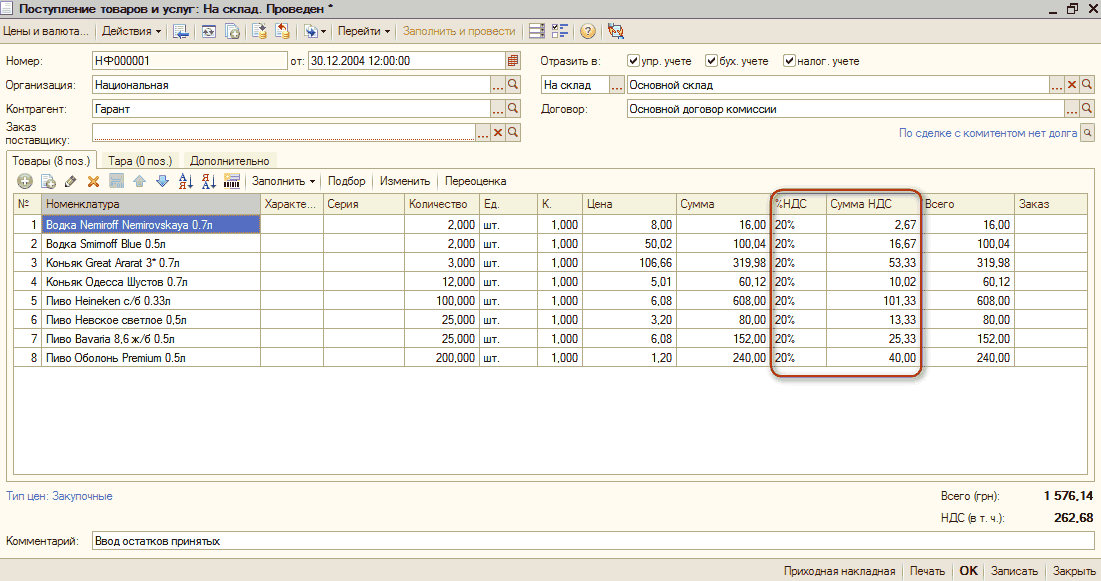
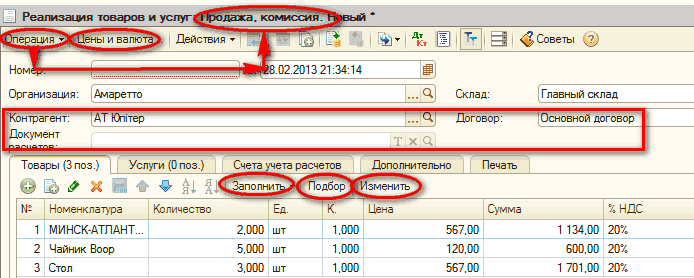
ЧитатиТоварні документи забезпечують відображення в бухгалтерському обліку господарських операцій з ТМЦ. Вони бувають різних видів, обслуговують кілька операцій одночасно і можуть бути змінені навіть після проведення документа. Товарні документи складаються з однієї або з кількох табличних частин. Майже в усіх документах, які оперують з ТМЦ, використовується механізм "Ціни і валюта". Він складається з двох частин. Праворуч відображаються встановлені на даний момент значення параметрів, ліворуч — значення, які можна змінити. Ще один універсальний механізм "Підбір" забезпечує підбір номенклатури. Діє в кількох режимах. Підбір номенклатурних позицій у табличну частину здійснюється шляхом вибору необхідної позиції зі списку. Групова зміна реквізитів табличної частини здійснюється за допомогою кнопки "Змінити", яка викликає службову обробку. Внесення змін до реквізитів табличної частини здійснюється за всіма позиціями, які позначені прапорцями. При виклику обробки до її списку переносяться та виділяються всі позиції з табличної частини документа. За кнопкою "Виконати" виконується вибрана користувачем дія. Для того щоб перенести результати групової обробки до табличної частини документа, потрібно натиснути кнопку "ОК", щоб не зберігати зміни — натискаємо кнопку "Закрити".
Читати