

Установка платформы 1с 7.7 и ее первый запуск.
Этапы установки платформы 1С 7.7 и первый запуск учебной конфигурации.
ЧитатьБиблиотека «Стимула»
Пошаговые инструкции и учебные материалы, к которым можно вернуться во время работы.
По направлению
Этапы установки платформы 1С 7.7 и первый запуск учебной конфигурации.
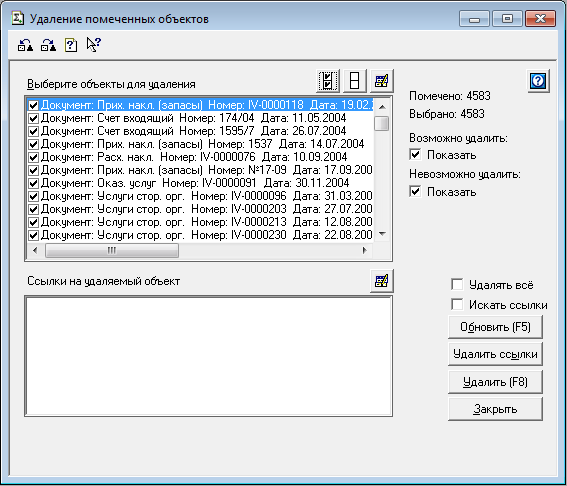
ЧитатьПри попытке удалить объекты из 1С навсегда выдается сообщение "Для выполнения данной операции запустите программу в монопольном режиме!" А можно ли удалить данные из 1С навсегда без монопольного режима?
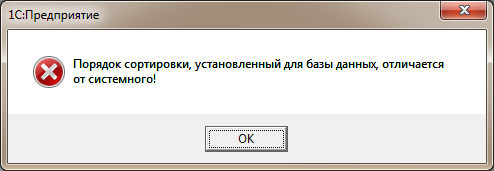
ЧитатьУстановка платформы 1с 7.7 под Windows 7 и Windows Vista. Порядок сортировки данных отличается от системного. Значение = Константа.ПолучитьАтрибут (сИдентификатор); {Глобальный модуль (242)}: Неверное имя атрибута. Ошибка при создании из компоненты V7Plus.dll (Отсутсвует CLSID). Для доступа к базе данных требуется ODBC-драйвер для MS SQL Server версии 3.50.0303 или старше. Ошибка загрузки метаданных. Рабочий каталог пользователя не обнаружен. Ошибка открытия таблицы. Ошибка открытия индексного файла таблицы. Другие подробные инструкции
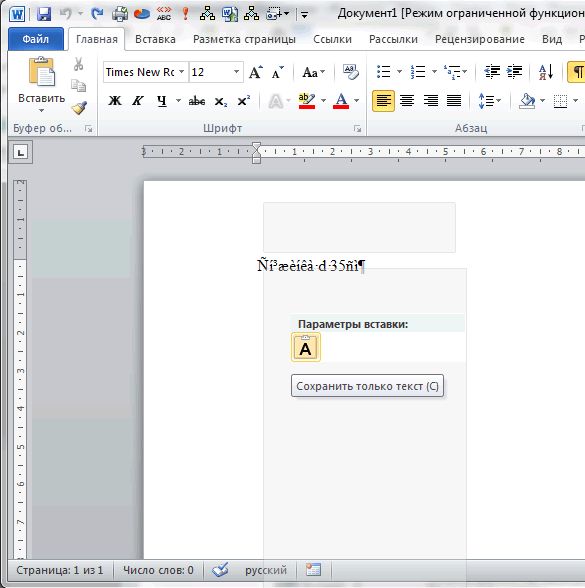
ЧитатьКак известно, 1С 7.7 не поддерживает Unicode. Если мы копируем текст, в буфер обмена будут попадать символы в неправильной кодировке, если раскладка клавиатуры при копировании установлена не на русский или украинский язык.
ЧитатьОткрываем изображение и добавляем белую рамку (Image – Canvas size (Изображение – Размер холста) - увеличиваем значения). Добавляем цветам насыщенность: Image – Adjustments – Hue/Saturation (Изображение – Коррекция – Цвет/Насыщенность), где увеличиваем значение Saturation (Насыщенность). Далее в Edit – Define Pattern (Редактирование – Определить узор), даем имя и нажимаем ОК.
ЧитатьCоздайте копию слоя (CTRL+J), выделите копию, Изображение – Коррекция – Обесцветить (Image – Adjustments – Desaturate) (CTRL+SHIFT+U).
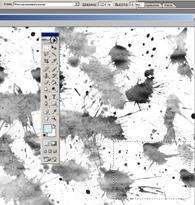
ЧитатьОткрыть файл с текстурой. Выделить прямоугольной областью (Rectangular Marquee Tool) фрагмент текстуры, предварительно установить - Стиль: заданный размер (Fixed Size), ширина (width):1024 пкс (px), высота (height): 768 пкс (px).
ЧитатьВыберите фотографию. Поверните изображение на 45° CW (Image – Rotate Canvas – Arbitrary (Изображение – Вращение изображения – Произвольно). Возьмите инструмент прямоугольное выделение и выделите ту часть, которую вы хотите удалить. Нажмите DELETE. Поверните изображение в обратную сторону на 45° CCW (Image – Rotate Canvas – Arbitrary (Изображение – Вращение изображения – Произвольно). И удалите лишние части. В программе Photoshop есть функция Trim (Триминг), с помощью которой вы сможете сократить лишние участки изображения (Image – Trim (Изображение – Триминг). Установите следующие настройки.
ЧитатьСоздайте новый документ 500х500 рх с чёрным фоном. Создайте новый слой. Нарисовать выделение Лассо трёх- или четырёхконечную каплю. (Можно выбрать Pen Tool (Карандаш), нарисовать каплю, сделать из контура выделение).
ЧитатьЦветовое свечение. Создайте новый слой (Layer – New – Layer (Слой – Новый – Слой). Назовите слой “Gradient”. Выберите инструмент Gradient Tool (Градиент). Тип градиента: радиальный. Залейте слой ярким градиентом (цвета #f743fb и #6909d1).
Читать