Оформлення поставок товарів
У цьому розділі будуть розглянуті питання, що стосуються оформлення поставки товарів на оптовий склад. Як оформити надходження товару на оптовий склад? Введення інформації про постачальника. Оформлення документа надходження. Введення інформації про товари, що надійшли. Як зареєструвати поставку товарів на склад, якщо фінансові документи оформляє менеджер, а фактичне приймання товарів оформляє комірник? Неавтоматизоване приймання товарів за розпорядженням. Неавтоматизоване приймання товарів за супровідним документом. Автоматизоване приймання товарів. Розміщення товарів за комірками (довідково)
Як оформити надходження товару на оптовий склад?
Введення інформації про постачальника
Оформлення документа надходження
Введення інформації про товари, що надійшли
Неавтоматизоване приймання товарів за розпорядженням
Неавтоматизоване приймання товарів за супровідним документом
Автоматизоване приймання товарів
Розміщення товарів за комірками (довідково)
У цьому розділі будуть розглянуті питання, що стосуються оформлення поставки товарів на оптовий склад.
- Як оформити надходження товару на оптовий склад?
- Введення інформації про постачальника
- Оформлення документа надходження
- Введення інформації про товари, що надійшли
- Як зареєструвати поставку товарів на склад, якщо фінансові документи оформляє менеджер, а фактичне приймання товарів оформляє комірник?
- Неавтоматизоване приймання товарів за розпорядженням
- Неавтоматизоване приймання товарів за « супровідним документом»
- Автоматизоване приймання товарів
- Розміщення товарів за комірками (довідково)
Як оформити надходження товару на оптовий склад?
Розглянемо таку ситуацію. На оптовий склад надійшов товар. Товар надійшов від постачальника, з яким раніше було укладено договір (угоду) № 5-789 на постачання продуктів. Взаєморозрахунки з цим постачальником ведуться в гривнях. Як супровідний документ додавалася накладна, у якій було зафіксовано таку інформацію:
- Накладна № C-789.
- Постачальник: ТОВ Продуктова база.
- За цією накладною надійшло 50 ящиків товару Борошно пшеничне за ціною 500 гривень за ящик. Ціни зазначено з урахуванням ПДВ. У кожному ящику є 10 упаковок товару Борошно пшеничне.
Надалі передбачається, що товар Борошно пшеничне продаватиметься оптом як в упаковках, так і в ящиках. Вважатимемо, що товар Борошно пшеничне надходить уперше.
Оплата постачальнику здійснюється після надходження товарів на склад, але не пізніше ніж через три дні після надходження товарів.
Розглядатимемо варіант, коли надходження товарів здійснюється за раніше оформленим договором (угодою) з постачальником. Слід зазначити, що за разових поставок товарів можна оформити надходження товарів без оформлення угоди або договору з постачальником. Інформацію про угоду з постачальником можна заповнити заздалегідь або в момент оформлення документа надходження. Припустімо, цю інформацію ми заповнюємо заздалегідь, перед початком оформлення документів. Під час оформлення угоди з постачальником ми можемо зазначити ті реквізити (організацію, склад тощо), які використовуватимуться як налаштування за замовчуванням під час оформлення документів постачальника.
Перед тим як почати оформляти документи, потрібно перевірити, що для користувача, який оформляє документ, зазначено інформацію про підрозділ, у якому він працює.
Важливим моментом перед початком оформлення документів поставки є увімкнення можливості ведення відокремленого обліку за постачальниками. Ведення відокремленого обліку за постачальниками дає змогу окремо відстежувати закупівлі товарів кожного постачальника. Це дасть можливість надалі контролювати закупівлі товарів у розрізі постачальників, а також порівнювати валовий прибуток під час продажу товарів за постачальниками. Для ведення відокремленого обліку за постачальниками в розділі Адміністрування на сторінці Фінанси слід установити прапорці Відокремлений облік і За постачальниками.
Введення інформації про постачальника
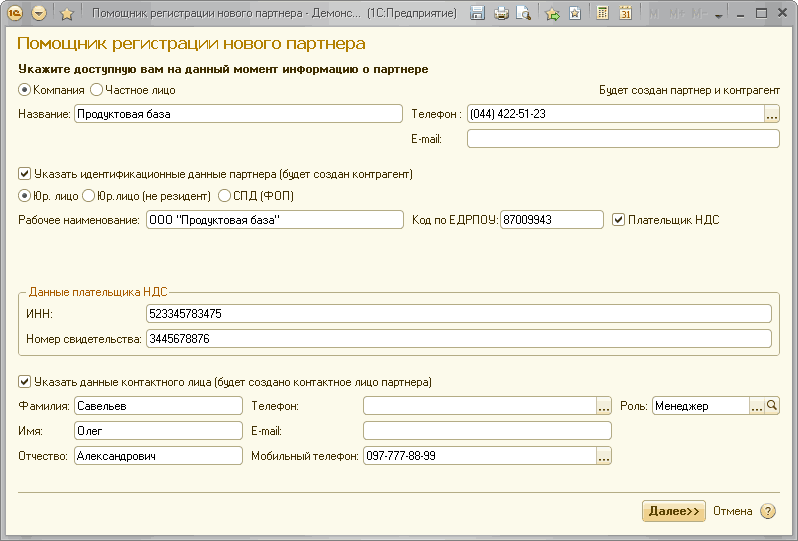
Для введення інформації про постачальника потрібно відкрити довідник Постачальники (розділ Запаси та закупівлі) і ввести новий запис. Під час введення інформації використовуватиметься помічник реєстрації нового партнера. Робота з помічником реєстрації нового партнера під час введення постачальника аналогічна тій, яку ми описували під час введення нового клієнта (див. Введення інформації про ділових партнерів).
Під час використання помічника реєстрації нового партнера в довіднику Постачальники прапорець Постачальник установлюється автоматично. Під час введення інформації про постачальника з використанням помічника введення можна одночасно реєструвати інформацію про юридичну особу постачальника та контактну особу постачальника.
Дотримуючись вказівок помічника реєстрації нового партнера, потрібно ввести всі дані про постачальника. На останньому етапі роботи помічника встановити прапорець Відкрити форму новоствореного партнера для зазначення додаткової інформації. Після завершення роботи помічника з реєстрації нового постачальника буде відкрито картку щойно зареєстрованого постачальника.
Відповідно до умов нашого завдання взаєморозрахунки з постачальником ведуться в межах договору. Для введення інформації про договір із постачальником натисніть кнопку Створити на підставі та виберіть команду Договір з контрагентом.
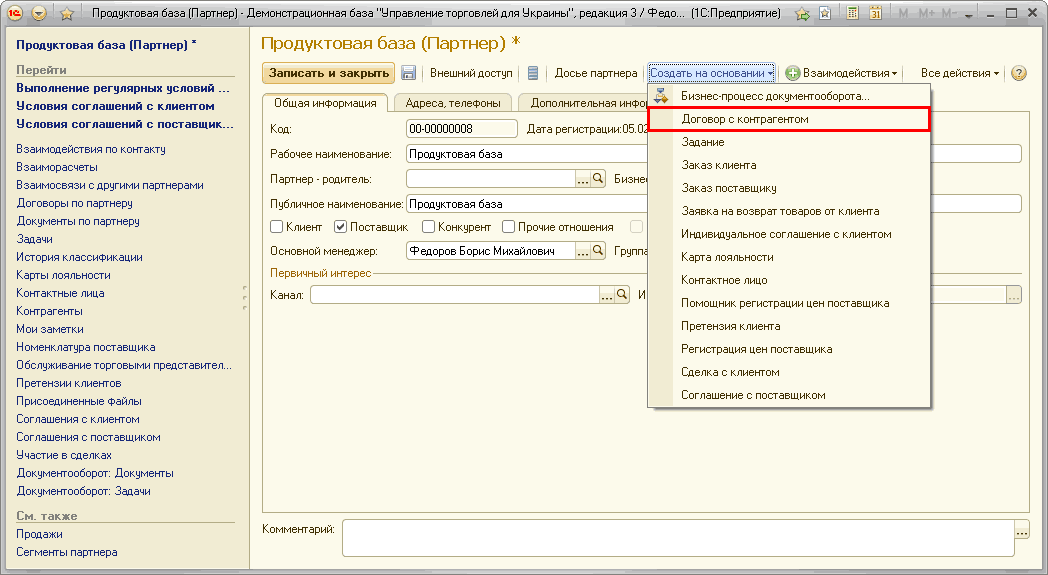
Договір укладається між нашою організацією та юридичною особою постачальника (контрагентом).

Розрахунки ми вестимемо в гривнях, заборгованість перед постачальником деталізуватимемо до кожної накладної, оформленої в межах договору. Після узгодження умов поставки з постачальником у договорі зазначається строк його дії та встановлюється статус Діє.
Умови поставки, відповідно до яких постачальник погодився постачати нам товари, реєструються в угоді з постачальником. Слід зазначити, що постачальник може бути компанією, яка складається з багатьох юридичних і фізичних осіб. При цьому ми можемо працювати за однаковими умовами, зареєстрованими в угоді, але взаєморозрахунки розділяти за різними юридичними особами. Тобто з постачальником реєструється одна угода про умови поставки та кілька договорів для кожної юридичної особи постачальника (контрагента).
Для введення інформації про угоду з постачальником натисніть кнопку Створити на підставі у картці постачальника та виберіть команду Угода з постачальником.
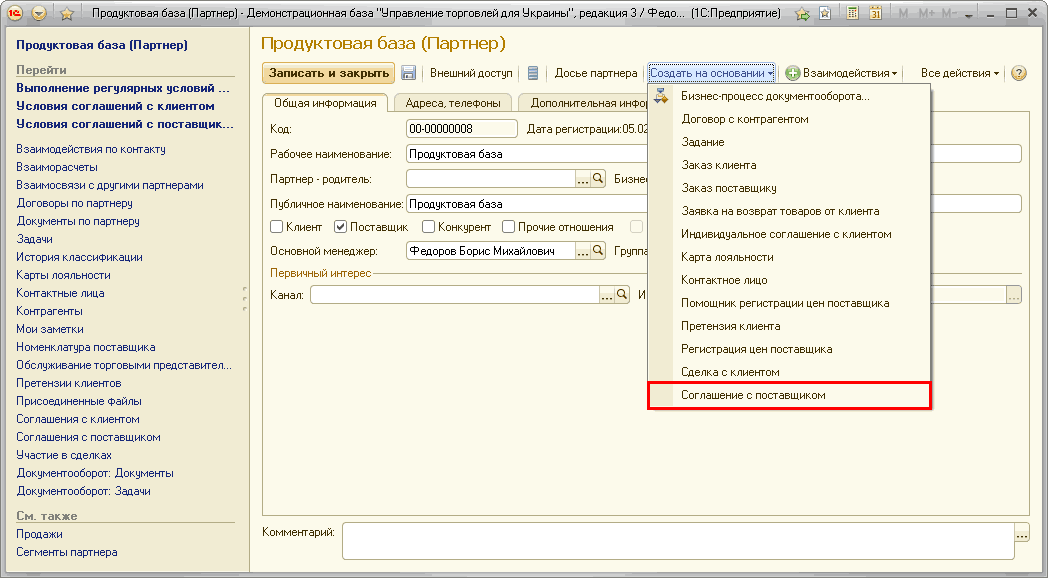
Буде створено угоду з постачальником, у якій необхідно заповнити основні параметри.
![му Соглашение с поставщиком создание] - Демонстрационная база У прав лени... 1 С: Предприятие Соглашение с постав... Перейти Условия соглашения Задачи Мои заметки Присоединенные файлы Регистрация цен Документооборот: Докум... Документооборот: Задачи ~? X](/img/materialy_oformlenie-postavok-tovarov/image009.png)
В угоді зазначте фактичне найменування того договору, за яким надходитиме товар – Договір поставки та його номер 5-789. Зазначте період дії відповідно до того періоду дії, який визначено в договорі. Для того щоб у межах цієї угоди можна було оформляти документи поставки товарів, має бути встановлено прапорець Доступно для закупівлі.
В угоді з постачальником можна зазначити організацію торговельного підприємства, від імені якої укладено договір із постачальником, і той склад, на який мають надходити товари від цього постачальника. Ці параметри не є обов’язковими, проте їх зазначення в угоді допоможе під час оформлення документів поставки. Під час оформлення документів поставки в межах цієї угоди ці значення підставлятимуться автоматично; під час оформлення поставки на інший склад або до іншої організації ці значення можна буде змінити безпосередньо в документі. Валюта взаєморозрахунків у параметрах угоди встановлена гривня. Це відповідає умові нашого завдання. Під час створення нової угоди валюта взаєморозрахунків установлюється рівною валюті, яку визначено як валюту регламентованого обліку в налаштуваннях параметрів обліку. Слід враховувати, що валюту угоди потрібно встановлювати рівною тій валюті, яку визначено як валюту взаєморозрахунків у договорі.
Хочеться звернути увагу на прапорець Потрібне зазначення договору. Установлення цього прапорця впливає на обов’язковість зазначення договору під час оформлення документів.
- Якщо прапорець установлено, то в усіх документах, оформлених у межах цієї угоди, необхідно буде зазначати договір, за яким ведуться взаєморозрахунки.
- Якщо під час роботи з постачальником допускається ведення взаєморозрахунків без поділу за договорами, то прапорець установлювати не потрібно. Зазначення договору не буде обов’язковим, і користувач зможе сам регулювати – зазначати йому договір у документі чи ні.
За договором (угодою) здійснюватимуться поставки товарів за договором купівлі-продажу. Оскільки постачальник зазначатиме ціни з урахуванням ПДВ, в угоді потрібно встановити прапорець Ціна включає ПДВ. Для зазначення строку допустимої заборгованості, який надає постачальник, слід натиснути гіперпосилання Оплата.
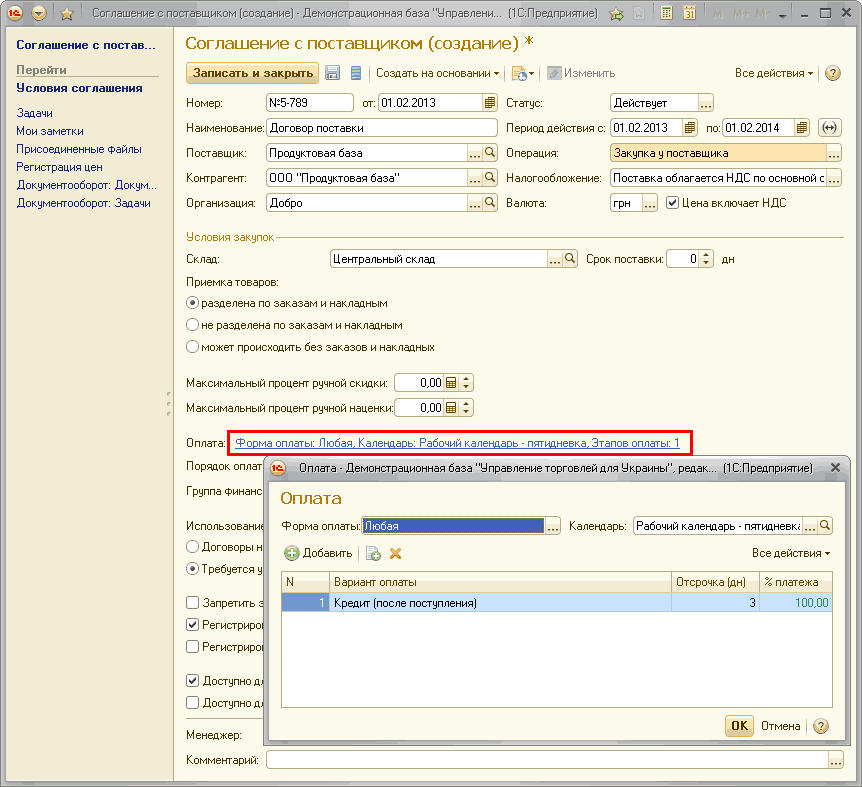
До списку етапів оплати додайте етап оплати Кредит (після надходження), зазначте строк відстрочення – 3 дні. Протягом трьох днів після поставки ми зобов’язуємося погасити всю заборгованість за товари, що надійшли (100 %). Під час розрахунку строку відстрочення потрібно враховувати лише робочі дні. Для цього як календар для розрахунку днів заборгованості слід вибрати календар Робочий календар-п’ятиденка.
Якщо цей календар є основним календарем, який використовується в торговельному підприємстві, то його можна зазначити один раз у розділі Адміністрування (сторінка Загальні налаштування). Тоді в угоді з постачальником календар потрібно буде зазначати лише в разі, якщо постачальник пропонує інший варіант розрахунку днів заборгованості. Наприклад, якщо під час розрахунку днів заборгованості постачальник вимагає розрахунок строку заборгованості без урахування свят і вихідних днів.
Після того як зареєстровано всі умови поставки відповідно до поставленого завдання, потрібно встановити в угоді статус Діє та натиснути кнопку Записати.
![й з Договор поставки Соглашение с поставщиком - Демонстрационная база У... 1 С:Предприятие й] Договор поставки С... Перейти Условия соглашения Задачи Мои заметки Присоединенные Файлы Регистрация цен Документооборот: Докум... Документооборот: Задачи Догово](/img/materialy_oformlenie-postavok-tovarov/image013.png)
Після запису угоди з постачальником усі її параметри стають недоступними для зміни. Щоб змінити параметри угоди, необхідно натиснути кнопку Змінити. Зміна параметрів угоди буде доступна лише тим користувачам, для яких визначено дозволену дію (роль) Додавання зміна угод з постачальниками.
Оформлення документа надходження
Тепер наведемо порядок дій користувача з оформлення документа надходження.
- Виберіть розділ Запаси та закупівлі – Закупівлі та повернення – Документи надходження.
- Відкриється журнал документів надходження, до якого слід додати новий документ.
- Додати документ можна за допомогою клавіші Ins або вибором відповідної піктограми на панелі інструментів.
Під час створення документа дата встановилася рівною поточній даті. Введіть інформацію про постачальника. Інформацію про постачальника, договір та угоду, за якими оформляється документ надходження, було заповнено заздалегідь. Для швидкого введення інформації про постачальника потрібно встановити курсор у поле Постачальник, ввести перші літери короткого найменування контрагента, наприклад, Продукт… , натиснути клавішу Enter.
- Якщо постачальник із такою назвою єдиний у списку, то програма одразу ідентифікує постачальника та заповнить інформацію про нього й угоду в документі.
- Якщо в угоді визначено організацію, то заповниться інформація про організацію та договір.
- Якщо за введеними умовами в інформаційній базі програма не змогла однозначно визначити постачальника, то програма запропонує список, з якого необхідно вибрати потрібного постачальника.
Після введення інформації про постачальника автоматично заповняться дані про юридичну особу, від імені якої працює постачальник (Контрагент), а також інформація про угоду та договір, за якими працює постачальник. Ця інформація заповниться автоматично в тому разі, якщо для постачальника визначено одну юридичну особу та один договір (угоду), відповідно до яких він працює. Якщо для постачальника визначено кілька юридичних осіб або кілька угод, то їх потрібно буде вибрати зі списку у відповідних полях документа.
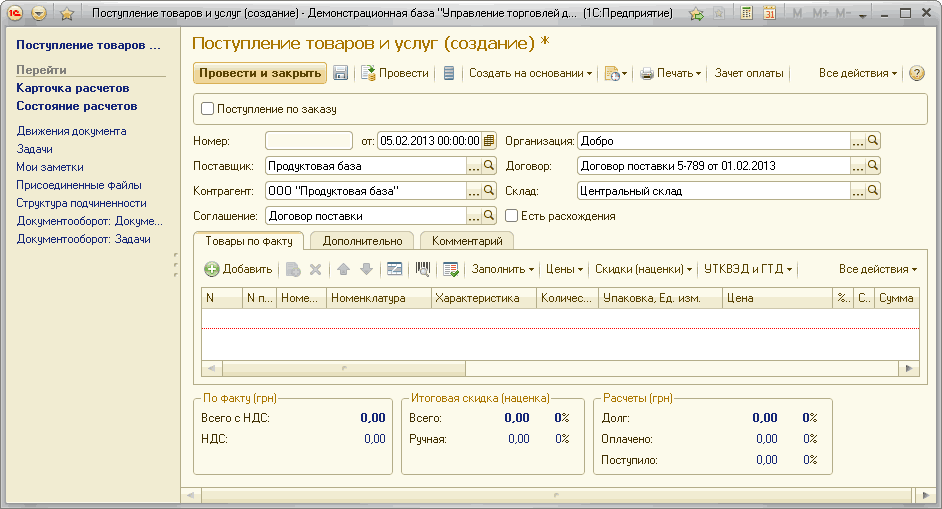
Валюта документа відповідатиме валюті взаєморозрахунків. Взаєморозрахунки з постачальником фіксуватимуться у валюті, зареєстрованій у договорі. Інформація про організацію та склад заповниться відповідно до значень, визначених в угоді з постачальником. Тепер перевіримо правильність заповнення інформації про співробітника, який оформляє документ, підрозділ, запланований строк оплати тощо. Для цього потрібно перейти на сторінку Додатково.
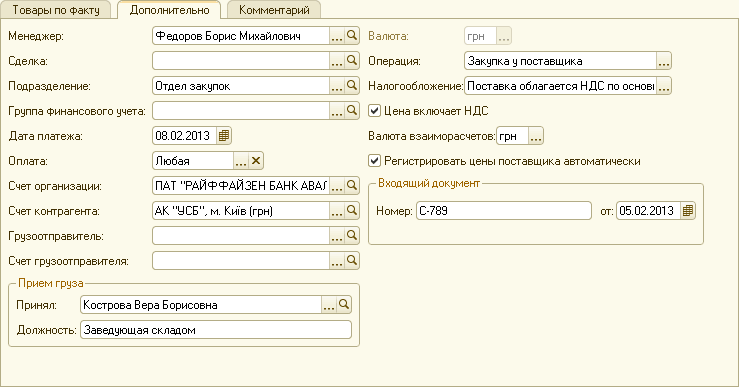
Інформація про співробітника (Менеджер) і підрозділ заповниться відповідно до параметрів, установлених у картці користувача, який оформляє цей документ. Інформація про валюту взаєморозрахунків, систему оподаткування та зазначення значення ціни (з ПДВ або без ПДВ) заповнюється відповідно до даних, зазначених в угоді.
Дата платежу заповнюється автоматично відповідно до зазначених в угоді етапів оплати. У розглянутому прикладі надходження оформляється за угодою з відстроченням платежу три дні з урахуванням вихідних днів. Поставка реєструється 5 лютого, тому дату платежу встановлено 8 лютого.
Якщо для організації та постачальника визначено один розрахунковий рахунок, то ця інформація буде заповнена автоматично. Якщо таких рахунків кілька, то необхідно вибрати потрібний розрахунковий рахунок зі списку рахунків організації (постачальника).
Інформація про номер, зазначений у друкованій формі супровідного документа, та його дату вводиться в групу полів Вхідний документ (Номер, від).
Введення інформації про товари, що надійшли
Інформація про товари, що надійшли, вводиться на сторінці Товари (за фактом).
Повторимо умову завдання. За накладною надійшло 50 ящиків товару Борошно пшеничне за ціною 500 гривень за ящик. Ціни зазначено з урахуванням ПДВ. У ящику є 10 упаковок товару Борошно пшеничне. Надалі передбачається, що товар Борошно пшеничне продаватиметься оптом як в упаковках, так і в ящиках. Вважаємо також, що товар Борошно пшеничне надходить уперше. За умовами нашого завдання в друкованій формі вхідного документа від постачальника ціни на товар зазначено з ПДВ. Це відповідає тому прапорцю (Ціна включає ПДВ), який установлено в документі відповідно до умов угоди.
Заповнення табличної частини документа може здійснюватися шляхом добору товарів до табличної частини документа (кнопка Заповнити – Підібрати товари) або шляхом додавання товарів до табличної частини документа (кнопка Додати).
За умовами нашого прикладу постачальник постачає нам новий товар, який потрібно додати до довідника Номенклатура. Таке додавання можливе лише під час використання режиму додавання товарів до табличної частини документа. Якщо постачальник постачає нам товари регулярно, то можна під час надходження товарів зареєструвати дані про номенклатуру постачальника (найменування, артикул постачальника) і надалі використовувати для добору інформацію про номенклатуру постачальника.
Отже, для реєстрації нового товару потрібно виконати таку послідовність дій, показану на рисунку.
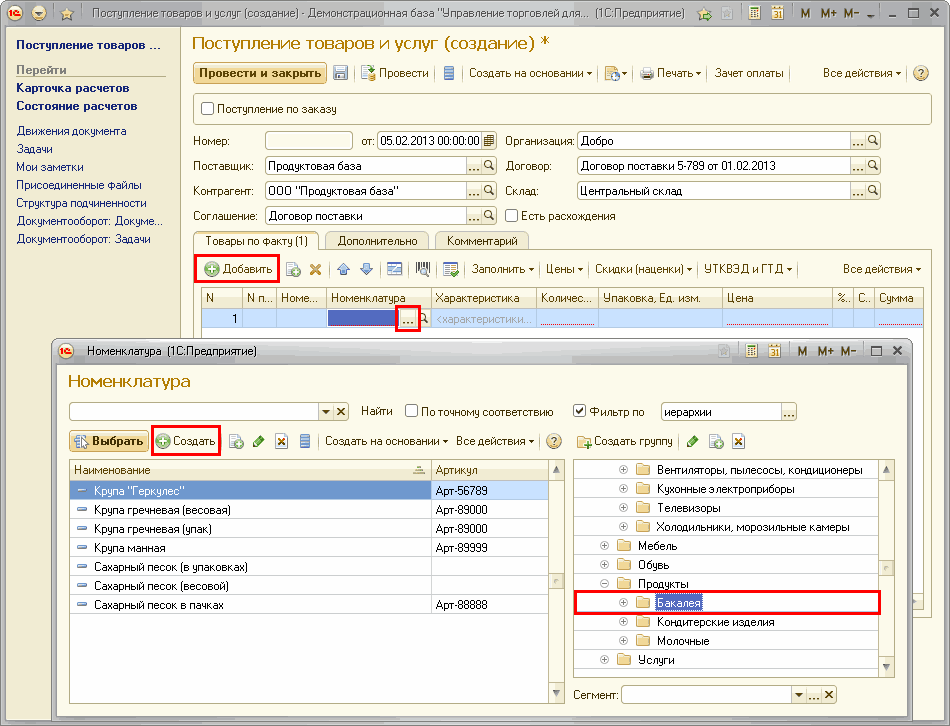
- Натиснути кнопку Додати. Буде додано новий рядок до табличної частини документа.
- У полі Номенклатура натиснути кнопку вибору зі списку.
- У списку Номенклатура що з’явився, у правій частині списку вибрати ту групу, до якої потрібно додати новий товар. У нашому прикладі – група Бакалія.
- Натиснути кнопку Створити.
- Буде відкрито помічник введення номенклатури для введення нової номенклатурної позиції.
![Ф 'О 'и/ Создание... 1 С:Предприятие /ф ] [з - -? х Создание номенклатуры Введите значения для проверки уникальности. Вид номенклатуры: Продукты . ..а] Т ип номенклатуры: Т овар Вариант оформления продажи: Реализация товаров и услуг Использование характер](/img/materialy_oformlenie-postavok-tovarov/image021.png)
У помічнику введення слід увести всі необхідні дані. Насамперед необхідно визначити вид номенклатури: Продукти. Після зазначення виду номенклатури буде показано той список полів, які було визначено для обов’язкового заповнення та контролю унікальності під час реєстрації позицій цього виду. Далі необхідно послідовно виконувати всі ті дії, які пропонує помічник. Як одиницю зберігання слід зазначити упаковку (упак.).
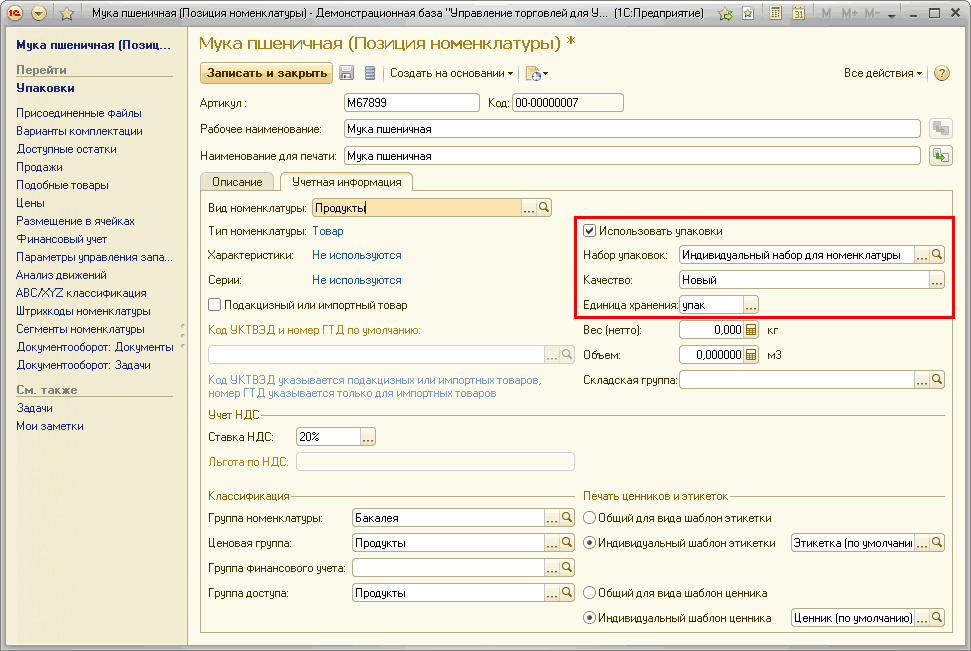
За умовами нашого завдання для товару потрібно визначити дві одиниці виміру (упаковки). Як одиницю зберігання ми вже визначили упаковки. Для того щоб зазначити додаткову упаковку (ящики), слід установити прапорець Використовувати упаковки. Вважатимемо, що для цього товару використовується індивідуальний набір упаковок, тому в полі Набір упаковок необхідно зазначити Індивідуальний набір упаковок. Після цього потрібно зберегти інформацію про номенклатуру та ввести інформацію про додаткову упаковку – ящики.
!['.it I yj ' Мука пшеничная Позиция номенклатуры - Демонстрационная база... 1 С: Предприятие ф g п; з Мука пшеничная Позиц.. Упаковки ] Присоединенные Файлы Варианты комплектации Доступные остатки Продажи Подобные тоеары Цены Размещение в ячейках Финансовый](/img/materialy_oformlenie-postavok-tovarov/image025.png)
Інформація про розміри упаковки вводиться в тому разі, якщо на складі використовується адресне зберігання товарів у комірках. У картці товару ця інформація з’являється лише в тому разі, якщо в програмі введено хоча б один склад (приміщення) з адресним зберіганням товарів у комірках (у картці складу (приміщення) установлено варіант використання Використовувати для зберігання залишків номенклатури).
Збережіть інформацію про упаковки, поверніться до картки номенклатури та запишіть інформацію про новий товар до довідника Номенклатура (Записати та закрити). Товар з’явиться у списку номенклатурних позицій. Для додавання товару до табличної частини документа натисніть кнопку Вибрати.
![й Номенклатура 1 С:Предприятие Номенклатура X Найти Поточному соответствию Фильтр по иерархии Выбрать : Создать х] Создать на основании - Все действия- ? Создать группу х] Наименование. =. Артикул А = Крупа Геркулес Арт-56789 = Крупа гречневая весовая Арт](/img/materialy_oformlenie-postavok-tovarov/image027.png)
Під час додавання товару до документа поставки буде заповнено інформацію про базову одиницю виміру (упаковка). Потрібно змінити упаковку та вибрати зі списку ящик. Потім зазначити в документі кількість 50 і ціну за ящик – 500 гривень.
У документі можна встановити потрібний порядок і кількість відображуваних колонок. Для налаштування порядку колонок слід натиснути кнопку Усі дії та вибрати пункт Змінити форму.
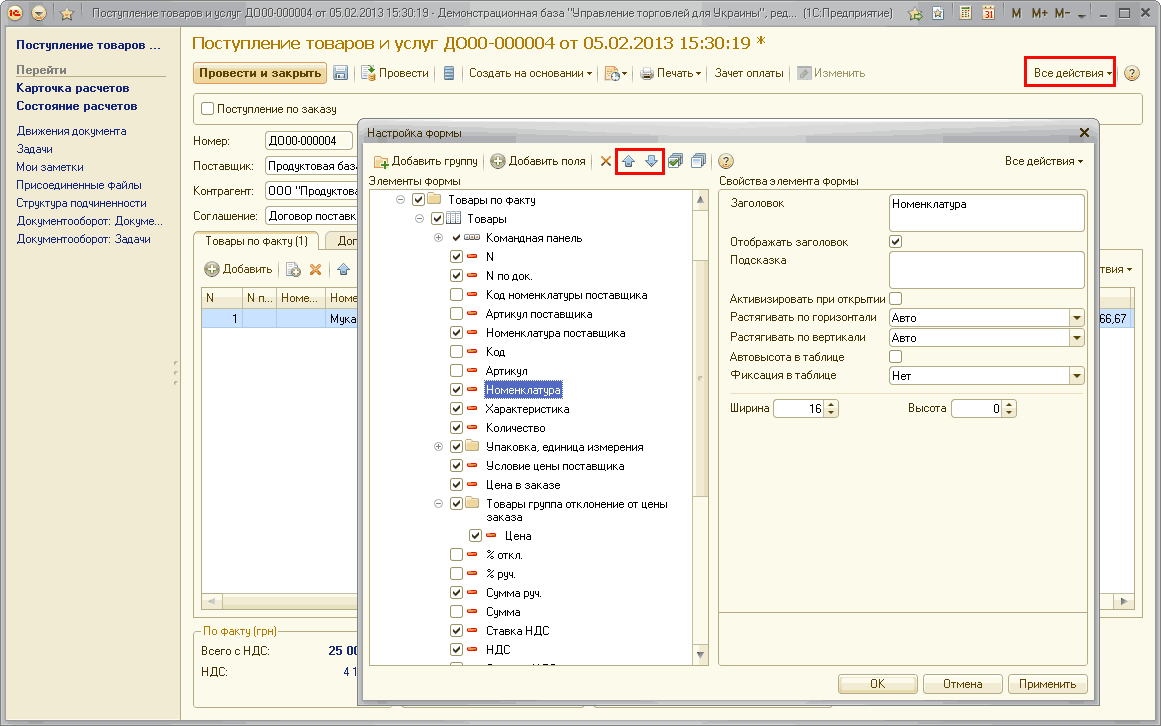
Прапорцями у списку позначаються колонки, що показуються. За допомогою стрілок можна змінити порядок подання колонок. Цей порядок налаштування буде збережено для поточного користувача та під час наступного відкриття документа цього типу. Порядок колонок можна також змінювати й налаштовувати у списках документів.
Під час оформлення документа можна одразу зареєструвати інформацію про номенклатуру постачальника та надалі використовувати ці дані під час заповнення документа.
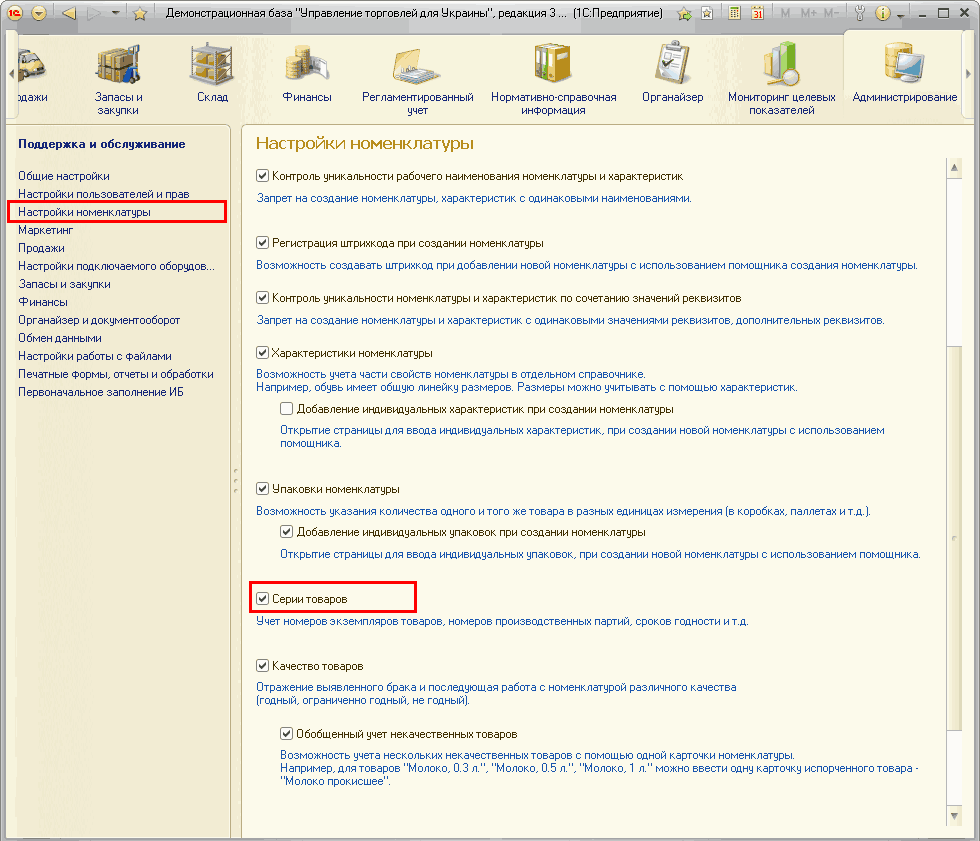
Інформація про товари постачальника може бути зареєстрована лише в тому разі, якщо в розділі Адміністрування на сторінці Налаштування номенклатури встановлено прапорець Номенклатура постачальників.
Для того щоб зареєструвати інформацію про номенклатуру постачальника, потрібно виконати дії, показані на рисунку.
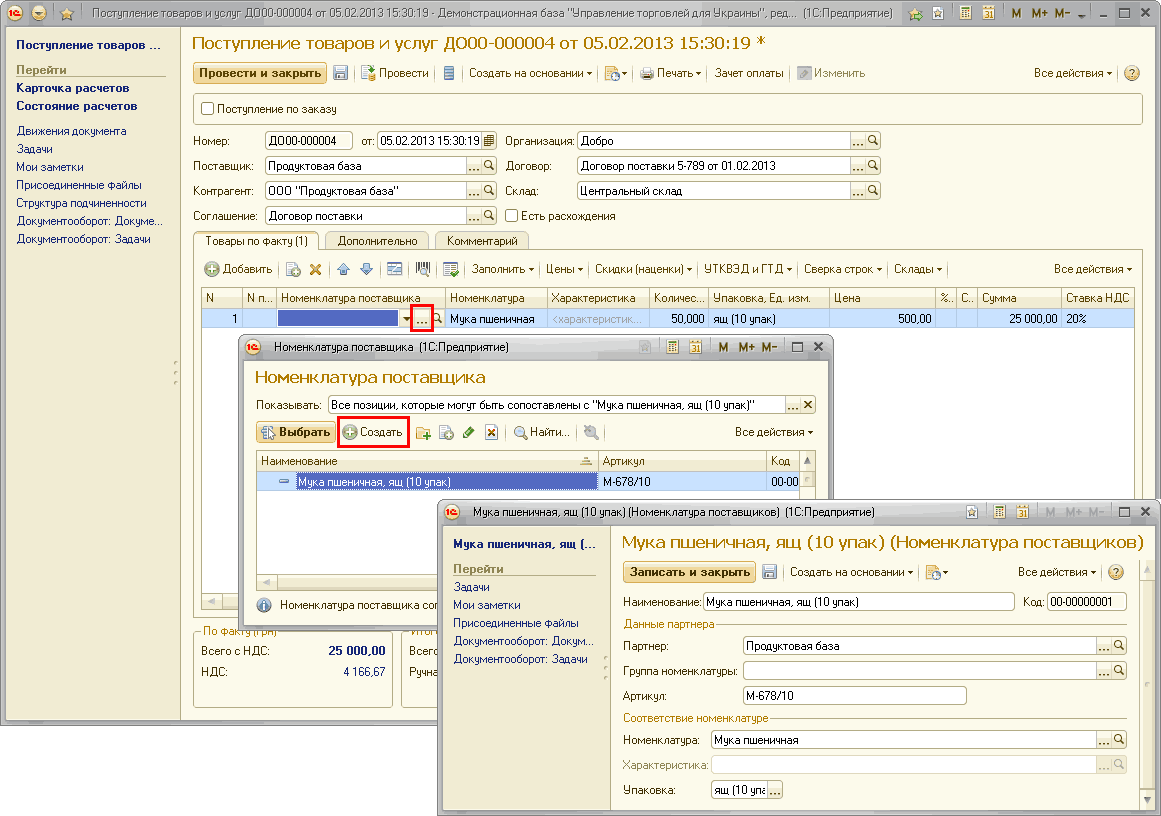
- Натисніть кнопку вибору в полі Номенклатура постачальника.
- У списку, що з’явився, натисніть кнопку Створити.
- У новій картці номенклатури постачальника зазначте артикул і те найменування, яке використовує постачальник (група Дані партнера).
- Натисніть кнопку Записати та закрити.
- Нова позиція з’явиться у списку Номенклатура постачальника.
- Натисніть кнопку Вибрати для заповнення інформації про номенклатуру постачальника в документі.
Після заповнення документа натисніть кнопку (Записати та провести) і проведіть документ. Після проведення документа інформацію про надходження товарів можна переглянути в журналі документів надходження (розділ Запаси та закупівлі).
Реєстрація фактичного товару на складі залежить від тієї схеми надходження, яка використовується на складі, зазначеному в документі.
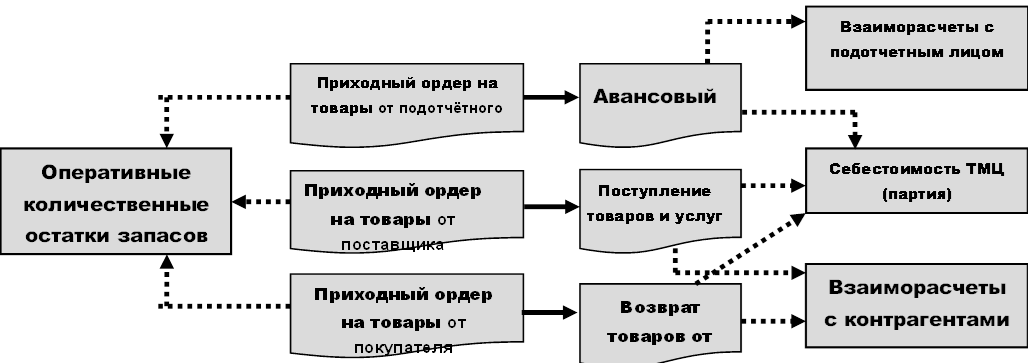
- Якщо на складі використовується ордерна схема надходження товарів, то для того, щоб товар було зареєстровано на складі та він був доступний для відвантаження клієнтам, необхідно додатково ввести інформацію про фактичне приймання товару на склад комірником (оформити документ Прибутковий ордер на товари).
- Якщо на складі не використовується ордерна схема надходження товарів, то проведення документа Надходження товарів і послуг фіксує поставку товарів на склад, і товар буде доступний для відвантаження клієнту.
Як зареєструвати поставку товарів на склад, якщо фінансові документи оформляє менеджер, а фактичне приймання товарів оформляє комірник?
Розглянемо конкретний приклад.
У торговельному підприємстві є складська територія - Центральний склад, яку поділено на два приміщення. В одному з приміщень зберігаються продукти (кондитерські вироби, бакалія тощо), а в іншому приміщенні – комерційні товари (побутова техніка, холодильники тощо). У приміщенні Продукти для кожного товару виділено окрему комірку, у якій зберігається товар. Поділ товарів на комірки в цьому приміщенні використовується довідково. Облік залишків товарів у комірках та автоматичний розподіл товарів відповідно до ваги й габаритів не здійснюються. Під час приймання нового товару на склад менеджер оформляє фінансовий документ поставки, а комірник фіксує поставку товарів на склад і вручну визначає ту комірку, у якій зберігатиметься товар, що надійшов..
У довіднику Склади (складські території) потрібно ввести інформацію про складську територію Центральний склад, яку поділено на кілька приміщень. Для того щоб під час приймання товарів можна було використовувати поділ факту приймання фінансових документів менеджером і фактичне приймання товарів на склад комірником, для складу має бути передбачена можливість використання ордерної схеми під час надходження товарів.
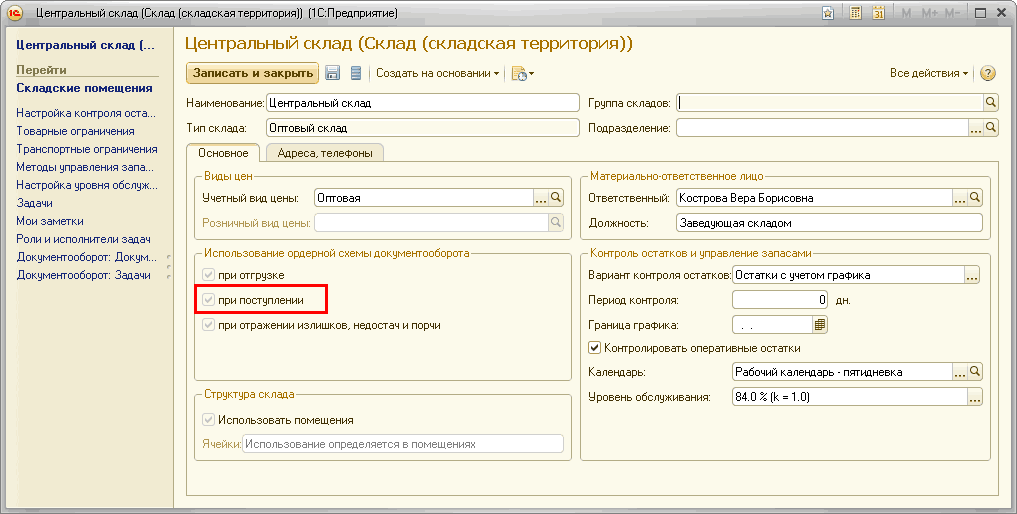
Для складу потрібно визначити два приміщення. У приміщенні Продукти слід зазначити, що комірки використовуються для довідкового зберігання номенклатури.
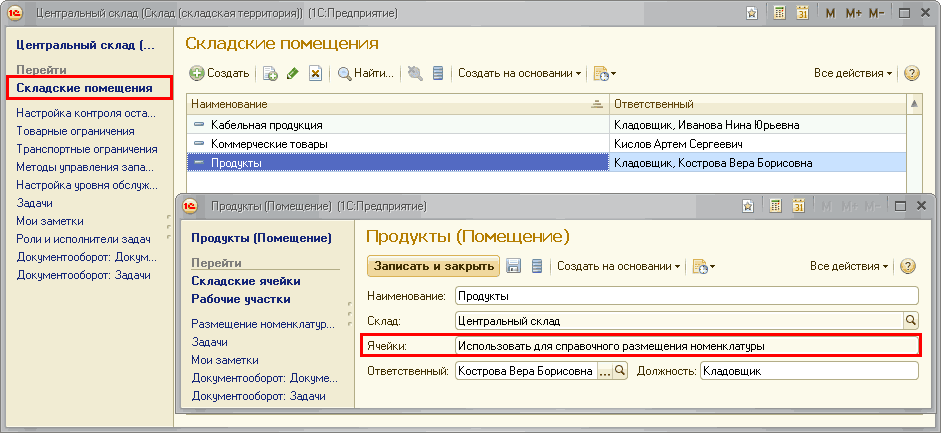
У попередньому питанні ми розповіли про те, як менеджеру оформити фінансовий документ Надходження товарів і послуг. Цей документ буде розпорядженням комірнику на оформлення поставки товарів. У програмі передбачено робоче місце комірника. У ньому відображатимуться ті документи-розпорядження, відповідно до яких необхідно оформити приймання товарів на склад. Робоче місце комірника викликається з розділу Склад – Приймання.
Для оформлення поставки товарів комірник у робочому місці зазначає склад і приміщення, до якого оформлюватиметься приймання товарів.
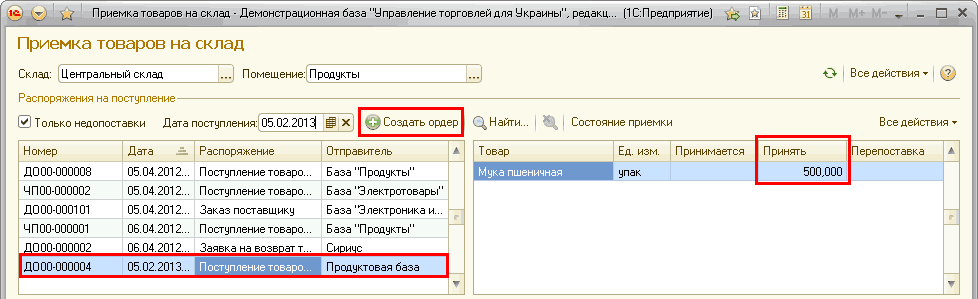
У робочому місці комірника відображатиметься інформація про те, за яким документом-розпорядженням необхідно оформити надходження товарів на склад і які товари та в якій кількості потрібно прийняти на склад. Для оформлення поставки товарів на склад комірник створює документ Прибутковий ордер на товари (кнопка Створити ордер).
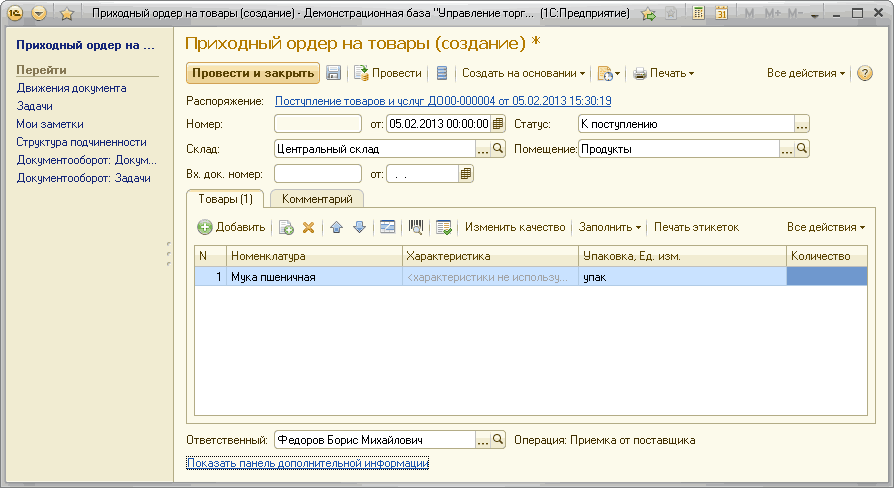
Новий документ Прибутковий ордер на товари створюється у статусі До надходження. Завдання комірника – зазначити в документі кількість фактично прийнятого товару та перевірити прийнятий товар. Після перевірки прийнятого товару комірник розміщує товар у комірках і встановлює в документі Прибутковий ордер на товари статус Прийнято.
Під час приймання товарів на склад можна застосовувати різні сценарії роботи залежно від того, яка схема приймання застосовується на складі конкретного торговельного підприємства. Розглянемо кілька сценаріїв роботи комірника.
Неавтоматизоване приймання товарів за розпорядженням
- Водій привіз товар на склад відповідно до розпорядження, за яким товар має бути прийнятий на склад. Попередньо цей документ-розпорядження введено менеджером до інформаційної бази.
- Комірник знаходить у списку розпоряджень потрібне розпорядження та створює на його підставі Прибутковий ордер на товари. У документі заповнилася інформація про товари відповідно до документа розпорядження.
- Для заповнення кількості товарів, які мають бути прийняті відповідно до розпорядження, комірник натискає кнопку Заповнити розпорядження – Лише кількість.
![Приходный ордер на товары создание] - Демонстрационная база Управление торг... 1 С: Предприятие Приходный ордер на. .. Перейти Движения документа Задачи Мои заметки Структура подчиненности Документооборот: Докум... Документооборот: Задачи Приходный ордер н](/img/materialy_oformlenie-postavok-tovarov/image041.png)
- Комірник проводить документ і роздруковує бланк для проведення приймання (кнопка Друк – Прибутковий ордер на товари). Документ може бути проведено та роздруковано і без заповнення кількості товарів.
- Машина розвантажується в зону приймання, товар перераховується, кількість записується в бланк. При цьому уточнюється якість товарів, що приймаються. Товари, щодо яких є підозри, що вони неякісні, відкладаються вбік, їх кількість записується окремо.
- Дані з бланка переносяться в документ Прибутковий ордер на товари. За потреби коригується раніше заповнена кількість.
Подальші дії комірника залежать від того, чи потрібна додаткова повторна перевірка прийнятих товарів.
- Якщо повторна перевірка прийнятих товарів не потрібна, то в документі Прибутковий ордер на товари установлюється статус Прийнято. За потреби документ роздруковується та підписується.
- Якщо потрібна повторна перевірка прийнятих товарів, то після заповнення кількості ордер проводиться у статусі До надходження і здійснюється додаткова перевірка прийнятих товарів.
Для додаткової перевірки прийнятих товарів комірник натискає на піктограму  . У діалоговому вікні перевірки товарів, що з’явилося, комірник повторно перевіряє кількість прийнятих товарів і зазначає їх фактичну кількість. Наприклад, під час повторної перевірки не виявлено один ящик борошна, і цей факт зафіксовано.
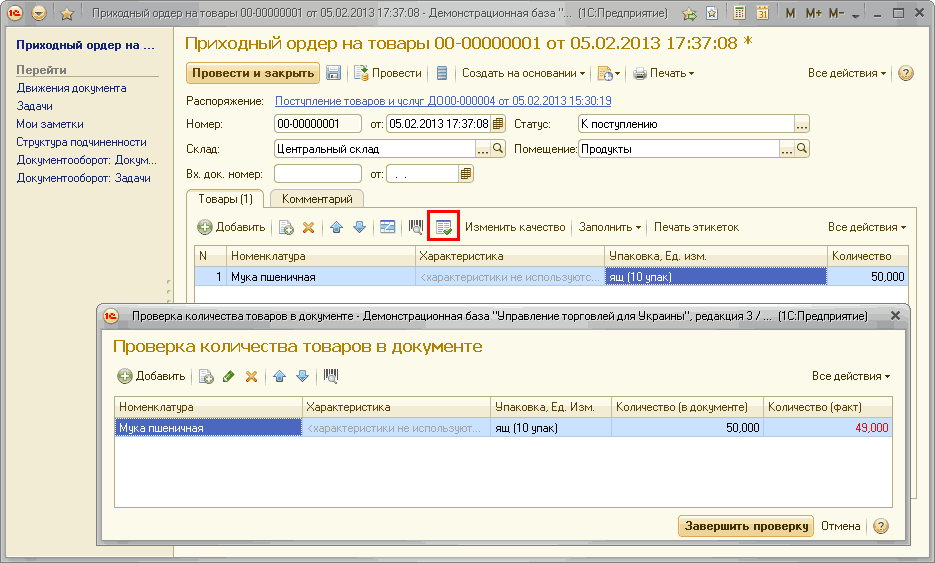
Після завершення перевірки комірник натискає кнопку Завершити перевірку. Програма покаже результати перевірки (нестачу одного ящика борошна).
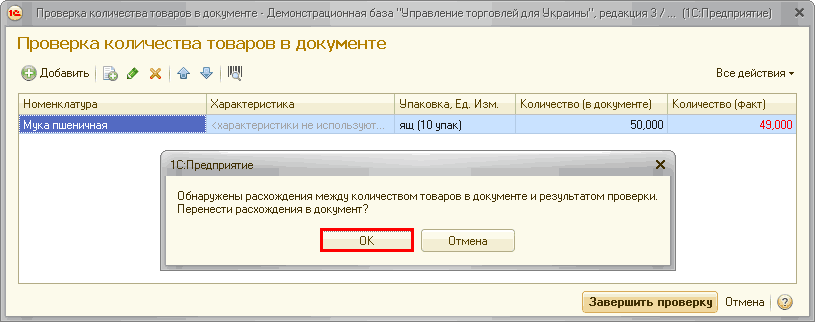
Комірник може повернутися до перевірки (натиснути кнопку Скасувати) або зареєструвати фактичну наявність товарів, натиснувши кнопку ОК. Після реєстрації фактичної кількості під час перевірки програма автоматично скоригує інформацію про кількість товарів у прибутковому ордері відповідно до фактично отриманого товару. Комірник установлює в документі Прибутковий ордер на товари статус Прийнято та роздруковує цей документ. Оскільки товар за документом було прийнято не повністю, то в робочому місці комірника буде відображено факт нестачі приймання товарів відповідно до виданого розпорядження.
![Приемка товаров на склад - Демонстрационная база Управление торговлей для Украины , редакция 3/... 1 С:Предприятие и? [? ' Ж] Л Приемка товаров на склад Склад: Центральный склад м м+ м- _ п X Помещение: Продукты О Все действия ? Распоряжения на поступлени](/img/materialy_oformlenie-postavok-tovarov/image049.png)
Якщо товару було прийнято більше, то інформація про надлишки буде відображена в графі Перепоставка. Інформацію про стан приймання за кількома документами-розпорядженнями можна побачити у звіті Товари до надходження. Для отримання цього звіту необхідно виділити у списку ті розпорядження, за якими потрібно отримати інформацію про стан приймання товарів, і натиснути кнопку Стан приймання.
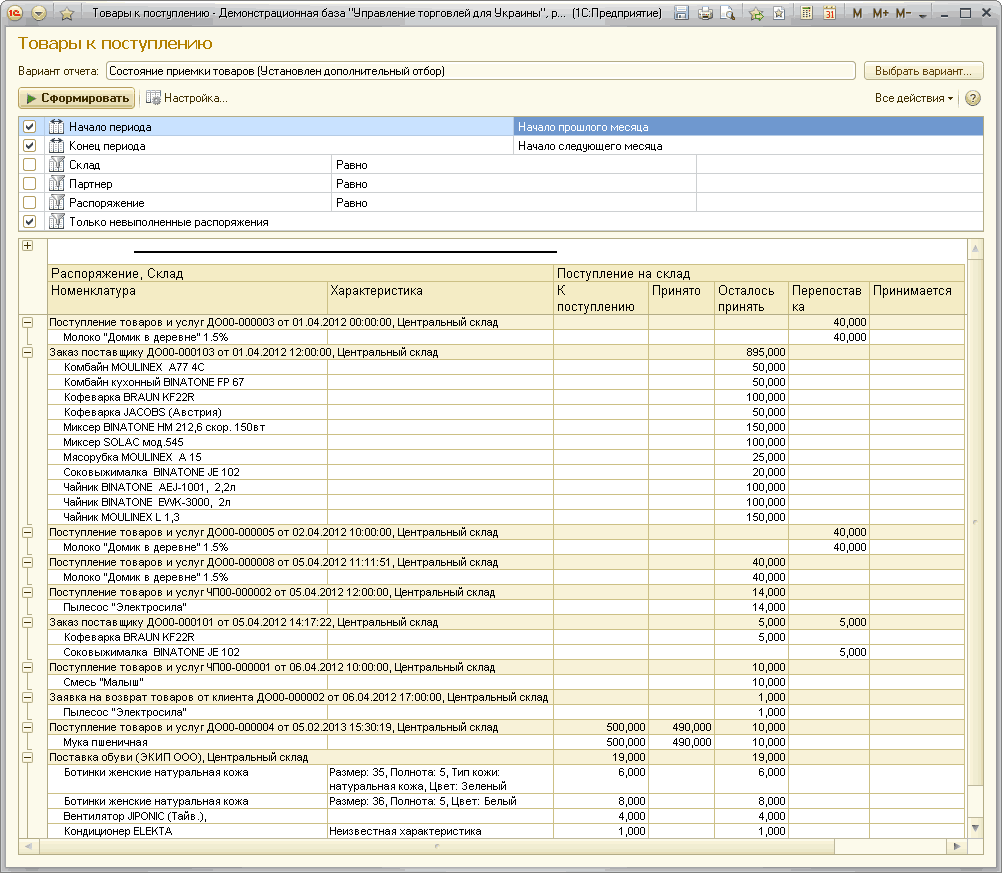
За фактом розбіжності приймання товарів оформляється документ Акт про розбіжності під час надходження товарів. За результатами цього акта приймаються відповідні рішення щодо коригування фінансових документів поставки або щодо допоставки товарів постачальником.
Неавтоматизоване приймання товарів за супровідним документом
Цей варіант поставки відрізняється від попереднього тим, що водій пред’явив супровідний документ, відповідно до якого товар має бути прийнятий. У цьому разі приймання товарів здійснюється в повній відповідності до того супровідного документа, який було пред’явлено водієм. Машина розвантажується в зону приймання, товар перераховується, кількість звіряється із супровідними документами. У разі виявлення розбіжностей виправляються супровідні документи або товар не приймається. Товари, щодо яких є підозри, що вони неякісні, відкладаються вбік, їх кількість записується окремо.
При цьому пропонується такий порядок дій:
- Менеджер в інформаційній базі створює документ-розпорядження.
- На підставі цього розпорядження створюється документ Прибутковий ордер на товари.
- Дані про кількість товарів, зареєстровані в супровідному документі, переносяться в документ Прибутковий ордер на товари.
- Здійснюється перевірка товару, що надійшов, відповідно до кількості за супровідними документами.
- Якщо кількість товару відповідає супровідному документу, то в ордері встановлюється статус Прийнято і документ проводиться.
- Якщо кількість товару не відповідає супровідному документу, то коригується кількість товарів у супровідному документі та в прибутковому ордері на товари. Після цього в ордері встановлюється статус Прийнято.
- Якщо супровідні документи не допускають коригування, то товар не приймається до уточнення даних у супровідних документах.
Автоматизоване приймання товарів
Для автоматизованої перевірки товарів використовуються сканери штрихкодів і термінали збору даних. Попередньо використовувані моделі торговельного обладнання мають бути підключені в програмі. Порядок дій має бути таким.
- Комірник створює документ Прибутковий ордер на товари на підставі розпорядження без зазначення кількості.
- Комірник сканує товар, що приймається, за допомогою сканера штрихкоду або термінала збору даних:
- Якщо надходить товар, для якого в інформаційній базі не зареєстровано штрихкод, то автоматично формується новий штрихкод. При цьому може бути зареєстровано той штрихкод, який надруковано на етикетці, або створено новий штрихкод.
- Після сканування товарів можна здійснити додаткову перевірку товарів також з використанням сканерів штрихкодів і терміналів збору даних.
- Після остаточної перевірки документ Прибутковий ордер на товари проводиться у статусі Прийнято.
Розміщення товарів за комірками (довідково)
Після оформлення приймання товарів на склад комірник має покласти товари у визначені комірки складу (приміщення). Структура коміркового складу (приміщення) задається заздалегідь (див. Введення інформації про власне підприємство). Тобто на момент приймання товарів на склад (приміщення) комірником у довіднику Складські комірки для цього приміщення має бути визначена структура складських комірок.
Для зазначення комірок, у яких має бути розміщено товар, комірник на підставі документа Прибутковий ордер на товари вводить документ Розміщення номенклатури за комірками (довідково).
![с. 1 _ Приходный ордер на товары 00-00000001 от 05.02.201317:37:08 - Демонстрационная база ... 1 С:Предприятие й] Л М М+ М- ~ - П X Приходный ордер на. .. Перейти Движения документа Задачи Мои заметки Структура подчиненности Документооборот: Докум... Доку](/img/materialy_oformlenie-postavok-tovarov/image053.png)
У документі, що з’явився, необхідно зазначити ті комірки, до яких потрібно помістити товари. Для кожного товару можна зазначити кілька комірок, одна з яких буде основною коміркою, а інші – додатковими.
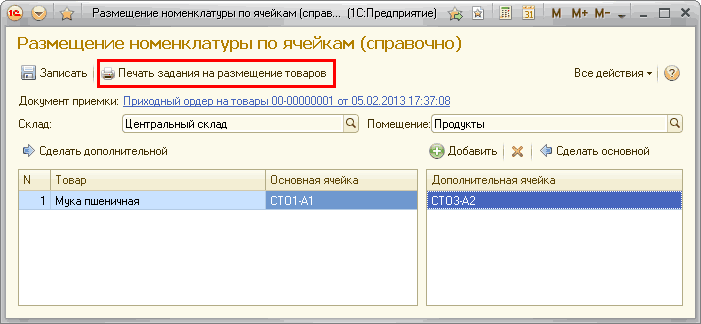
Після запису інформації про розміщення комірник роздруковує завдання на розміщення товарів. У завданні на розміщення товари групуються відповідно до структури складських комірок (за стелажами, палетами, комірками). Комірник розміщує товар у зазначених у завданні комірках.