Обработка "Годовой перерасчет НДФЛ"
Обработка "Годовой перерасчет НДФЛ" предназначена для получения суммы перерасчета налога на доходы физических лиц (НДФЛ) по результатам года и формирования необходимых бухгалтерских проводок.Введение. Установка обработки. Алгоритм годового перерасчета налога с доходов. Описание интерфейса обработки. Автоматическое заполнение и редактирование данных. Формирование проводок. Печатные формы
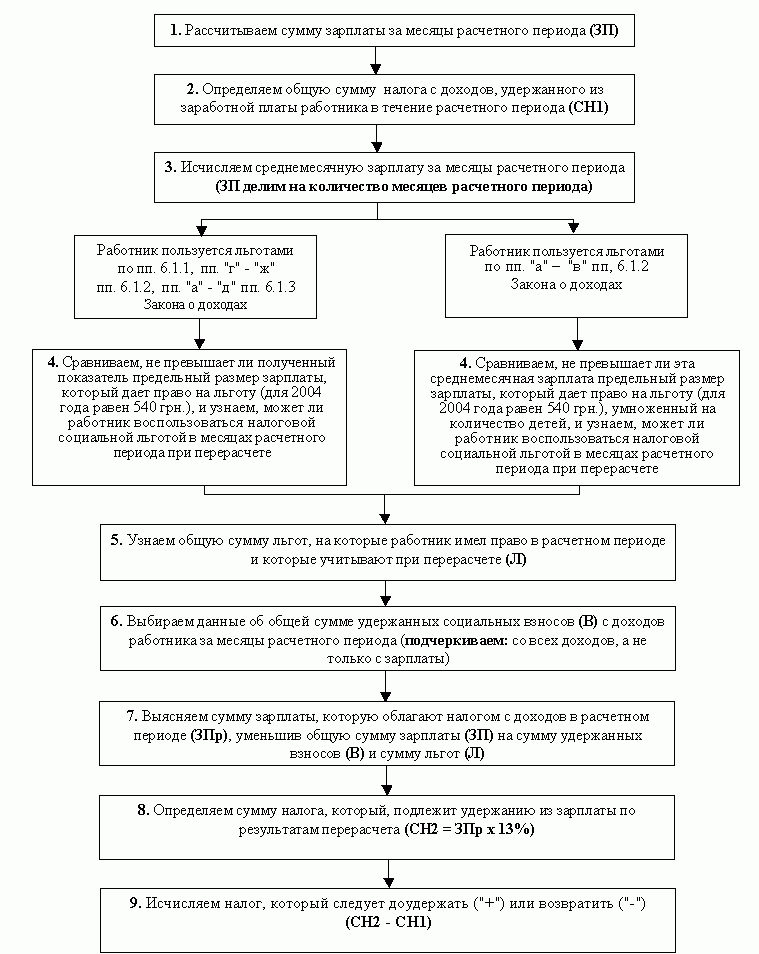
Алгоритм годового перерасчета налога с доходов
Автоматическое заполнение и редактирование данных
Введение
Обработка "Годовой перерасчет НДФЛ" предназначена для получения суммы перерасчета налога на доходы физических лиц (НДФЛ) по результатам года и формирования необходимых бухгалтерских проводок.
Данная обработка является специализированной и предназначена для работы с конфигурацией "Бухгалтерский учет для Украины".
Установка обработки
Для использования обработки рекомендуется выполнить следующие действия:
- Скопировать файлы perndfl.ert и perndfl.efd в папку ExtForms той информационной базы, в которую Вы собираетесь установить обработку.
- Войти в информационную базу, где установлена обработка, в режиме "1С:Предприятие". Обработка по перерасчету НДФЛ автоматически будет добавлена в список дополнительных возможностей (меню "Сервис" - "Дополнительные возможности"). Ее можно вызвать двойным щелчком или по кнопке "Открыть".
Алгоритм годового перерасчета налога с доходов
Описание интерфейса обработки
На рисунке 1 представлен внешний вид обработки «Годовой перерасчет НДФЛ».
![Годовой перерасчет НДФЛ -ІПІ х гг аь 0 Годовой перерасчет НДФГ1 Фирма Добро ~[—1 За какой год; _ ] 2004 г. > Дата Формирования операции 101.01.05 Г” Вычитать все взносы ФИО ИНН Принят Уволен 3/п н.. Пенс. Безраб. Соцстрах. НДФЛ. Льготы Отработано Средняя А](/img/materialy_obrabotka_godovoy_pereraschet_ndfl/img0748_01.png)
Рис.1 Диалоговое окно обработки «Годовой перерасчет НДФЛ»
Рассмотрим последовательно реквизиты данной обработки и их назначение.
Фирма, по которой будет производиться перерасчет НДФЛ, выбирается в реквизите «Фирма», также указывается год перерасчета (рис.2)
![Фирма: Добро [3] За какой год: _ ] 2004 г. ]](/img/materialy_obrabotka_godovoy_pereraschet_ndfl/img0748_02.png)
Рис.2 Выбор фирмы и года перерасчета
Затем устанавливается дата формирования операции и способ расчета суммы НДФЛ (рис.3).

Рис.3 Установка даты и способа расчета НДФЛ
Датой, указанной в реквизите «Дата формирования операции» будет сформирована операция, в которой будут отражен перерасчет НДФЛ. Также эта дата будет использована при заполнении аналитики в проводках по счету 661 (субконто «Месяц начисления ЗП»).
Флажок «Вычитать все взносы» устанавливает метод расчета НДФЛ. Если он не установлен, то применяется метод "ИЛИ" - при расчете налога на суммы дохода в виде заработной платы из суммы дохода вычитается ИЛИ сумма взносов в Пенсионный фонд ИЛИ сумма взносов в фонд страхования безработицы и страхования нетрудоспособности и из этих двух сумм выберется максимальная. Если же данный флажок установлен, то при расчете налога на суммы дохода в виде заработной платы из суммы дохода вычитаются суммы всех взносов (взносы в Пенсионный фонд, взносы в фонды страхования безработицы и нетрудоспособности).
Рассмотрим графы табличной части обработки:
| N п/п | Название | Описание |
| 1 | ФИО сотрудника | Фамилия, имя отчество сотрудника. |
| 2 | ИНН | Индивидуальный налоговый номер сотрудника. |
| 3 | Принят | Дата приема сотрудника на работу (пусто, если отсутствует). |
| 4 | Уволен | Дата увольнения сотрудника с работы (пусто, если отсутствует). |
| 5 | З/п начислено | Сумма начисленной зарплаты за месяцы расчетного периода. |
| 6 | Пенс. | Сумма взносов в Пенсионный фонд за месяцы расчетного периода. |
| 7 | Безраб. | Сумма взносов в фонд социального страхования на случай безработицы за месяцы расчетного периода. |
| 8 | Соцстрах. | Сумма взносов в фонд социального страхования на случай временной нетрудоспособности за месяцы расчетного периода. |
| 9 | НДФЛ удержано | Общая сумма налога с доходов, удержанного из заработной платы работника в течение расчетного периода. |
| 10 | Льготы | Общая сумма льгот, на которые работник имел право в расчетном периоде, и которые учитывают при перерасчете. |
| 11 | Отработано полных месяцев | Количество полных отработанных месяцев в расчетном периоде. |
| 12 | Средняя з/п | Средняя зарплата за расчетный период. |
| 13 | Доудержать / возвратить | Сумма НДФЛ, которую следует доудержать ("+") или возвратить ("-") |
Далее рассмотрим кнопки, входящие в группу «Редактирование таблицы» (рис.4).
Рис.4 Кнопки редактирования таблицы
 |
- добавить новую (пустую) строку в таблицу; |
 |
- удалить текущую строку из таблицы; |
 |
- очистить таблицу полностью. |
Правее от кнопок редактирования таблицы находится область, в которой отображается дополнительная информация по сотруднику (если она присутствует) (рис. 5).

Рис.5 Дополнительная информация по сотруднику.
Внизу окна обработки расположены следующие кнопки:
 |
Заполнение табличной части обработки информацией о сотрудниках, для которых производится перерасчет и автоматический расчет суммы НДФЛ, которую следует доудержать или возвратить. |
 |
Формирование бухгалтерских проводок по сотрудникам, для которых был произведен перерасчет (сумма в колонке «Доудержать / возвратить» не равна 0). |

|
Печать отчета о результатах перерасчета (предусмотрено две формы – регламентная и произвольная). |

Автоматическое заполнение и редактирование данных
В первую очередь выбирается фирма, по которой будет производиться перерасчет НДФЛ – поле «Фирма», а также год перерасчета (см. рис.2).Затем устанавливается или нет флажок «Вычитать все взносы» (в зависимости от того каким образом рассчитывался НДФЛ в отчетном периоде).
После нажатия на кнопку «Заполнить» табличная часть заполниться данными о сотрудниках, по которым производились начисления заработной платы за выбранный период. Также автоматически будет рассчитана сумма НДФЛ, которую следует доудержать ("+") или возвратить ("-"). Расчет производится согласно алгоритму, приведенному в разделе «Алгоритм годового перерасчета налога с доходов».
После того как табличная часть заполнена можно производить ее корректировку -добавлять, удалять строки (см. рис. 4), а также редактировать данные, которые были сформированы автоматически (по кнопке «Заполнить»).
Редактирование информации в конкретной ячейке таблицы осуществляется с помощью клавиши "Enter" или двойным щелчком левой кнопки мыши. При этом появляется окно для ввода данных следующего вида (рис.6) (редактируется значение в колонке «З/п начислено»):
![Начисленная з/п х] 6000.00 ок Отмена Помощь](/img/materialy_obrabotka_godovoy_pereraschet_ndfl/img0748_13.png)
Рис.6 Редактирование значения в колонке «З/п начислено».
Формирование проводок
Если для сотрудника в колонке «Доудержать / возвратить» рассчитана какая-либо сумма, то при нажатии на кнопку «Сформировать проводки» будет сформирована операция в которой будут отражены суммы перерасчета (рис. 7). Операция формируется датой указанной в реквизите «Дата формирования операции» (см. рис.3).
![ііШіїНівмі! ї =її Э -Й к 0 Журнал операций 01.01.05-01.01.05 : Отбор Фирма: Добро -=_ІДІ-2ІІ Добро [Номер ] Документ II Дата Л Время Сумма Автор Содержание [3 Р 0перация> 01.01.05 12:00:40 II П ерерасчет Н ДФ Л зг, II II II II II Разделять по фирмам Дата Д](/img/materialy_obrabotka_godovoy_pereraschet_ndfl/img0748_14.png)
Рис.7 Операция по доудержанию / возврату НДФЛ.
Печатные формы
В обработке реализованы две печатные формы – регламентная и произвольная. Для формирования регламентной печатной формы необходимо нажать кнопку «Печать >» и выбрать пункт «Отчет о результате годовых перерасчетов». Сформируется печатная форма представленная на рис. 8.
![Э Отчет о результате годовых перерасчетов подоходного налога ]П/х ДПІ У О БОЛОНСЬКОМУ Р-НІ ДПІу М.КИЄВА_районі місті ООО Добро МФО повна назва підприємства п/р _ в _ код за ЄДРПОУ Місцезнаходження Киев, ул. М. Науменко. 13 Директор Админов В. С._ 34789900](/img/materialy_obrabotka_godovoy_pereraschet_ndfl/img0748_15.png)
Рис.8 «Отчет о результате годовых перерасчетов».
Для формирования произвольной печатной формы необходимо нажать кнопку «Печать >» и выбрать пункт «Отчет по сотрудникам и периодам». Сформируется печатная форма представленная на рис. 9.
![2 Пересчет подоходного налога ]П/х ООО Добро код ЄДРПОУ 34739900 ~ Перерахунок прибуткового податку за 2004 г. № п/п Співробітник Сума перерахунку 1 Админов В. С. 1.50 2 Иванов Г. П. -2.00 Разом: -0.50 Ж](/img/materialy_obrabotka_godovoy_pereraschet_ndfl/img0748_16.png)
Рис.9 «Отчет по сотрудникам и периодам».