Обробка "Річний перерахунок ПДФО"
Обробка "Річний перерахунок ПДФО" призначена для отримання суми перерахунку податку на доходи фізичних осіб (ПДФО) за результатами року та формування необхідних бухгалтерських проводок.Вступ. Установлення обробки. Алгоритм річного перерахунку податку з доходів. Опис інтерфейсу обробки. Автоматичне заповнення та редагування даних. Формування проводок. Друковані форми
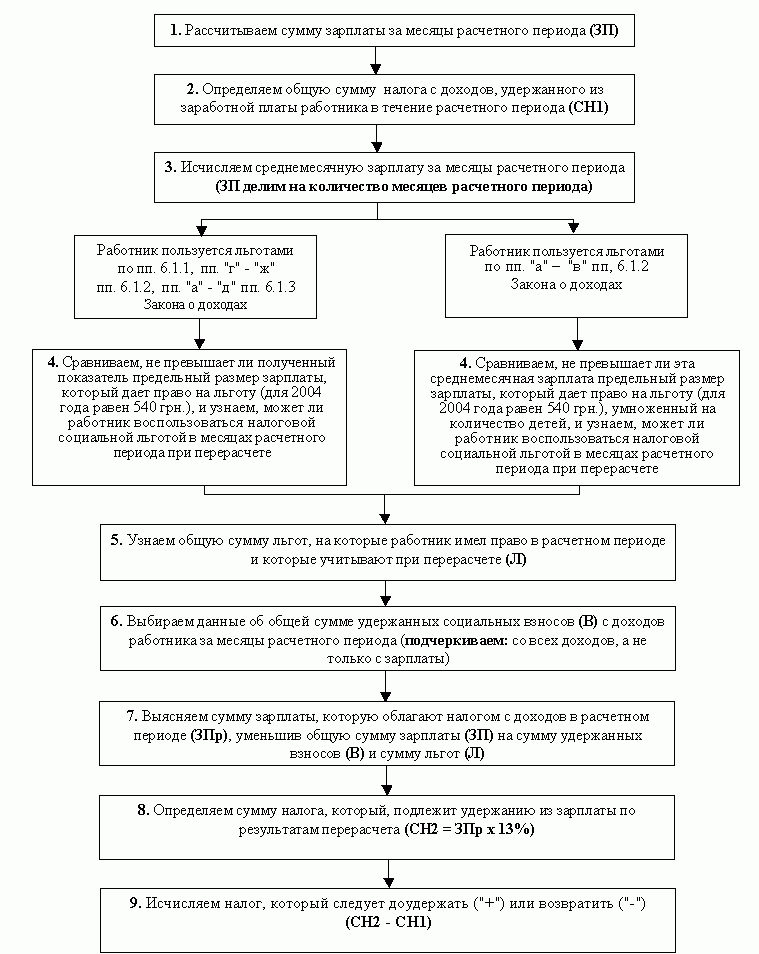
Алгоритм річного перерахунку податку з доходів
Автоматичне заповнення та редагування даних
Вступ
Обробка "Річний перерахунок ПДФО" призначена для отримання суми перерахунку податку на доходи фізичних осіб (ПДФО) за результатами року та формування необхідних бухгалтерських проводок.
Ця обробка є спеціалізованою та призначена для роботи з конфігурацією "Бухгалтерський облік для України".
Установлення обробки
Для використання обробки рекомендується виконати такі дії:
- Скопіювати файли perndfl.ert і perndfl.efd до папки ExtForms тієї інформаційної бази, до якої Ви збираєтеся встановити обробку.
- Увійти до інформаційної бази, де встановлена обробка, у режимі "1С:Підприємство". Обробку з перерахунку ПДФО автоматично буде додано до списку додаткових можливостей (меню "Сервіс" - "Додаткові можливості"). Її можна викликати подвійним клацанням або кнопкою "Відкрити".
Алгоритм річного перерахунку податку з доходів
Опис інтерфейсу обробки
На рисунку 1 представлено зовнішній вигляд обробки «Річний перерахунок ПДФО».
![Годовой перерасчет НДФЛ -ІПІ х гг аь 0 Годовой перерасчет НДФГ1 Фирма Добро ~[—1 За какой год; _ ] 2004 г. > Дата Формирования операции 101.01.05 Г” Вычитать все взносы ФИО ИНН Принят Уволен 3/п н.. Пенс. Безраб. Соцстрах. НДФЛ. Льготы Отработано Средняя А](/img/materialy_obrabotka_godovoy_pereraschet_ndfl/img0748_01.png)
Рис.1 Діалогове вікно обробки «Річний перерахунок ПДФО»
Розглянемо послідовно реквізити цієї обробки та їх призначення.
Фірма, за якою проводитиметься перерахунок ПДФО, вибирається в реквізиті «Фірма», також зазначається рік перерахунку (рис.2)
![Фирма: Добро [3] За какой год: _ ] 2004 г. ]](/img/materialy_obrabotka_godovoy_pereraschet_ndfl/img0748_02.png)
Рис.2 Вибір фірми та року перерахунку
Потім установлюється дата формування операції та спосіб розрахунку суми ПДФО (рис.3).

Рис.3 Установлення дати та способу розрахунку ПДФО
Датою, зазначеною в реквізиті «Дата формування операції», буде сформовано операцію, у якій буде відображено перерахунок ПДФО. Також ця дата буде використана під час заповнення аналітики в проводках за рахунком 661 (субконто «Місяць нарахування ЗП»).
Прапорець «Віднімати всі внески» установлює метод розрахунку ПДФО. Якщо його не встановлено, то застосовується метод "АБО" - під час розрахунку податку на суми доходу у вигляді заробітної плати із суми доходу віднімається АБО сума внесків до Пенсійного фонду АБО сума внесків до фонду страхування безробіття та страхування непрацездатності, і з цих двох сум буде обрано максимальну. Якщо ж цей прапорець установлено, то під час розрахунку податку на суми доходу у вигляді заробітної плати із суми доходу віднімаються суми всіх внесків (внески до Пенсійного фонду, внески до фондів страхування безробіття та непрацездатності).
Розглянемо графи табличної частини обробки:
| № з/п | Назва | Опис |
| 1 | ПІБ працівника | Прізвище, ім'я, по батькові працівника. |
| 2 | ІПН | Індивідуальний податковий номер працівника. |
| 3 | Прийнято | Дата прийняття працівника на роботу (порожньо, якщо відсутня). |
| 4 | Звільнено | Дата звільнення працівника з роботи (порожньо, якщо відсутня). |
| 5 | З/п нараховано | Сума нарахованої зарплати за місяці розрахункового періоду. |
| 6 | Пенс. | Сума внесків до Пенсійного фонду за місяці розрахункового періоду. |
| 7 | Безроб. | Сума внесків до фонду соціального страхування на випадок безробіття за місяці розрахункового періоду. |
| 8 | Соцстрах. | Сума внесків до фонду соціального страхування на випадок тимчасової непрацездатності за місяці розрахункового періоду. |
| 9 | ПДФО утримано | Загальна сума податку з доходів, утриманого із заробітної плати працівника протягом розрахункового періоду. |
| 10 | Пільги | Загальна сума пільг, на які працівник мав право в розрахунковому періоді та які враховують під час перерахунку. |
| 11 | Відпрацьовано повних місяців | Кількість повних відпрацьованих місяців у розрахунковому періоді. |
| 12 | Середня з/п | Середня зарплата за розрахунковий період. |
| 13 | Додатково утримати / повернути | Сума ПДФО, яку слід додатково утримати ("+") або повернути ("-") |
Далі розглянемо кнопки, що входять до групи «Редагування таблиці» (рис.4).
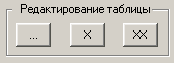
Рис.4 Кнопки редагування таблиці
 |
- додати новий (порожній) рядок до таблиці; |
 |
- видалити поточний рядок із таблиці; |
 |
- очистити таблицю повністю. |
Праворуч від кнопок редагування таблиці розташована область, у якій відображається додаткова інформація про працівника (якщо вона є) (рис. 5).

Рис.5 Додаткова інформація про працівника.
Унизу вікна обробки розташовані такі кнопки:
 |
Заповнення табличної частини обробки інформацією про працівників, для яких проводиться перерахунок, та автоматичний розрахунок суми ПДФО, яку слід додатково утримати або повернути. |
 |
Формування бухгалтерських проводок за працівниками, для яких було проведено перерахунок (сума в колонці «Додатково утримати / повернути» не дорівнює 0). |

|
Друк звіту про результати перерахунку (передбачено дві форми – регламентна та довільна). |

Автоматичне заповнення та редагування даних
Насамперед вибирається фірма, за якою проводитиметься перерахунок ПДФО – поле «Фірма», а також рік перерахунку (див. рис.2).Потім установлюється або ні прапорець «Віднімати всі внески» (залежно від того, яким чином розраховувався ПДФО у звітному періоді).
Після натискання кнопки «Заповнити» таблична частина заповниться даними про працівників, за якими проводилися нарахування заробітної плати за вибраний період. Також автоматично буде розраховано суму ПДФО, яку слід додатково утримати ("+") або повернути ("-"). Розрахунок проводиться згідно з алгоритмом, наведеним у розділі «Алгоритм річного перерахунку податку з доходів».
Після того як табличну частину заповнено, можна проводити її коригування -додавати, видаляти рядки (див. рис. 4), а також редагувати дані, які були сформовані автоматично (кнопкою «Заповнити»).
Редагування інформації в конкретній комірці таблиці здійснюється за допомогою клавіші "Enter" або подвійним клацанням лівою кнопкою миші. При цьому з'являється вікно для введення даних такого вигляду (рис.6) (редагується значення в колонці «З/п нараховано»):
![Начисленная з/п х] 6000.00 ок Отмена Помощь](/img/materialy_obrabotka_godovoy_pereraschet_ndfl/img0748_13.png)
Рис.6 Редагування значення в колонці «З/п нараховано».
Формування проводок
Якщо для працівника в колонці «Додатково утримати / повернути» розраховано будь-яку суму, то після натискання кнопки «Сформувати проводки» буде сформовано операцію, у якій буде відображено суми перерахунку (рис. 7). Операція формується датою, зазначеною в реквізиті «Дата формування операції» (див. рис.3).
![ііШіїНівмі! ї =її Э -Й к 0 Журнал операций 01.01.05-01.01.05 : Отбор Фирма: Добро -=_ІДІ-2ІІ Добро [Номер ] Документ II Дата Л Время Сумма Автор Содержание [3 Р 0перация> 01.01.05 12:00:40 II П ерерасчет Н ДФ Л зг, II II II II II Разделять по фирмам Дата Д](/img/materialy_obrabotka_godovoy_pereraschet_ndfl/img0748_14.png)
Рис.7 Операція з додаткового утримання / повернення ПДФО.
Друковані форми
В обробці реалізовано дві друковані форми – регламентна та довільна. Для формування регламентної друкованої форми необхідно натиснути кнопку «Друк >» і вибрати пункт «Звіт про результат річних перерахунків». Буде сформовано друковану форму, представлену на рис. 8.
![Э Отчет о результате годовых перерасчетов подоходного налога ]П/х ДПІ У О БОЛОНСЬКОМУ Р-НІ ДПІу М.КИЄВА_районі місті ООО Добро МФО повна назва підприємства п/р _ в _ код за ЄДРПОУ Місцезнаходження Киев, ул. М. Науменко. 13 Директор Админов В. С._ 34789900](/img/materialy_obrabotka_godovoy_pereraschet_ndfl/img0748_15.png)
Рис.8 «Звіт про результат річних перерахунків».
Для формування довільної друкованої форми необхідно натиснути кнопку «Друк >» і вибрати пункт «Звіт за працівниками та періодами». Буде сформовано друковану форму, представлену на рис. 9.
![2 Пересчет подоходного налога ]П/х ООО Добро код ЄДРПОУ 34739900 ~ Перерахунок прибуткового податку за 2004 г. № п/п Співробітник Сума перерахунку 1 Админов В. С. 1.50 2 Иванов Г. П. -2.00 Разом: -0.50 Ж](/img/materialy_obrabotka_godovoy_pereraschet_ndfl/img0748_16.png)
Рис.9 «Звіт за працівниками та періодами».