Оборотно-сальдова відомість за рахунком: приклади налаштувань
Приклади, наведені в статті, моделювалися на конфігурації «Бухгалтерія для бюджетних установ України» (редакція 1.0). Інформація, наведена в статті, актуальна також для конфігурації «Комплексний облік для бюджетних установ України» (редакція 1.0).
Приклади, наведені в статті, моделювалися на конфігурації «Бухгалтерія для бюджетних установ України» (редакція 1.0). Інформація, наведена в статті, актуальна також для конфігурації «Комплексний облік для бюджетних установ України» (редакція 1.0).
Звіт «Оборотно-сальдова відомість за рахунком» (меню «Звіти» – «Стандартні звіти бухгалтерії») показує початкові та кінцеві залишки, а також обороти за період для вибраного рахунку. Для рахунків, за якими ведеться аналітичний облік, можна отримати залишки й обороти окремо за об'єктами аналітичного обліку (субконто).
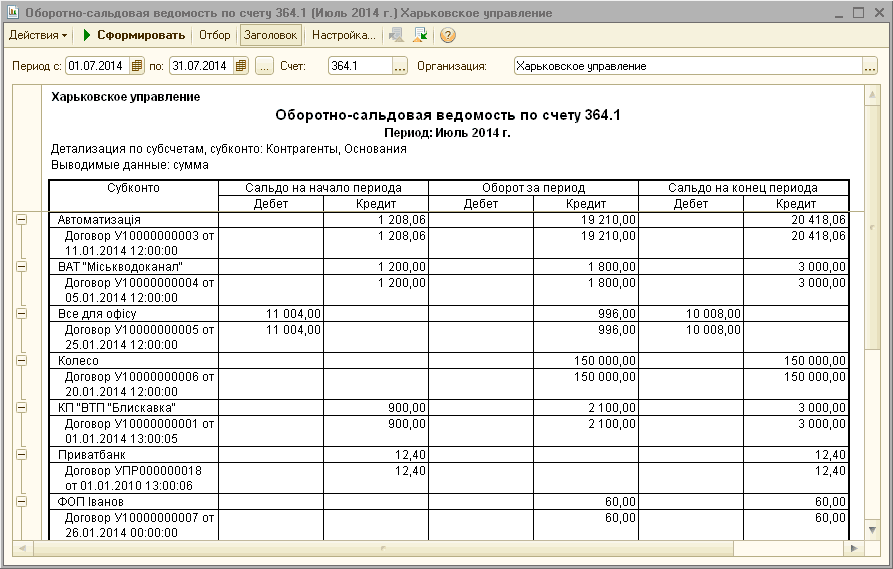
Для формування «Оборотно-сальдової відомості за рахунком» достатньо у формі звіту зазначити організацію, період і вибрати рахунок бухгалтерського обліку. Після цього натиснути кнопку «Сформувати» на командній панелі форми звіту. Для прикладу формується оборотно-сальдова відомість за рахунком 364.1 «Розрахунки з іншими дебіторами (постачальниками)» для організації «Харківське управління» за період 01.07.2014 - 31.07.2014 (Рис. 1).
Рисунок 1 – звіт «Оборотно-сальдова відомість за рахунком 364.1»
Для отримання даних у будь-яких необхідних розрізах вибраного рахунку в програмі передбачено велику кількість варіантів налаштування звіту. За допомогою кнопки «Налаштування...» командної панелі форми звіту у спеціальному діалоговому вікні можна задавати різні умови деталізації та відбору (Рис. 2). Причому налаштування відбору й деталізації можливе не лише за субконто, а й за реквізитами субконто.
![Настройка X Общие Детализация Отбор Счет: 364.1. ..] Периоде: 01.07.2014 Ш по: 31.07.2014 Ш Организация: Харьковское управление. ..] Выводить данные О Развернутое сальдо 0 Данные по валютам 0 Данные по количеству О По источникам Финансирования ОК Закрыть.](/img/materialy_oborotno-saldovaya-vedomost-po-schetu-primery-nastroek/image003.png)
Рисунок 2 – форма налаштування звіту
У цій статті буде розглянуто кілька прикладів налаштування звіту «Оборотно-сальдова відомість за рахунком». Для прикладу буде використано рахунок 364.1 «Розрахунки з іншими дебіторами (постачальниками)» за організацією «Харківське управління» за період з 01.07.2014 по 31.07.2014.
Приклад 1. Необхідно отримати дані лише за контрагентом «Автоматизація» з деталізацією за кодами економічної класифікації видатків (КЕКВ)
Налаштування
Для вирішення цього завдання на вкладці «Відбір» потрібно встановити прапорець у рядку з полем «Контрагенти», вибрати «Тип порівняння» – «Дорівнює», «Значення» – «Автоматизація» (вибрати з довідника «Контрагенти»). На вкладці «Деталізація» із 3-х субконто, за якими ведеться аналітичний облік на рахунку 364.1 - «КЕКВ», «Контрагенти» і «Підстави» - залишити у списку лише «КЕКВ» і «Контрагенти». Субконто «Підстави» потрібно видалити зі списку натисканням кнопки «Видалити поточний»  у вікні налаштування. Для зручнішого перегляду звіту за допомогою кнопок «Перемістити вгору»
  і «Перемістити вниз»
  , можна поміняти місцями поля, що виводяться, так, щоб поле «Контрагент» було першим (Рис. 3). Після виконання всіх налаштувань потрібно натиснути кнопку «ОК» у правій нижній частині вікна налаштування.
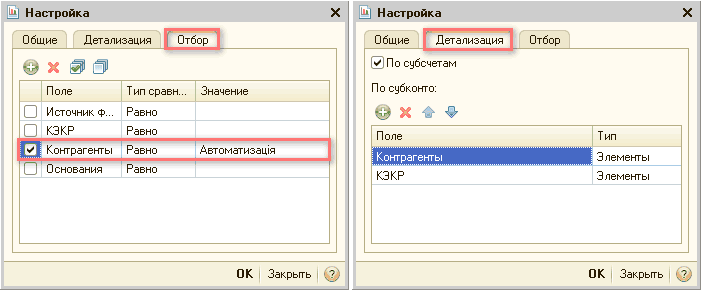
Рисунок 3 – налаштування відбору та деталізації звіту
Результат
![Оборотно-сальдовая ведомость по счету 364.1 Июль 2014 г. Харьковское управление _ П X Действия Сформировать Отбор Заголовок Настройка... 51 Периоде: 01.07.2014 Ш по: 31.07.2014 Ш. .. Счет: 364.1 . .. Организация: Харьковское управление ...] Харьковское упр](/img/materialy_oborotno-saldovaya-vedomost-po-schetu-primery-nastroek/image013.png)
Рисунок 4 – звіт «Оборотно-сальдова відомість за рахунком 364.1» з відбором за контрагентом і деталізацією за КЕКВ
Приклад 2. Необхідно отримати дані за розрахунками з контрагентами «Автоматизація», «Колесо» і «Чистий дім» з деталізацією за договорами
Налаштування
Для вирішення цього завдання на вкладці «Відбір» потрібно встановити прапорець у рядку з полем «Контрагенти», вибрати «Тип порівняння» – «У списку», «Значення» – «Автоматизація», «Колесо», «Чистий дім». При натисканні на кнопку вибору відкриється вікно, у якому можна зазначити список контрагентів, вибравши їх із довідника «Контрагенти» (Рис. 5).
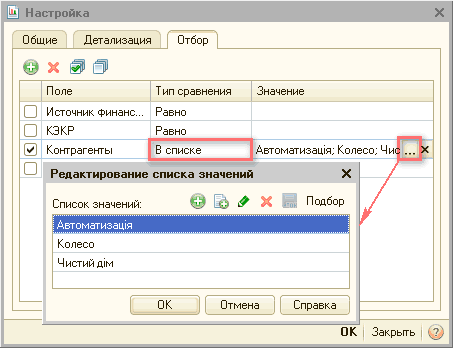
Рисунок 5 – налаштування відбору за списком контрагентів
На вкладці «Деталізація» потрібно зазначити субконто «Контрагенти» і «Підстави» (Рис. 6). Після виконання всіх налаштувань потрібно натиснути кнопку «ОК» у правій нижній частині вікна налаштування.
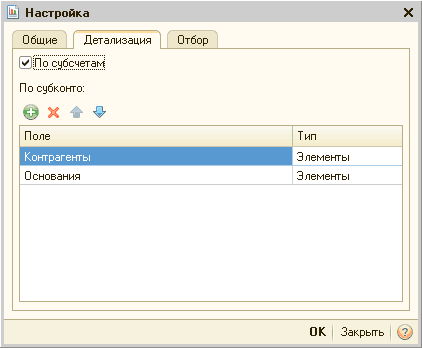
Рисунок 6 – налаштування деталізації за полями «Контрагенти» і «Підстави»
Результат
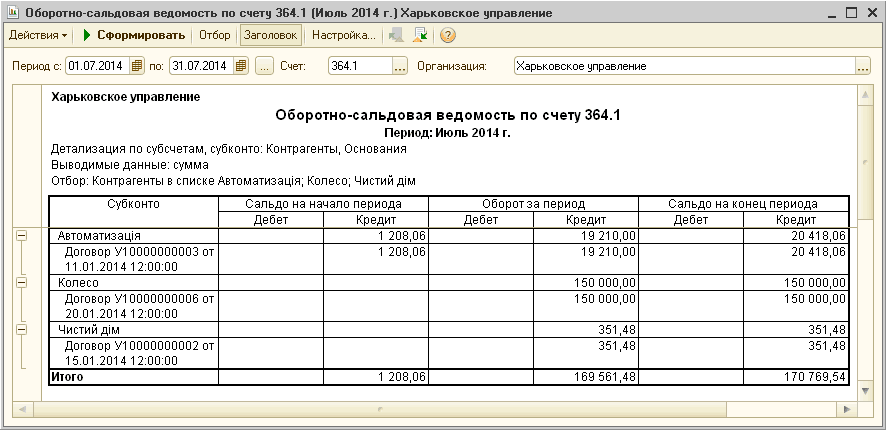
Рисунок 7 – звіт «Оборотно-сальдова відомість за рахунком 364.1» з відбором за списком контрагентів і деталізацією за підставами (договорами)
Приклад 3. Необхідно отримати дані за розрахунками з усіма постачальниками з деталізацією лише за контрагентом і видом контрагента (юридична або фізична особа)
Налаштування
Для вирішення цього завдання на вкладці «Відбір» потрібно зняти всі прапорці. На вкладці «Деталізація» у першому рядку списку слід зазначити субконто «Контрагенти», у другому рядку вибрати вид контрагента (реквізит субконто «Контрагенти») - «Юр./фіз. особа» (Рис. 8). Після виконання всіх налаштувань потрібно натиснути кнопку «ОК» у правій нижній частині вікна налаштування.
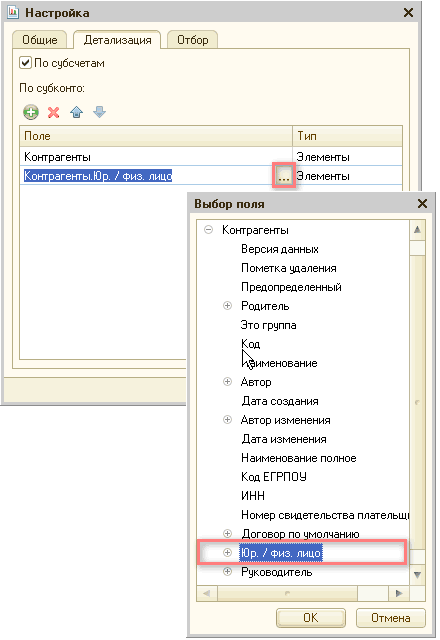
Рисунок 8 – налаштування деталізації за юридичними та фізичними особами
Результат
![Оборотно-сальдовая ведомость по счету 364.1 Июль 2014 г. Харьковское управление _ П X Действия Сформировать Отбор Заголовок Настройка... 51 Периоде: 01.07.2014 Ш по: 31.07.2014 Ш. .. Счет: 364.1 . .. Организация: Харьковское управление ...] Харьковское упр](/img/materialy_oborotno-saldovaya-vedomost-po-schetu-primery-nastroek/image023.png)
Рисунок 9 – звіт «Оборотно-сальдова відомість за рахунком 364.1» з деталізацією за юридичними та фізичними особами
Приклад 4. Необхідно отримати дані за розрахунками з постачальниками, найменування яких починається з виразу «авт» з деталізацією за всіма субконто рахунку «364.1» і джерелами фінансування
Налаштування
Для вирішення цього завдання на вкладці «Відбір» у реквізиті «Поле» вибирається значення «Контрагенти.Найменування» (реквізит субконто «Контрагенти»), «Тип порівняння» – «Містить», у реквізиті «Значення» прописується вираз «авт» (Рис. 10).
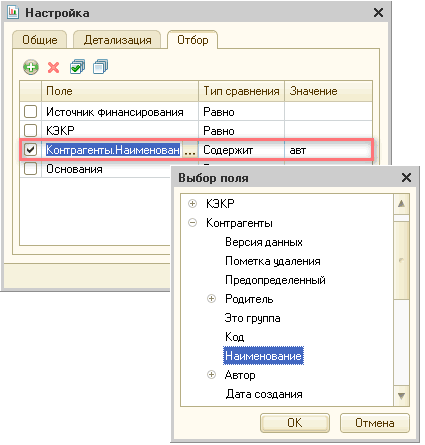
Рисунок 10 – налаштування відбору за найменуванням, що містить вираз «авт»
На вкладці «Деталізація» слід зазначити у списку всі 3 субконто рахунку 364.1 - «Контрагенти», «Договори» і «Підстави», а на вкладці «Загальні» встановити прапорець «За джерелами фінансування» (Рис. 11). Після виконання всіх налаштувань потрібно натиснути кнопку «ОК» у правій нижній частині вікна налаштування.
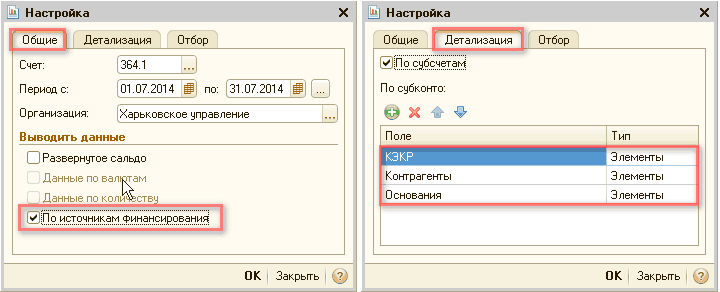
Рисунок 11 – налаштування деталізації за всіма субконто та джерелами фінансування
Результат
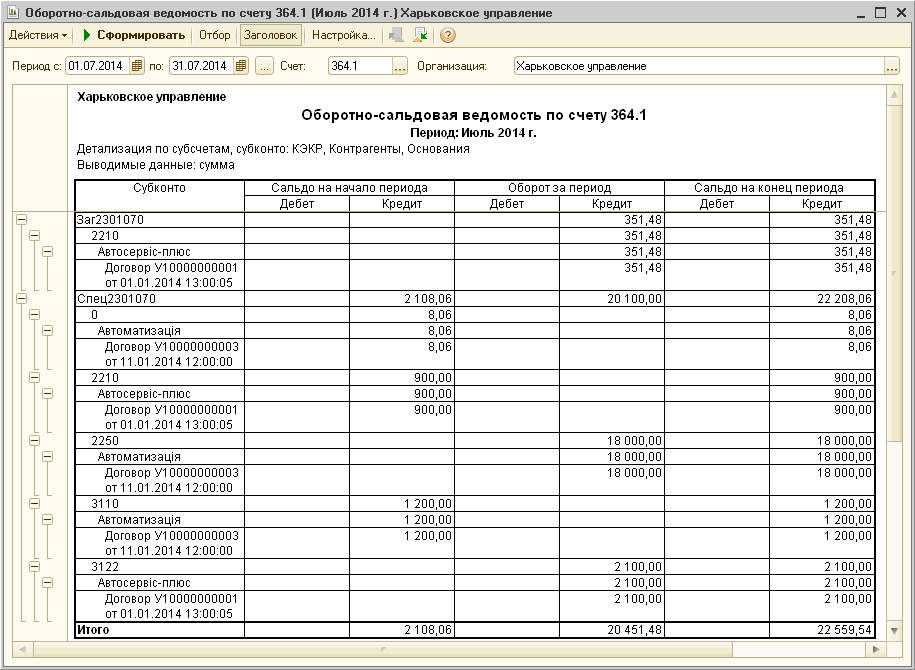
Рисунок 12 – звіт «Оборотно-сальдова відомість за рахунком 364.1» з деталізацією за всіма субконто, джерелами фінансування та відбором за найменуванням, що містить вираз «авт»