Наведений у статті приклад відтворювався в конфігурації «Бухгалтерія для бюджетних установ України» (редакція 1.0). Методика, описана у статті, актуальна для конфігурації «Комплексний облік для бюджетних установ України» (редакція 1.0).
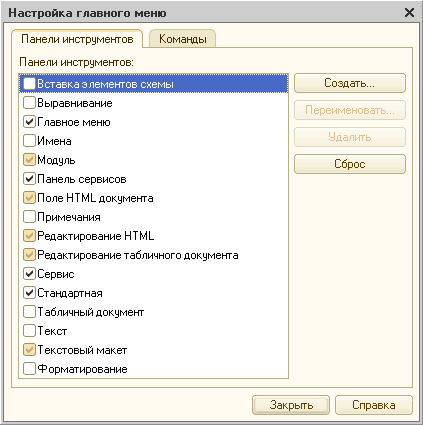
У конфігурації «Бухгалтерський облік для бюджетних установ України» версії 7.7 журнал касових документів можна було відкрити кнопкою швидкого виклику на панелі інструментів. Після переходу на версію 8 користувачі стикаються з ситуацією, коли кнопка швидкого виклику журналу касових документів відсутня, і це спричиняє певні незручності під час роботи з конфігурацією. У цій статті буде розглянуто порядок дій, необхідний для додавання кнопки швидкого виклику «Касові документи».
Наведені в статті приклади відтворювалися в конфігурації «Бухгалтерія для бюджетних установ України» (редакція 1.0). Методика, описана в статті, актуальна для конфігурації «Комплексний облік для бюджетних установ України» (редакція 1.0).
Наведені у статті приклади моделювалися в конфігурації «Бухгалтерія для бюджетних установ України» (редакція 1.0). Методика, описана у статті, актуальна для конфігурації «Комплексний облік для бюджетних установ України» (редакція 1.0).
Наведені в методиках рекомендації моделювалися в конфігурації «Бухгалтерія для бюджетних установ України», редакція 1.0. Зазначені в статті рекомендації також актуальні для конфігурації «Комплексний облік для бюджетних установ України», редакція 1.0.
Наведені в статті приклади відтворювалися в конфігурації «Бухгалтерія для бюджетних установ України» (редакція 1.0, не нижче релізу 1.0.46). Методика, описана в статті, також актуальна для конфігурації «Комплексний облік для бюджетних установ України» (редакція 1.0, не нижче релізу 1.0.46). <a name="obshchie-polozheniya"></a><h2>Загальні положення</h2>
Наведені у статті приклади відтворювалися в конфігурації «Бухгалтерія для бюджетних установ України» (редакція 1.0). Методика, описана у статті, актуальна для конфігурації «Комплексний облік для бюджетних установ України» (редакція 1.0). <table class="important" border="0" width="100%"> <tbody> <tr> <td><strong>ВАЖЛИВО!</strong><br />Для коректного друку реєстрів документів та їх експорту за допомогою обробки «Робота з Держказначейством» потрібно регулярно оновлювати обробку взаємодії з ПЗ «Мережа W». Отримати оновлену версію обробки взаємодії з ПЗ «Мережа W» можна разом з оновленням типової конфігурації. Якщо актуальна версія обробки виходить до виходу нового релізу конфігурації, вона публікується на сайті технічної підтримки користувачів програми. Порядок підключення обробки взаємодії з ПЗ «Мережа W» до інформаційної бази описаний у статті «Оновлення обробки взаємодії з ПЗ «Мережа W»». </td> </tr> </tbody> </table>
У редакції 1.0 типових конфігурацій «Бухгалтерія для бюджетних установ України» та «Комплексний облік для бюджетних установ України» передбачено можливість оформлення розрахунків з підзвітними особами за банківськими картками.
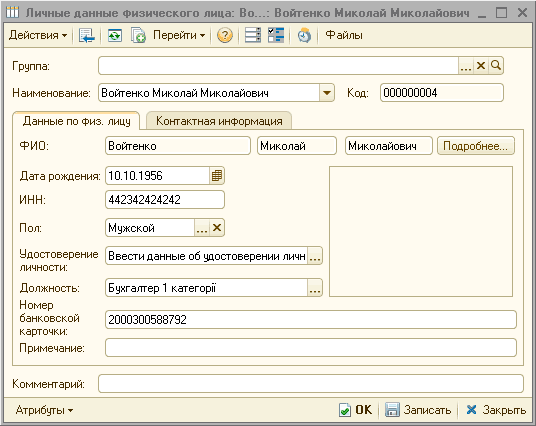
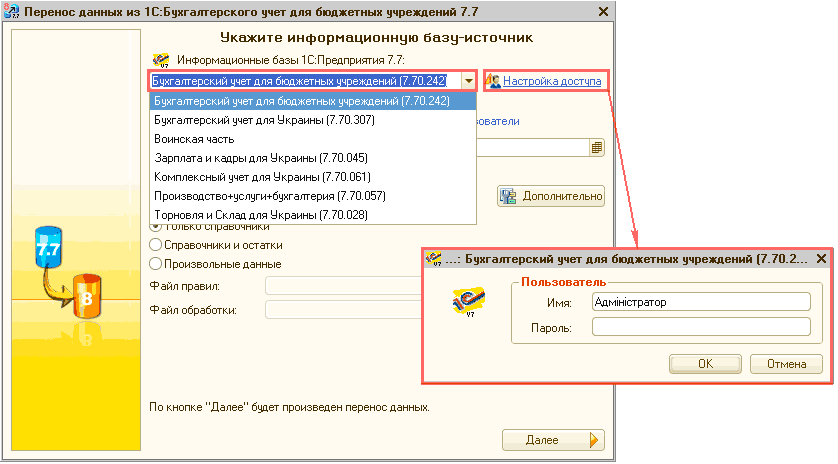
Методика конвертації даних, наведена у статті, моделювалася на конфігурації Бухгалтерія для бюджетних установ України (редакція 1.0). Стаття також актуальна для конфігурації Комплексний облік для бюджетних установ України (редакція 1.0).
Для деяких рахунків, таких як рахунки 2-го класу, рахунки взаєморозрахунків, каси, можуть бути налаштовані субконто залежно від особливостей тієї чи іншої організації. У цій статті буде розглянуто порядок дій, необхідний для виконання налаштування субконто для рахунків плану рахунків.
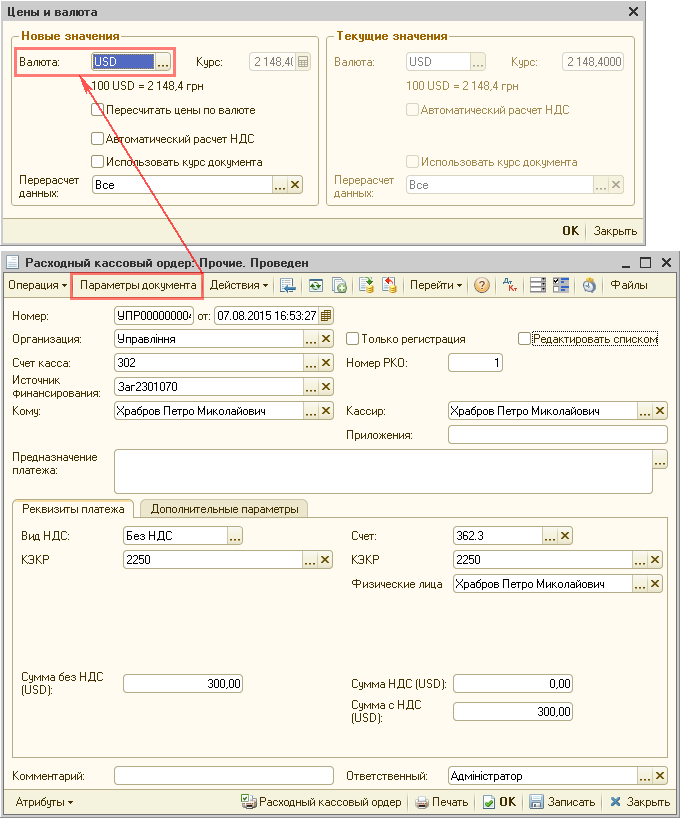
У цій статті на прикладі службового відрядження за кордон наведено методику погашення заборгованості підзвітній особі в іноземній валюті, якщо працівник витратив більше грошей, ніж йому видано як аванс.
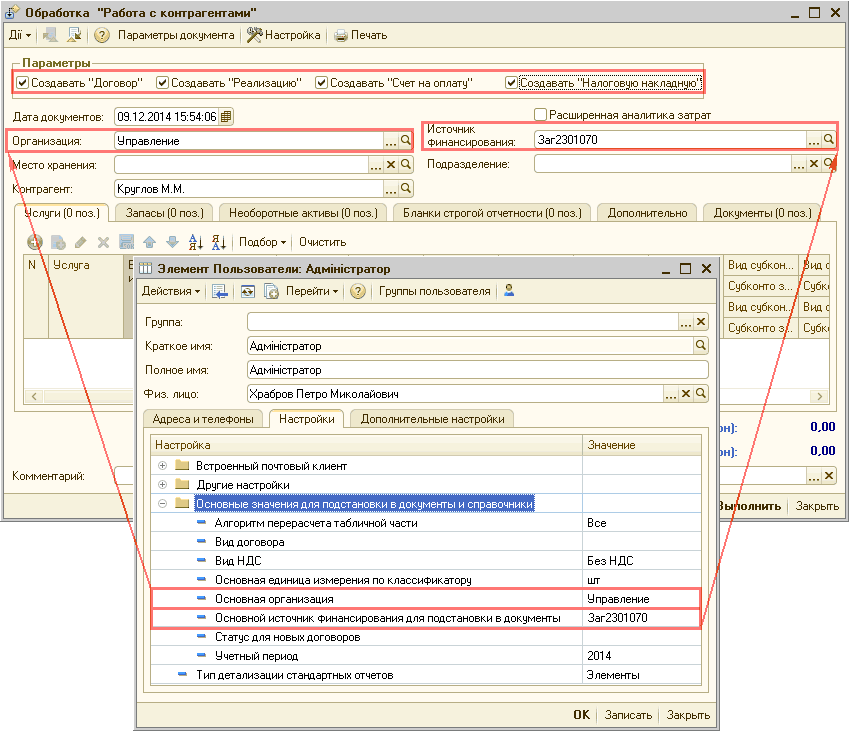
Для полегшення та прискорення роботи з контрагентами різних інспекцій, лабораторій та інших бюджетних організацій, які згідно з функціональними обов'язками повинні швидко оформити комплект документів щодо роботи з клієнтом у конфігураціях «Бухгалтерія для бюджетних установ України» та «Комплексний облік для бюджетних установ України», починаючи з версій 1.0.41, можна скористатися обробкою «Робота з контрагентами», доступною з меню «Розрахунки». Обробку також можна запустити однойменною кнопкою на панелі сервісів програми.