Введення залишків розрахунків з оплати праці
Одним із найскладніших процесів серед усіх операцій є внесення до інформаційної бази залишків за взаєморозрахунками зі співробітниками, тому що кадровий облік безпосередньо пов'язаний з бухгалтерським. І для того, щоб провести документ "Введення початкових залишків", потрібно провести накази про прийняття на роботу, які визначають способи відображення заробітної плати в обліку, внески до фондів соціального страхування тощо. Під час введення залишків використовуються 6 довідників: "Фізичні особи", "Співробітники", "Підрозділи організації", "Посади", "Способи відображення зарплати в регламентованому обліку", "Статті витрат", регістр відомостей "Відображення Внесків на ФОП у регл. обліку". Якась частина з них уже заповнена, з рештою ж — ще тільки доведеться попрацювати.Довідники «Фізичні особи» і «Співробітники». Вводимо співробітника. Співробітники фірми
Довідники «Фізичні особи» і «Співробітники»
Одним із найскладніших процесів серед усіх операцій є внесення до інформаційної бази залишків за взаєморозрахунками зі співробітниками, тому що кадровий облік безпосередньо пов'язаний з бухгалтерським. І для того, щоб провести документ «Введення початкових залишків», потрібно провести накази про прийняття на роботу, які визначають способи відображення заробітної плати в обліку, внески до фондів соціального страхування тощо. Під час введення залишків використовуються 6 довідників: «Фізичні особи», «Співробітники», «Підрозділи організації», «Посади», «Способи відображення зарплати в регламентованому обліку», «Статті витрат», регістр відомостей «Відображення Внесків на ФОП у регл. обліку». Якась частина з них уже заповнена, з рештою ж — ще тільки доведеться попрацювати.
Довідники «Фізичні особи» і «Співробітники»
Розглянемо два довідники «Фізичні особи» і «Співробітники», які використовуються в «1С:Бухгалтерії», оскільки одна й та сама людина може бути позначена і в одному, і в іншому довіднику. Наприклад, одну й ту саму людину було прийнято до організації на основне місце роботи в один час → за внутрішнім сумісництвом. Таким чином, одна фізична особа представляє двох співробітників. Таким чином, у довіднику «Співробітники» буде здійснено два записи.
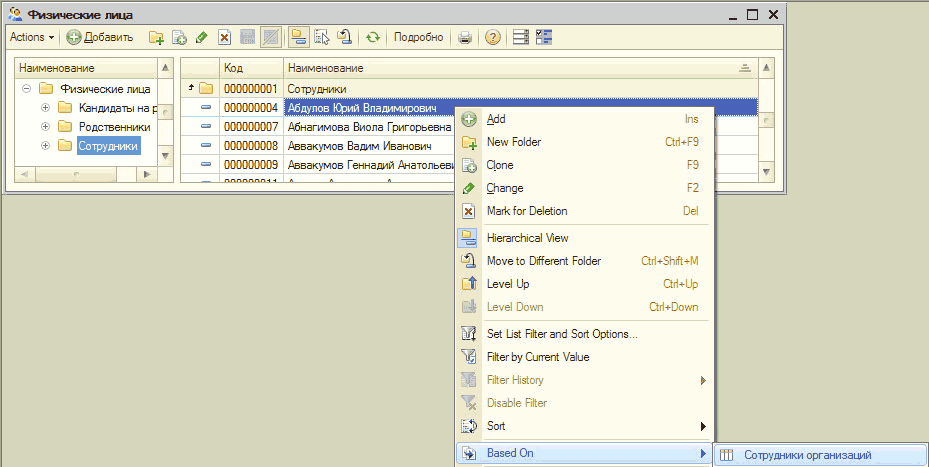
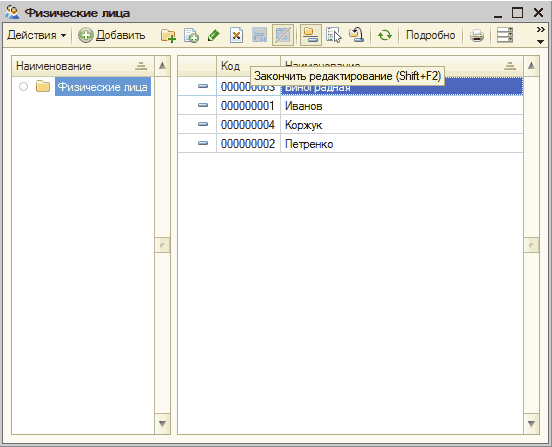
Довідник «Фізичні особи» охоплює весь список працівників та інших фізичних осіб. Зайти до нього можна через вкладку «Кадри», яка знаходиться в головному меню програми. Вікно довідника продемонстровано на
Довідник є дворівневим. Він дає можливість створювати групи «Співробітники» і «Діти співробітників», оскільки необхідно вказати дітей співробітника в картці фізичної особи на вкладці «Розрахунок зарплати», оскільки кожному співробітнику надано право на податкову соціальну пільгу на дітей. Варто зауважити, що програма також звертається до довідника «Фізичні особи».
Вводимо співробітника
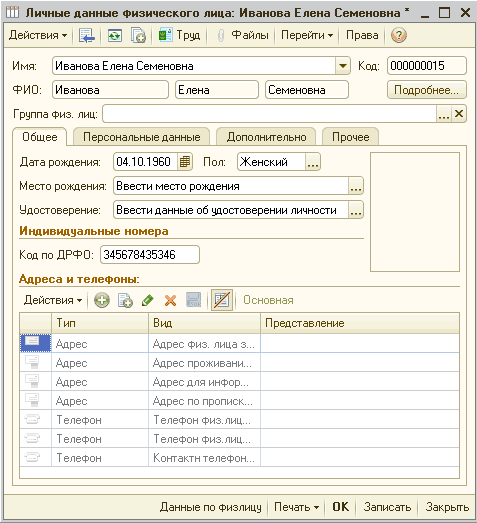
Для введення до довідника даних про нового співробітника потрібно натиснути кнопку «Додати». Після цього з'явиться вікно «Особисті дані фізичної особи», яке слід заповнити.
Поле «Код» — табельний номер співробітника. Інформація до нього вноситься автоматично. У поле «Ім'я» слід внести прізвище, ім'я та по батькові співробітника, після чого система сама розподілить внесену інформацію у визначені комірки з прізвищем, ім'ям та по батькові. Також можна переглядати історію змін даних працівника. Для цього слід натиснути кнопку «Докладніше».
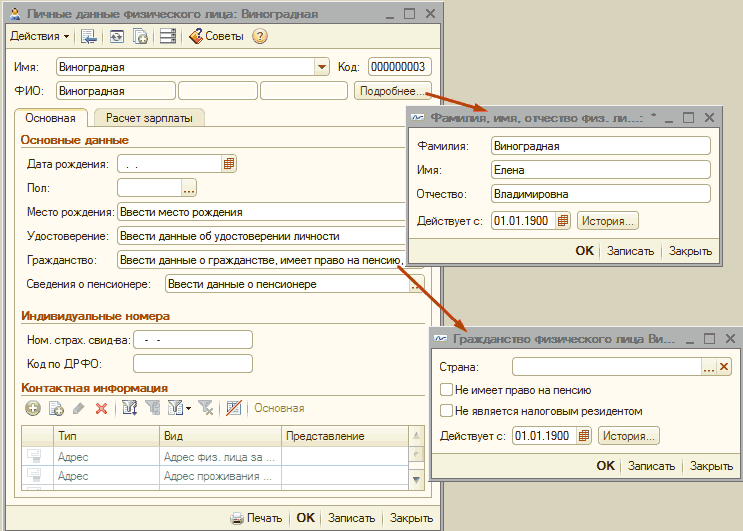
Далі заповнюються поля «Дата народження», «Стать», «Місце народження». У поле «Посвідчення особи» вводиться інформація про документ, що є посвідченням особи людини (паспорт, водійські права тощо).
Поле «Громадянство» — дуже важливе, тому що інформація, що вводиться до цієї графи, є показовою при визначенні, чи є фізична особа податковим резидентом, чи має вона право на отримання пенсії. У вікні «Особисті дані фізичної особи» позначається контактна інформація: телефон, адреса тощо.
Розглянемо вкладку «Розрахунок зарплати». На цій вкладці вгорі вказується інформація про склад сім'ї співробітника, про дітей. Далі ця інформація впливатиме на обчислення податкової соціальної пільги. Внизу (таблиця «Пільги з ПДФО») вноситься інформація про те, яка пільга застосовується для співробітника. Слід зауважити, що пільга вказується лише після проведення документа про зарахування співробітника до штату: він має з'явитися в довіднику «Співробітники». Тому на цей момент можна поки зафіксувати відомості про склад сім'ї, а пільгу позначити пізніше.
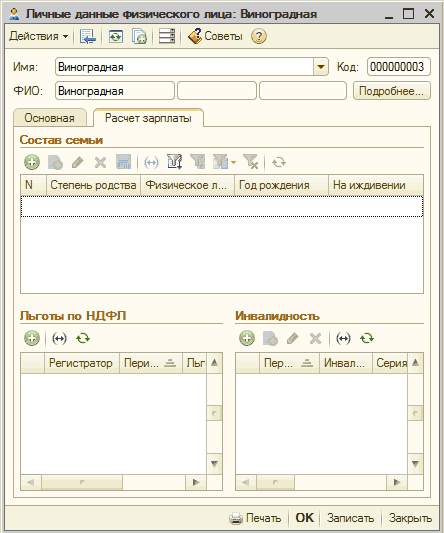
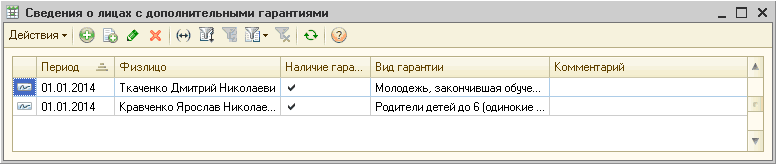
Підставою для застосування пільги з ПДФО є письмова заява співробітника. Для того, щоб відобразити факт наявності пільги з податку на доходи фізичних осіб, використовують документ «Заява на застосування пільги ПДФО».
Після заповнення всіх необхідних реквізитів необхідно зберегти зміни. У результаті має з'явитися новий запис про фізичну особу в довіднику «Фізичні особи». Фізична особа в інформаційній базі має статус співробітника у разі додавання її до довідника «Співробітники організації» та проведення документа «Прийняття на роботу в організацію». Далі розглянемо процес заповнення довідника «Співробітники організації».
Співробітники фірми
Базу про співробітників можна заповнювати двома способами: 1. новий співробітник створюється в довіднику «Співробітники організації», потім вводяться його особисті дані до довідника «Фізичні особи» 2. новий співробітник створюється за допомогою вибору його з уже наявного довідника «Фізичні особи».
Запис до довідника «Фізичні особи» уже було внесено, тому розглянемо другий спосіб. Для його здійснення потрібно натиснути на напис «Відкрити довідник фізичних осіб для вибору», відкриється довідник, у якому необхідно вибрати потрібний запис. У результаті всі відповідні реквізити довідника «Співробітники», що були в довіднику «Фізичні особи», заповняться автоматично.
![Сотрудники организации: _- X 'Й’г Перейти- =: Советы ” И1] Сотрудники организаций Создание _ Действия - - Перейти - = Советы 2 _ П X С.'Создать нового сотрудника и ввести его личные данные в справочник Физических лиц Открыть справочник Физических 0Создать нового сотрудника, выбра](/img/materialy_vvod_ostatkov_raschetov_po_oplate_truda/p070004.png)
У реквізиті «Вид зайнятості» за замовчуванням вказується «Основне місце роботи», але є можливість змінити його на «Сумісник». Після того, як усі реквізити внесено, запис слід закрити та зберегти.
Якщо знову відкрити запис, то можна побачити, що у формі утворилася вкладка «Кадрові дані». У ній міститься інформація про дату початку роботи співробітника в організації, підрозділ і посаду, яку він обіймає, список кадрових документів, які допомагають в оформленні прийняття на роботу, переведення на іншу посаду тощо. Дані цієї вкладки наразі відсутні.
![Сотрудники организаций: Сотрудники организаций: Создание Действия-- ]Ў Перейти-' Советы С.1 Создать нового сотрудника и ввести его личные данные в справочник физических лиц Создать нового сотрудника, выбрав его из справочника физических лиц Открыть справочник Физических лиц для в](/img/materialy_vvod_ostatkov_raschetov_po_oplate_truda/p070005.png)